
Gmail 기능
Chrome 확장 프로그램은 mail.google.com의 Gmail에 네 가지 기능을 추가합니다. 이 기능들은 Marketplace 부가기능 없이도 작동합니다.
스레드 요약
섹션 제목: “스레드 요약”스레드를 열고 제목 옆의 요약 버튼을 클릭하세요. 요약 카드에 간단한 요약, 핵심要点과 실행 항목이 표시됩니다. 요약 복사는 텍스트를 복사하고, 다시 생성은 새로운 요약을 작성합니다.
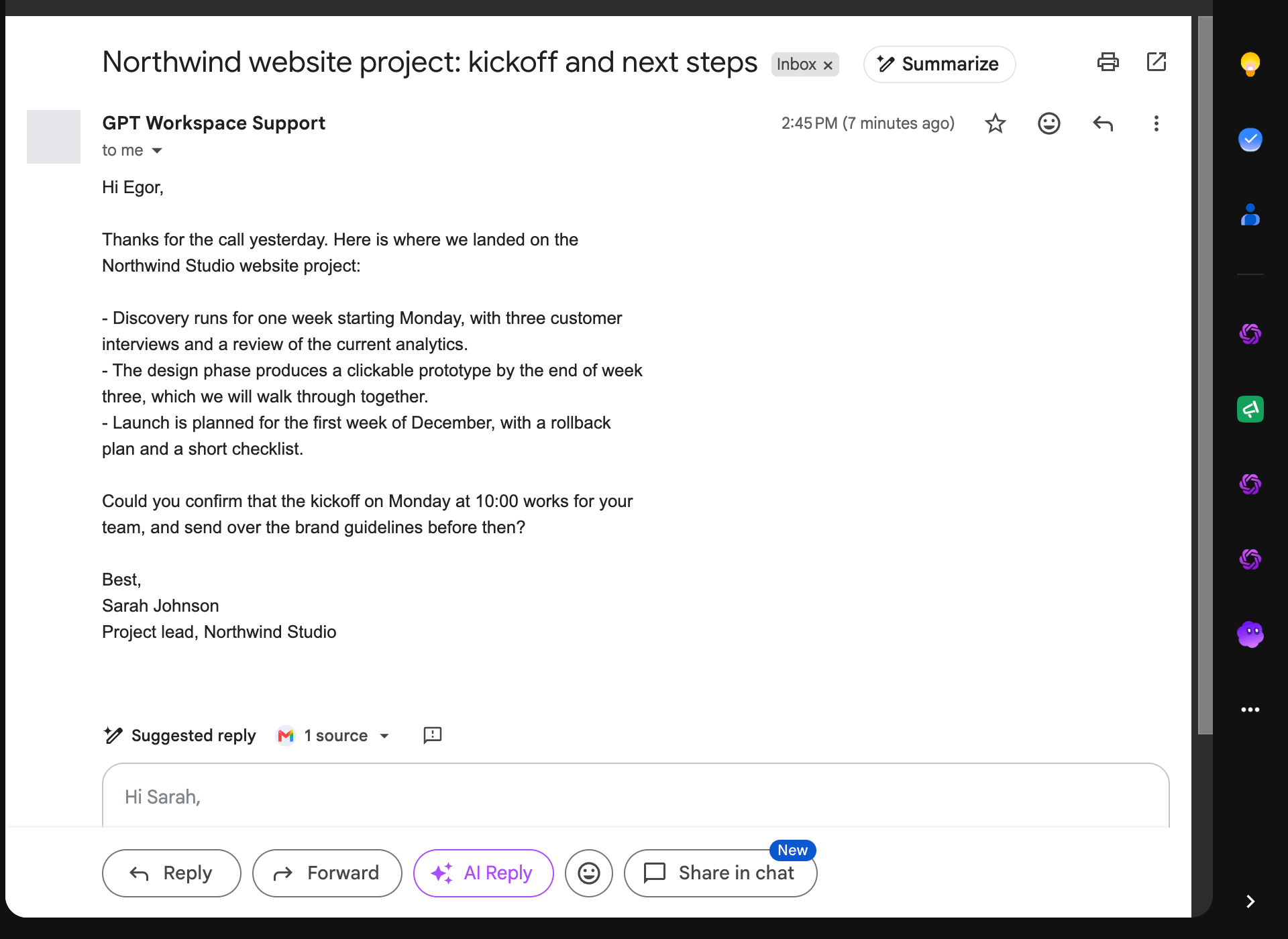
페이지에 표시된 스레드 텍스트가 요약을 위해 전송됩니다. 이 기능에서는 Gmail 계정을 통해 어떤 내용도 읽지 않습니다.
AI 답장
섹션 제목: “AI 답장”AI 답장은 열린 스레드에서 전달 옆에, 각 작성 창에서는 보내기 옆에 나타납니다. 클릭하면 답장과 사이드 패널이 열리며, 채팅에서 답장 제안을 제공하고 사용자의 지시에 따라 전체 답장을 작성할 수 있습니다.
작성 바
섹션 제목: “작성 바”모든 작성 창에서 바닥글 위에 작성 바가 표시되어 무엇을 쓸지 물어봅니다 (“정중하게 거절하는 답장…”, “회의 시간 확정…”). 이메일 내용을 설명하고 생성을 클릭하세요. 스레드(답장할 때)를 바탕으로 초안이 작성되어 메시지에 삽입되며, 편집 후 보낼 준비가 됩니다. Gmail 자체의 “작성 도움말”이 열려 있으면 작성 바는 비켜섭니다.
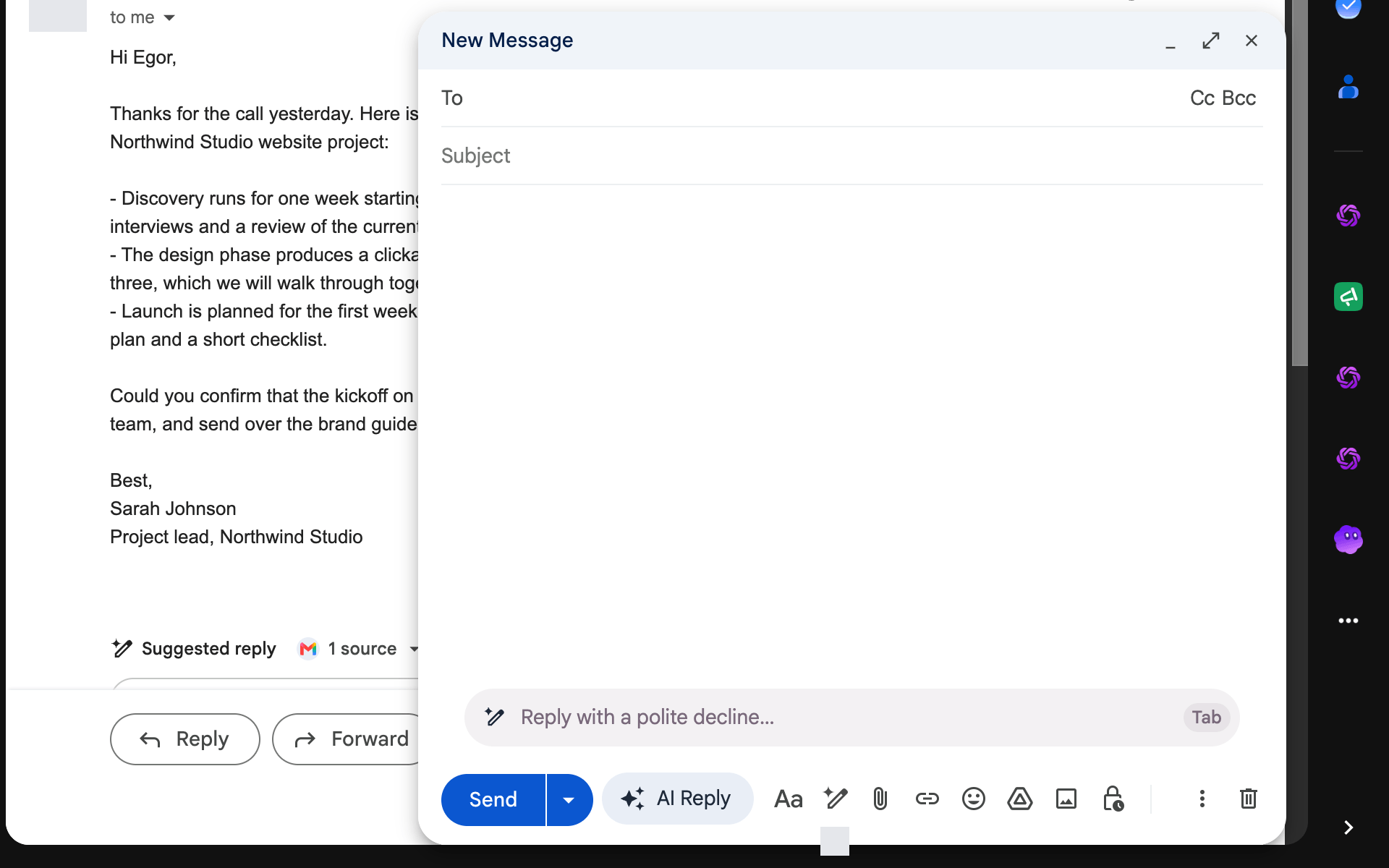
이 기능은 Gmail 계정을 통해 스레드를 읽으므로, 처음 사용 시 Gmail 권한을 요청합니다 (“방금 열린 탭에서 GPT Workspace가 Gmail에 접근하도록 허용”).
스마트 답장
섹션 제목: “스마트 답장”스레드의 마지막 메시지 아래에 세 개의 답장 칩이 제안되며, 각각 다른 입장을 취합니다. 칩에 마우스를 올리면 전체 답장을 읽을 수 있고, 클릭하면 해당 텍스트로 답장 상자가 열립니다. 마지막 메시지가 본인 것이거나, 답장이 필요 없거나, Gmail이 이미 자체 제안을 표시하는 경우에는 칩이 나타나지 않습니다. 제안은 스레드별로 일주일간 보관됩니다.
사이드 패널이나 작성 바에서 삽입된 답장은 Gmail이 작성 창에 추가한 서명 위에 배치되며, 인용된 스레드는 그 아래에 유지됩니다.
탭의 Gmail 계정이 GPT Workspace에 로그인한 Google 계정과 같을 때 기능이 작동합니다. 그렇지 않은 경우 다음 메시지가 표시됩니다: “Gmail은 X로 열려 있지만, GPT Workspace는 Y로 로그인되어 있습니다.” 사이드 패널에서 해당 계정으로 GPT Workspace에 로그인하세요.
기능 끄기
섹션 제목: “기능 끄기”Gmail 기능에는 개별 토글이 없습니다. 중지하려면 확장 프로그램을 제거하거나 부가기능 카드를 대신 사용하세요.