
수식 컨트롤 및 오류 재시도
Google Sheets에서 확장 프로그램 ➤ GPT Workspace는 GPT 수식 전용 항목들을 제공합니다.

| 항목 | 기능 |
|---|---|
| ▶️ 시작 | 채팅 사이드바를 엽니다. |
| 🔸 GPT 수식 활성화 | 이 스프레드시트에서 GPT, GPT_LIST, GPT_TABLE, GPT_TRANSLATE, GPT_WEB, GPT_IMAGE, GPT_COMPLETE, GPT_CLASSIFY 및 GPT_FILE를 활성화합니다. 스프레드시트당 한 번만 필요합니다. |
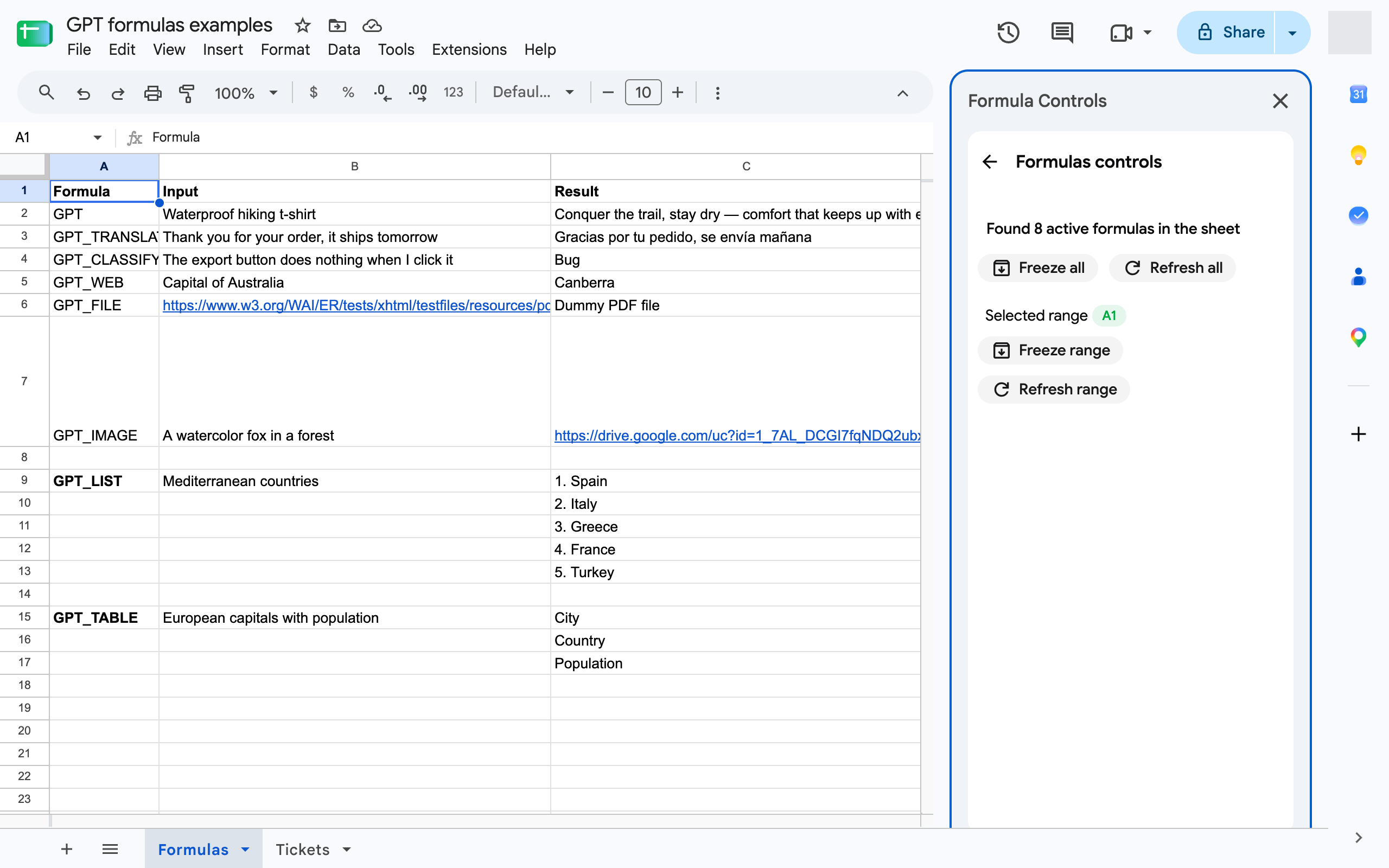
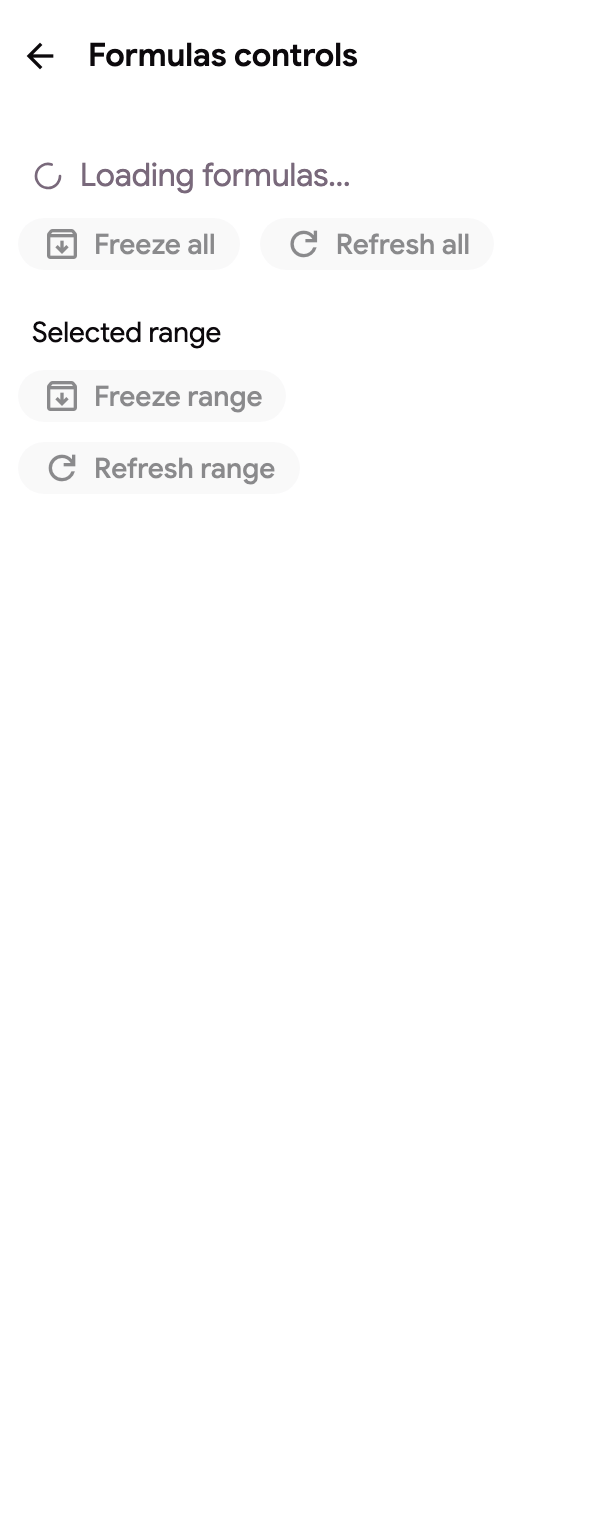
| 🎛️ 수식 컨트롤 | 수식 컨트롤 사이드바를 엽니다: 활성 수식 개수, 전체 새로고침, 전체 고정, 선택 영역에 대한 범위 새로고침 / 범위 고정. GPT 셀 새로고침 또는 고정을 참조하세요. |
| ⚡ 일괄 실행… | 일괄 실행 사이드바를 엽니다: 여러 행에 걸쳐 하나의 명령을 실행하며, 비용 미리보기, 백그라운드 처리 및 일시정지 / 재개 기능을 제공합니다. 일괄 실행을 참조하세요. |
| 🔄 오류 재시도 | 활성 시트의 모든 =GPT… 수식 중 셀에 오류(#로 시작하는 값)가 표시된 수식을 다시 실행합니다. 예를 들어 타임아웃이나 속도 제한 이후에 사용할 수 있습니다. |
| 🛟 문서 | 이 도움말 센터를 엽니다. |
| 💳 결제 또는 ⭐ 지금 업그레이드 | 구독 페이지 또는 가격 페이지를 엽니다. |
오류 재시도를 사용하는 경우
섹션 제목: “오류 재시도를 사용하는 경우”- 셀에
Exceeded maximum execution time,429속도 제한 또는Service invoked too many times가 표시되는 경우: 1분 정도 기다린 후(또는 일일 할당량의 경우 다음 날까지 기다린 후) 오류 재시도를 클릭하세요. 실패한 셀만 다시 실행되며, 캐시된 결과는 유지됩니다. - 셀에
#NAME?이 표시되는 경우: 수식이 활성화되지 않은 것입니다. 대신 GPT 수식 활성화를 클릭하세요. - 셀에 크레딧 부족 메시지가 표시되는 경우: 먼저 크레딧을 충전하거나 업그레이드한 후 오류 재시도를 클릭하세요. 일반적인 오류를 참조하세요.
인증 전
섹션 제목: “인증 전”부가기능을 인증하기 전까지 메뉴에는 ▶️ 시작만 표시됩니다. 이를 클릭하고 권한을 수락한 후, 스프레드시트를 새로고침하면 다른 항목들이 나타납니다. 인증이 실패하는 경우 이 작업을 수행하려면 인증이 필요합니다를 참조하세요.