
GPT_CLASSIFY 수식
=GPT_CLASSIFY로 텍스트를 원하는 카테고리로 분류하기
섹션 제목: “=GPT_CLASSIFY로 텍스트를 원하는 카테고리로 분류하기”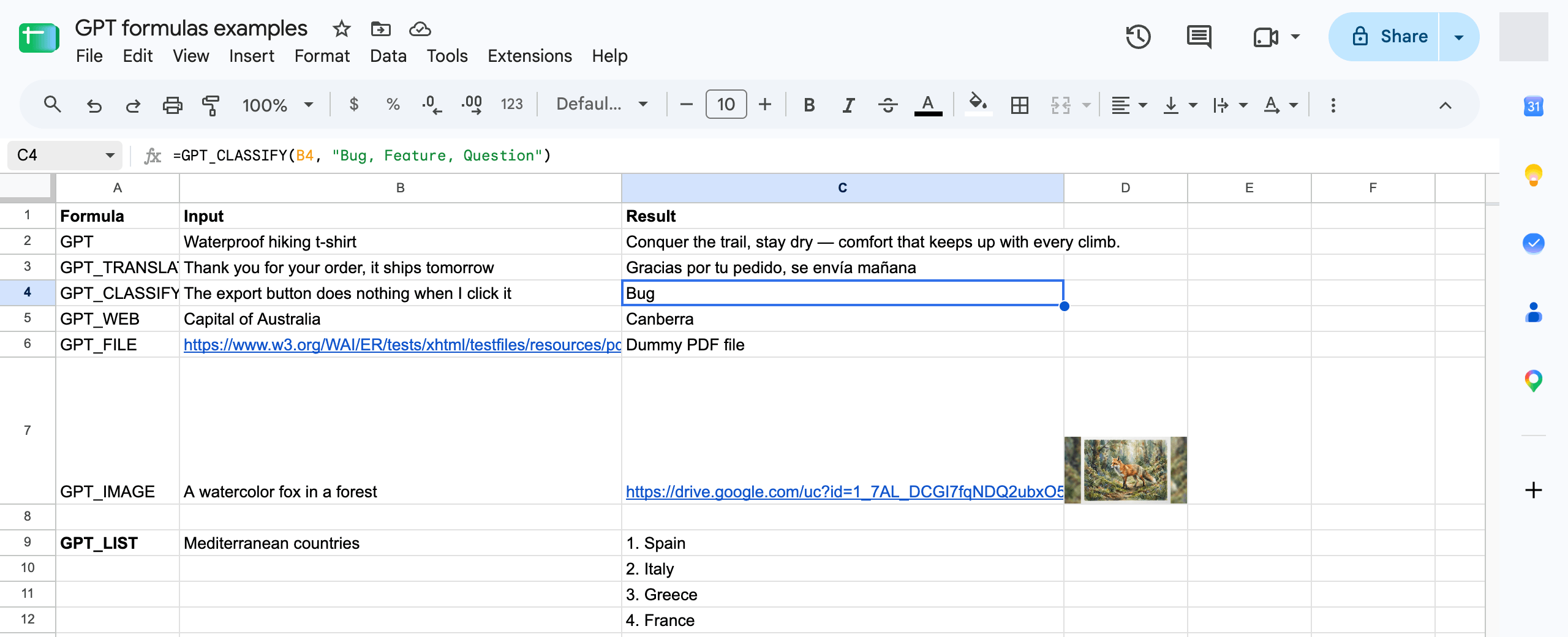
=GPT_CLASSIFY(value, categories, instructions, output, bypassCache)
| 매개변수 | 설명 | 기본값 |
|---|---|---|
value | 분류할 셀(예: A2) 또는 최대 100개 셀의 범위(예: A2:A50). 범위를 사용하면 셀별로 동일한 형태로 결과가 반환됩니다. 필수 | "" |
categories | 쉼표로 구분된 목록(예: "Bug, Feature, Question") 또는 셀 범위. 단일 열 범위는 라벨을 담고, 두 열 범위는 라벨과 해당 설명을 담습니다(예: F2:G5). 설명을 추가하면 분류 정확도가 눈에 띄게 향상됩니다. 필수 | "" |
instructions | 분류기에 대한 컨텍스트(예: "SaaS 제품의 지원 티켓"). | "" |
output | label(선택된 카테고리), confidence(선택된 카테고리의 0~1 점수), both(두 열에 라벨과 점수) 또는 all(카테고리 순서대로 각 카테고리별 점수). | label |
bypassCache | 캐시를 우회하고 다시 분류합니다. | false |
| 수식 | 결과 |
|---|---|
=GPT_CLASSIFY(A2, "Bug, Feature, Question") |
Bug |
=GPT_CLASSIFY(A2, "Bug, Feature, Question", "Support tickets", "both") |
Bug | 0.94 |
=GPT_CLASSIFY(A2, F2:G5, , "all") |
F2:F5 순서대로 카테고리별 점수 |
=GPT_CLASSIFY(A2:A50, $F$2:$G$5) |
단일 수식으로 행별 라벨 |
팁: 각 라벨 옆에 설명을 포함하여 범위에 카테고리를 배치하세요. 예를 들어 Bug | something is broken, Feature | asks for a new capability, Question | asks how to do something과 같이 작성한 뒤 $F$2:$G$5로 범위를 참조하면 수식을 아래로 드래그할 수 있습니다.
신뢰도 및 검토
섹션 제목: “신뢰도 및 검토”모든 분류는 항상 가장 잘 일치하는 카테고리를 반환합니다. "both"를 사용하여 라벨 옆에 신뢰도를 확인하고, 필터나 조건부 서식을 통해 신뢰도가 낮은 행을 사람이 검토하도록 표시할 수 있습니다. 또는 "all"을 사용하여 전체 점수 분포를 확인하고 히트맵을 만들 수 있습니다.
빈 셀은 빈 결과를 반환합니다. 범위 내 동일한 텍스트는 한 번만 분류되며, 범위를 다시 실행할 때는 텍스트가 변경된 셀만 다시 분류됩니다.
모델 및 가격
섹션 제목: “모델 및 가격”=GPT_CLASSIFY는 TypeSafe Jev에서 실행됩니다. 이는 각 카테고리별 확률과 함께 단일 선택 질문에 답하는 결정 모델로, 텍스트 수식보다 빠르고 약 10배 저렴하며 모델의 실제 비용으로 청구됩니다. 모든 플랜에서 사용할 수 있습니다.
결정 모델을 사용할 수 없는 경우, 수식은 Standard 텍스트 모델로 대체되어 시트에 해당 사유로 인한 오류가 표시되지 않습니다. 이때 신뢰도 점수는 비워집니다.