
시작하기: 애드온
Google Workspace 애드온은 모든 브라우저에서 Google 자체 앱 내부에서 실행됩니다. Docs, Sheets, Slides 및 Forms의 사이드바, Gmail 및 Drive의 카드, Sheets의 GPT 수식, 그리고 Google Chat 앱을 통해 사용할 수 있습니다.
1. 마켓플레이스에서 설치
섹션 제목: “1. 마켓플레이스에서 설치”Google Workspace Marketplace에서 GPT Workspace 목록을 열고 설치를 클릭한 다음 계속을 클릭하고 권한을 수락하세요.
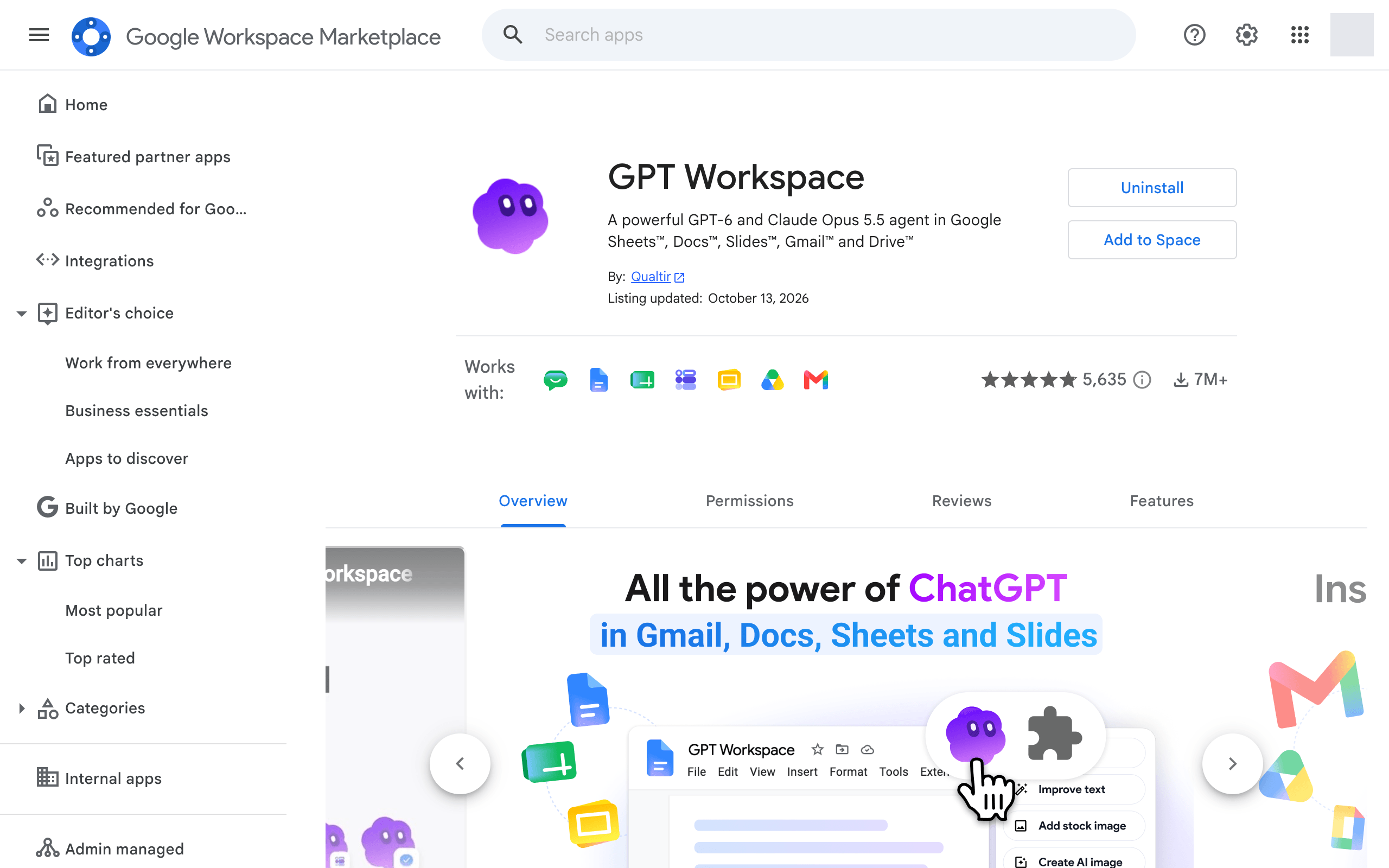
하나의 앱만 필요하다면 단일 앱 목록도 있습니다: AI for Sheets, AI Docs, AI Slides, AI Forms 및 GPT for Gmail.
2. 사이드바 열기
섹션 제목: “2. 사이드바 열기”Google Docs, Sheets, Slides 또는 Forms에서 확장 프로그램 ➤ GPT Workspace ➤ ▶️ 시작을 클릭하세요. 처음 실행하면 Google에서 애드온 권한을 부여하라는 메시지가 표시됩니다.

오른쪽에 사이드바가 열리며 현재 파일에 대한 채팅과 스타터가 표시됩니다.

이 사이드바는 gpt.space/app의 채팅과 동일하며, Google 사이드바 너비에 맞게 조정되었습니다.
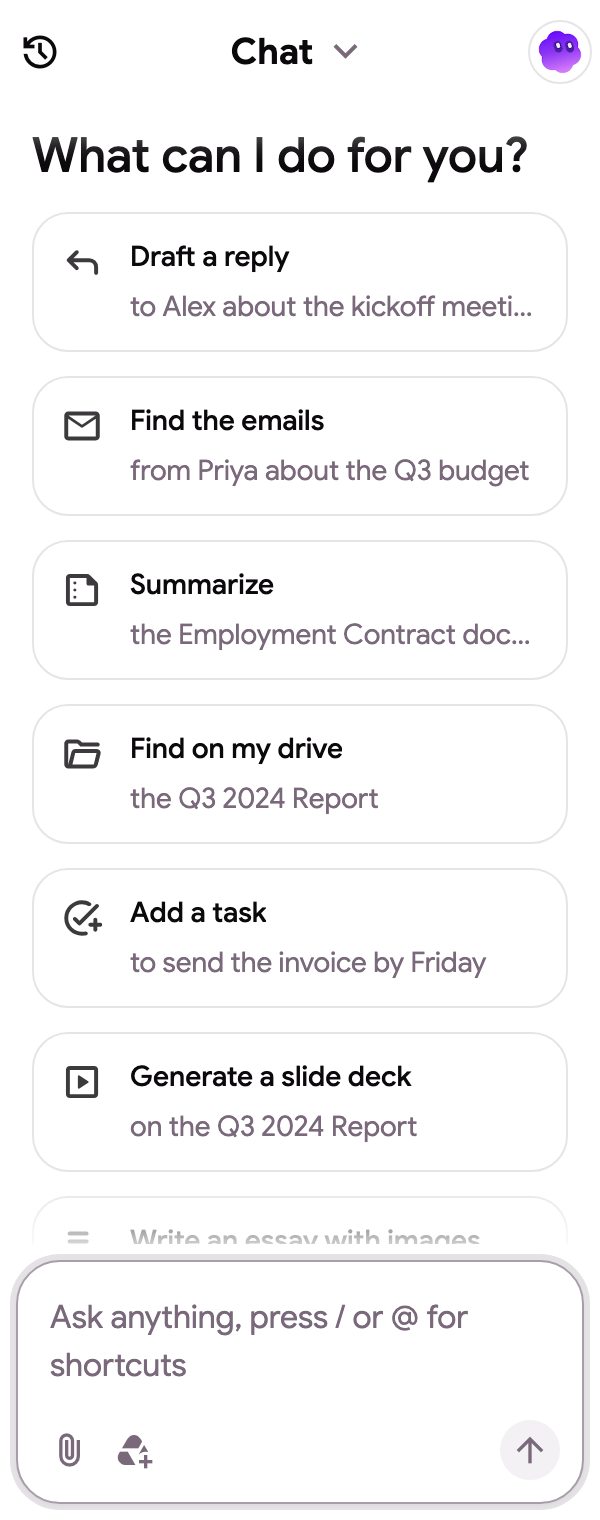
Gmail 및 Drive에서는 애드온이 오른쪽 패널의 카드 형태로 표시됩니다. Gmail 및 Drive 애드온을 실행하는 방법을 참조하세요.
3. Google Sheets에서 GPT 수식 활성화
섹션 제목: “3. Google Sheets에서 GPT 수식 활성화”수식은 스프레드시트마다 활성화됩니다. 확장 프로그램 ➤ GPT Workspace ➤ 🔸 GPT 수식 활성화를 클릭하세요. 대화상자에서 GPT, GPT_LIST, GPT_TABLE, GPT_TRANSLATE, GPT_WEB, GPT_IMAGE, GPT_COMPLETE 및 GPT_CLASSIFY가 이 스프레드시트에서 사용 가능하다고 확인합니다.

메뉴에는 🎛️ 수식 컨트롤(수식 새로 고침 또는 고정), 🔄 오류 재시도 및 🛟 문서도 있습니다. 수식 컨트롤 및 오류 재시도를 참조하세요. 마지막 항목은 💳 결제 또는 ⭐ 지금 업그레이드입니다.