
Google Sheets용 GPT
스프레드시트와 대화하기
섹션 제목: “스프레드시트와 대화하기”시트 옆에 GPT Workspace를 엽니다: 애드온에서 확장 프로그램 ➤ GPT Workspace ➤ ▶️ Start를 클릭하거나, Chrome 확장 프로그램의 사이드 패널을 사용합니다. 범위를 선택한 후 질문해 보세요: “선택한 범위의 데이터를 분석해 줘”, “선택한 범위를 대문자로 바꿔 줘”, “차트를 추가해 줘”, “S&P 500 상위 5개 기업의 현재 주가를 표로 만들어 줘”.
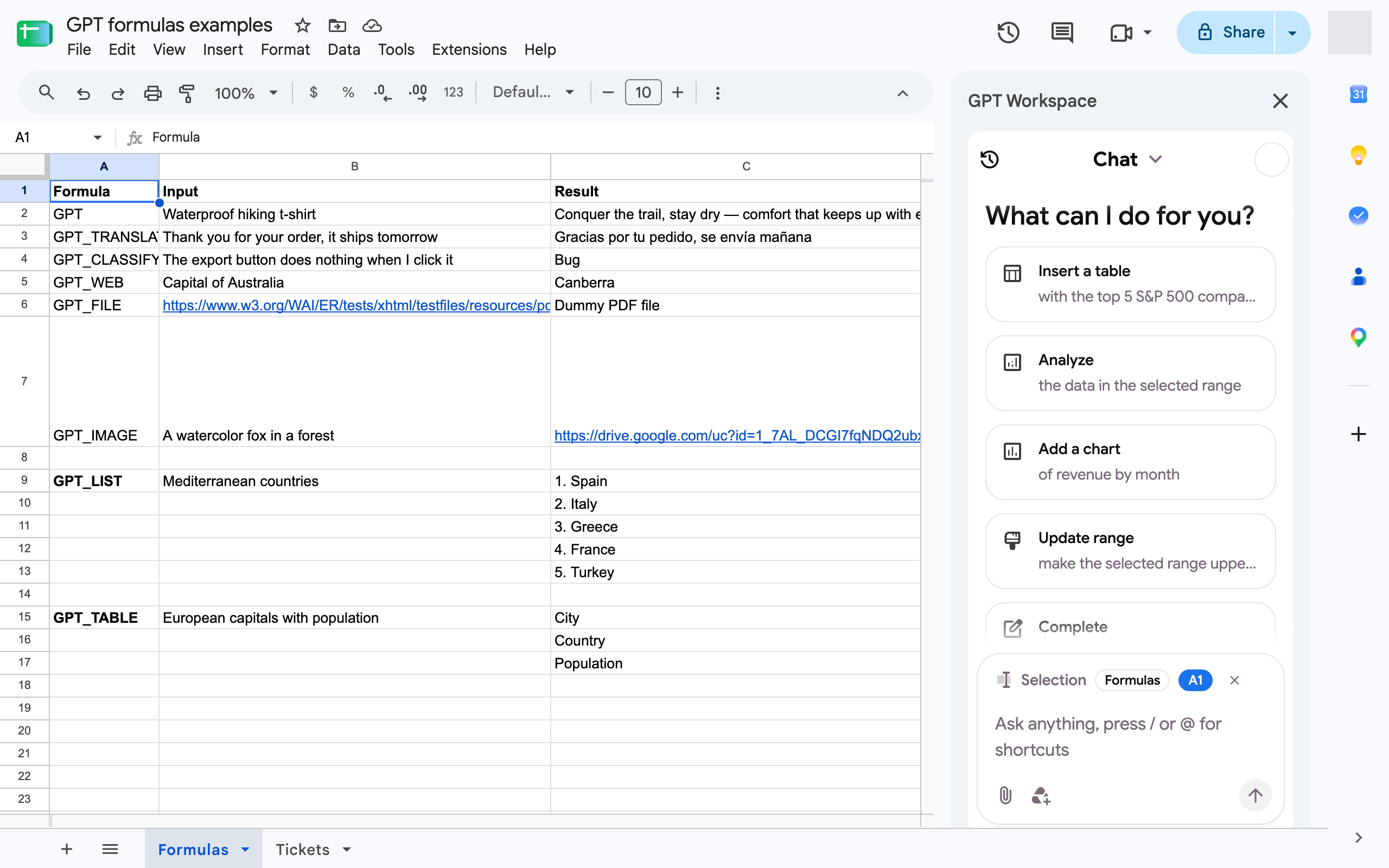
Sheets 에이전트는 셀을 읽고 쓰고, 수식을 적용하고, 행과 열을 삽입하고, 정렬하고, 중복을 제거하고, 서식을 지정하고, 조건부 서식, 데이터 유효성 검사, 필터, 차트 및 댓글을 추가합니다. 자세한 내용은 에이전트가 할 수 있는 일을 참조하세요.
Chrome 확장 프로그램에서는 시트 탭 위에 있는 Sheets AI 바가 한 줄로 동일한 작업을 수행합니다: 데이터 정리, 합계 추가, 선택 영역 설명, 또는 원하는 프롬프트를 입력하세요.
GPT 수식
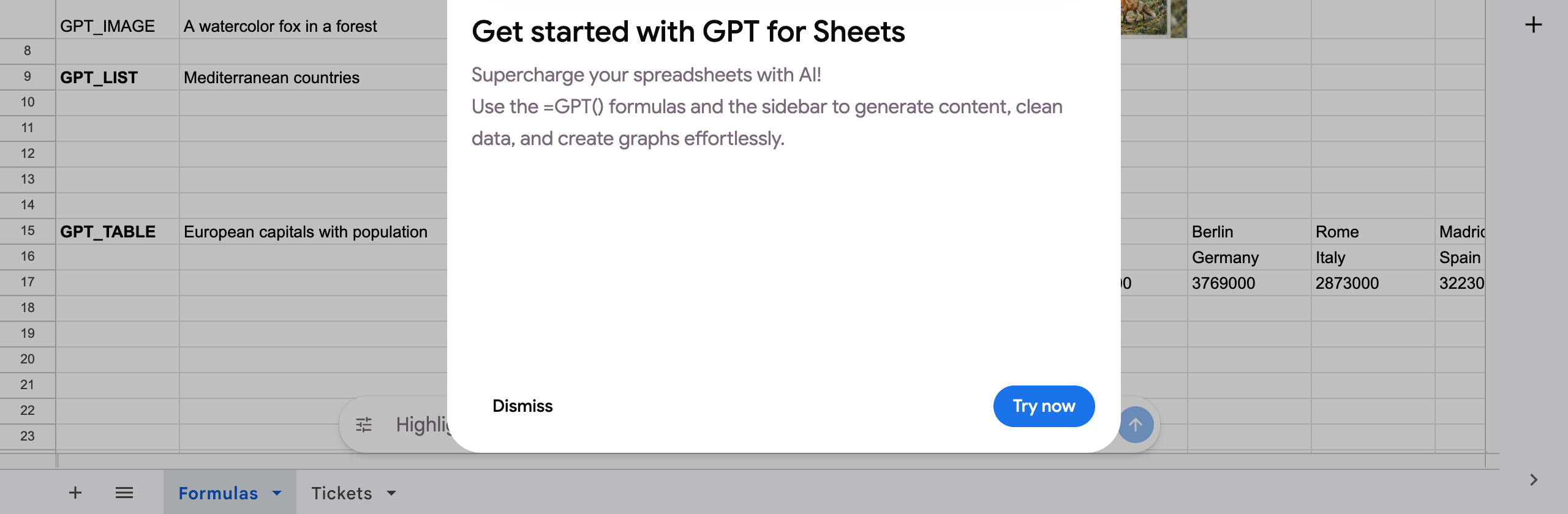
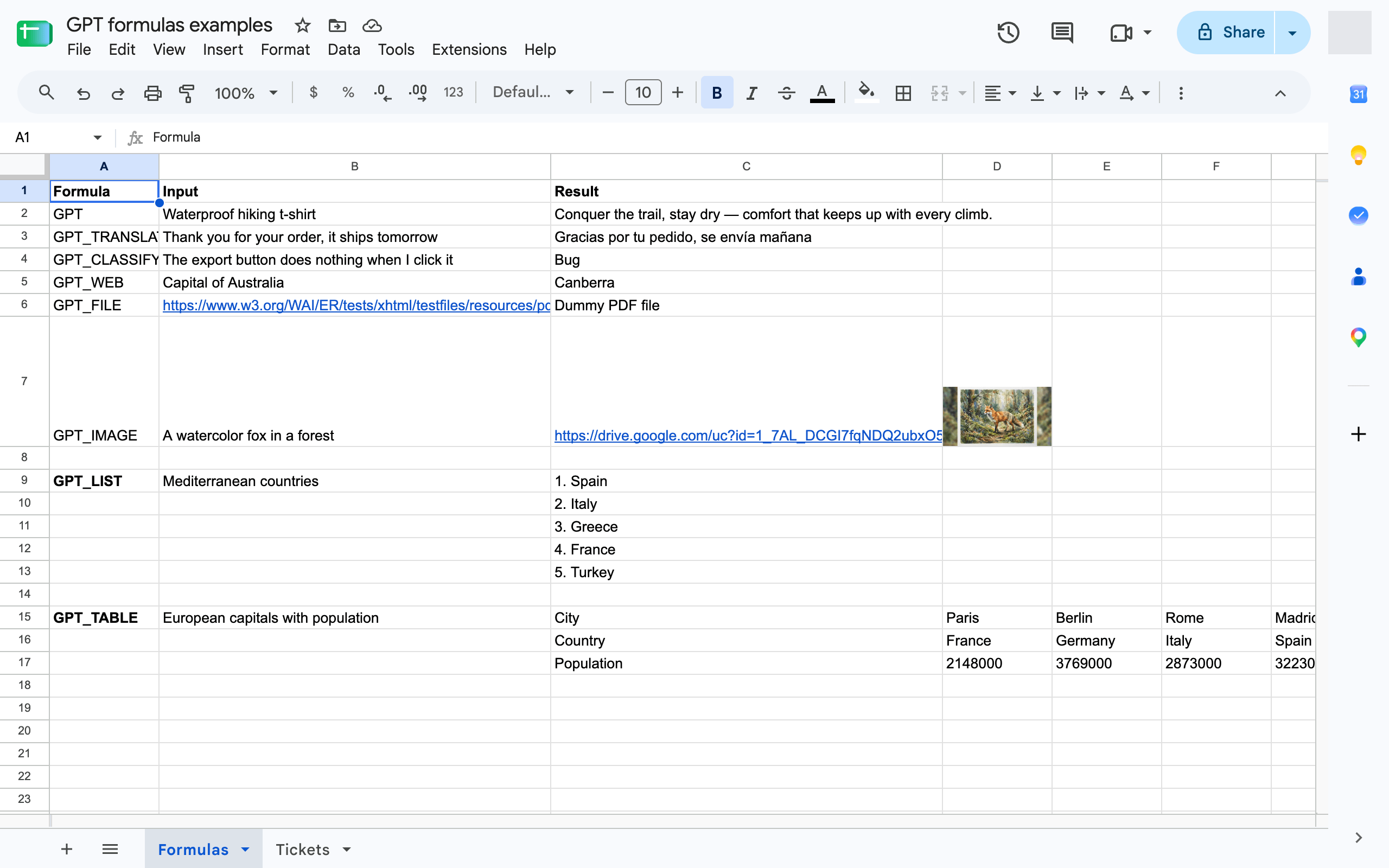
섹션 제목: “GPT 수식”GPT 수식은 셀 내부에서 AI를 실행하고 다른 수식과 마찬가지로 자동 채우기가 됩니다: =GPT("Write a tagline for", A2), =GPT_TRANSLATE("spanish", A2), =GPT_CLASSIFY(A2, "Bug, Feature, Question"). 이 수식들은 애드온의 일부입니다.
스프레드시트에서 수식 활성화하기
섹션 제목: “스프레드시트에서 수식 활성화하기”스프레드시트당 한 번씩 확장 프로그램 ➤ GPT Workspace ➤ 🔸 Enable GPT formulas를 클릭합니다. 대화상자에서 GPT, GPT_LIST, GPT_TABLE, GPT_TRANSLATE, GPT_WEB, GPT_IMAGE, GPT_COMPLETE, GPT_CLASSIFY가 사용 가능하다고 확인하며, GPT_FILE도 함께 활성화됩니다.

수식이 #NAME?을 표시한다면 이 스프레드시트에서 수식이 아직 활성화되지 않은 것입니다. 일반적인 오류를 참조하세요.
수식 목록
섹션 제목: “수식 목록”| 수식 | 용도 |
|---|---|
=GPT |
프롬프트와 셀을 기반으로 셀에 텍스트 생성 |
=GPT_LIST |
행당 한 항목씩 목록 생성 |
=GPT_TABLE |
전체 표 생성 |
=GPT_TRANSLATE |
셀 번역 |
=GPT_CLASSIFY |
셀을 지정한 카테고리로 분류, 신뢰도 점수 포함 |
=GPT_COMPLETE |
예시를 기반으로 값 자동 완성 |
=GPT_WEB |
웹에서 최신 정보 가져오기 |
=GPT_IMAGE |
이미지 생성 및 링크 받기 |
=GPT_FILE |
URL의 파일에 대해 질문하기 |
전체 참조는 수식 페이지에서 확인하세요.
설정 및 제어
섹션 제목: “설정 및 제어”- 모든 수식의 기본 모델, 온도 및 출력 크기.
- GPT 셀 새로 고침 또는 고정으로 값을 재생성하거나 수식을 결과로 대체.
- 수식 제어 및 재시도 오류.
- 일괄 실행으로 셀마다 수식 없이 백그라운드에서 수백 행의 열을 채우며, 비용 미리보기 제공.
크레딧
섹션 제목: “크레딧”수식은 플랜의 월간 Sheets 크레딧을 모델의 실제 비용으로 소모합니다. 크레딧이란?을 참조하세요. Standard 및 Pro 플랜은 할당량을 초과해도 사용량 기반 결제로 계속 사용할 수 있습니다. 수식 결과는 캐시됩니다: 동일한 입력의 동일한 수식은 bypassCache를 설정하거나 새로 고침하지 않는 한 두 번 청구되지 않습니다.