
Google Chat 명령어
설치와 기본 사용법은 시작하기: Google Chat 앱에서 확인하세요. 아래의 모든 기능은 앱과의 직접 메시지와 앱이 추가된 스페이스에서 작동합니다.
멘션 또는 메시지
섹션 제목: “멘션 또는 메시지”직접 메시지에 요청을 바로 작성하거나, 스페이스에서 @GPT Workspace <요청>을 입력하세요. 앱은 스레드에 답장하며, 스페이스 또는 스레드별로 대화 기록을 유지합니다.
슬래시 명령어
섹션 제목: “슬래시 명령어”메시지 입력창에 **/**를 입력하면 명령어 목록이 표시됩니다.

| 명령어 | 예시 | 기능 |
|---|---|---|
/summarize <링크 또는 텍스트> |
/summarize https://docs.google.com/document/d/… |
문서, 페이지 또는 텍스트를 요약합니다 |
/doc <개요> |
/doc meeting notes template for weekly syncs |
Google 문서를 만들고 링크로 답장합니다 |
/slides <주제> |
/slides Q3 results, 8 slides |
슬라이드 데크를 만들고 링크로 답장합니다 |
/sheet <데이터> |
/sheet top 10 EU countries by population |
데이터로 스프레드시트를 만듭니다 |
/find <검색어> |
/find Q3 budget |
Google Drive에서 파일을 찾아 링크로 답장합니다 |
/email <받는 사람 및 내용> |
/email to Ann, propose a call on Friday |
Gmail 메시지 초안을 작성(전송하지 않음)하고 초안 링크로 답장합니다 |
/meet <시간 및 참석자> |
/meet tomorrow 15:00 with ann@example.com, 30 min |
Google 캘린더 일정을 만들고 링크로 답장합니다 |
/task <텍스트> |
/task send the invoice by Friday |
Google 작업을 추가합니다 |
/agenda [today 또는 week] |
/agenda week |
캘린더 일정과 미완료 작업을 표시합니다 (기본값: 오늘) |
/image <프롬프트> |
/image a watercolor fox |
이미지를 생성합니다 |
/help |
명령어 목록을 표시합니다 |
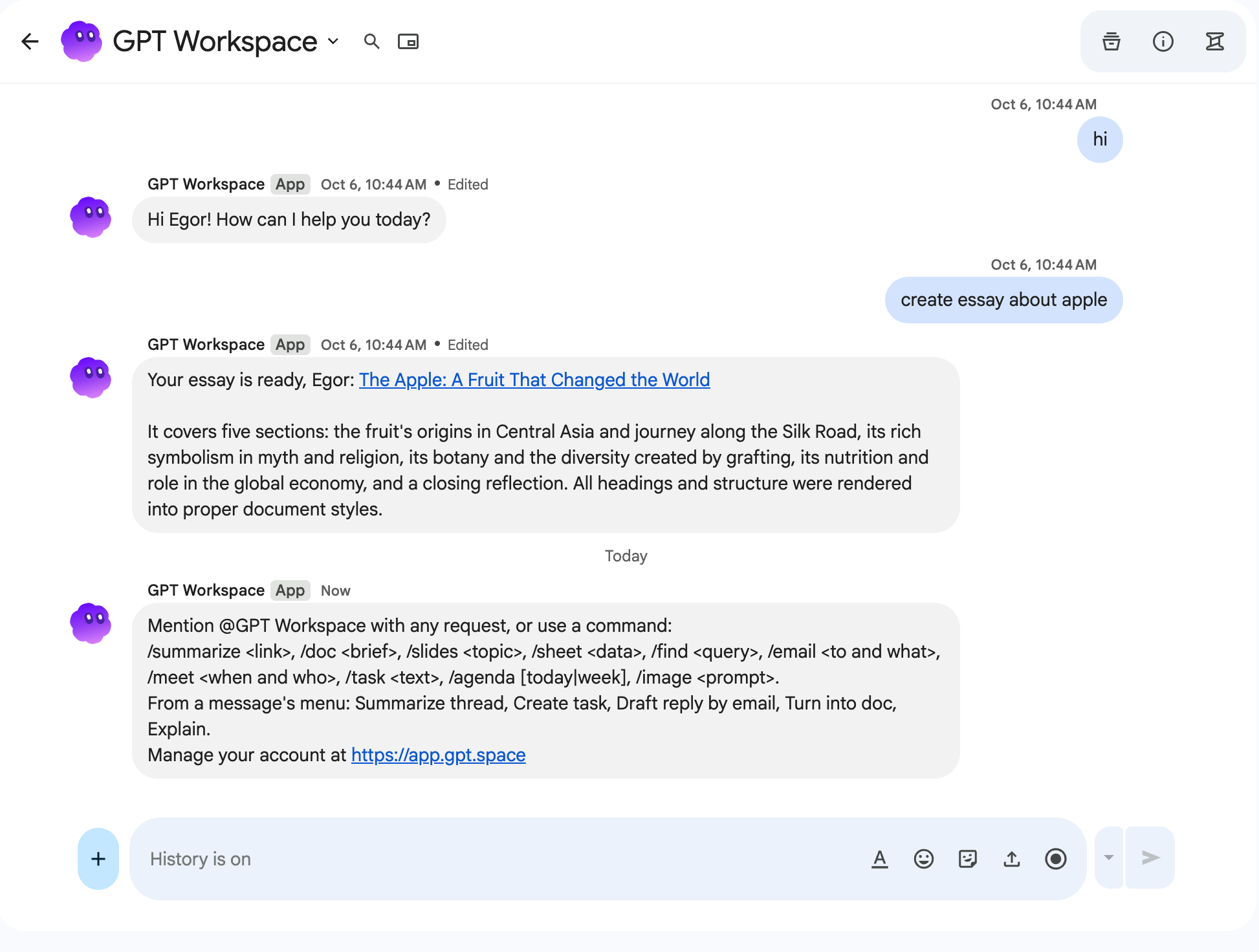
텍스트 없이 명령어만 입력하면 “Add what you want after the command, for example: /doc meeting notes template for weekly syncs”라는 메시지가 표시됩니다.

빠른 명령어
섹션 제목: “빠른 명령어”메시지 입력창의 +(빠른 명령어) 메뉴에서 슬래시를 입력하지 않고 doc, slides, agenda, help를 사용할 수 있습니다.
메시지 액션
섹션 제목: “메시지 액션”메시지 위에 마우스를 올리고 ⋮ 메뉴를 연 다음 GPT Workspace 액션을 선택하세요. 메시지 텍스트가 입력값으로 사용됩니다.
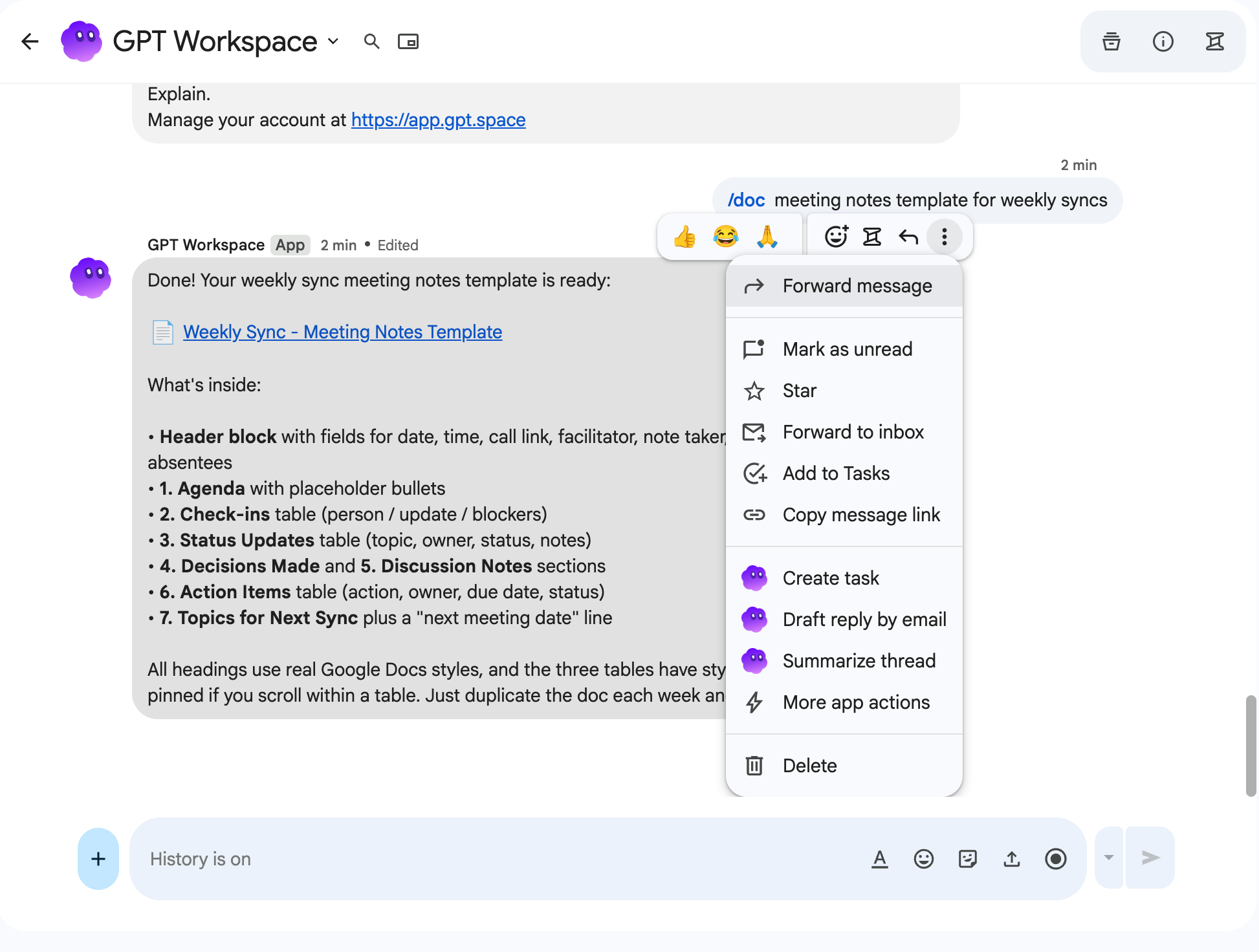
| 액션 | 기능 |
|---|---|
| Summarize thread | 메시지를 요약합니다 |
| Create task | 메시지를 후속 처리하는 Google 작업을 추가합니다 |
| Draft reply by email | Gmail 답장 초안을 작성(전송하지 않음)하고 초안 링크로 답장합니다 |
| Turn into doc | 메시지 내용을 정리하고 서식을 적용하여 Google 문서를 만듭니다 |
| Explain | 메시지를 설명하거나 답변합니다 |
볼 수 있는 메시지
섹션 제목: “볼 수 있는 메시지”- “I could not identify your Google account. Please sign in to GPT Workspace at gpt.space/app first.”: Chat에서 사용하는 Google 계정으로 gpt.space/app에 로그인하세요.
- “Your plan’s credits are used up. Upgrade or top up at gpt.space/app and try again.”: 충전을 참고하세요.
- Google 권한을 부여하라는 링크: 요청에 캘린더, 작업, Drive 또는 Gmail 접근 권한이 필요하지만 아직 부여하지 않은 경우입니다. 링크를 따라 권한을 수락한 후 요청을 다시 보내세요.
- “Something went wrong while generating the answer. Please try again.”
제한 사항
섹션 제목: “제한 사항”- 요청은 8,000자까지로 잘립니다.
- 긴 답변은 최대 4,000자 단위의 여러 메시지로 분할됩니다.
- 앱은 스페이스 멤버에게만 답변합니다.