
Google 문서용 GPT
Google 문서에서 GPT 워크스페이스는 문서에 직접 작성하고 편집합니다: 서식이 적용된 텍스트, 표, 이미지를 삽입하고, 단락을 다시 작성하고, 번역하고, 댓글과 제안을 추가합니다. 세 가지 사용 방법:
| 방법 | 포함 항목 | 열기 |
|---|---|---|
| 사이드 패널 | Chrome 확장 프로그램 | GPT 워크스페이스 아이콘 또는 Cmd+Shift+Space |
| 페이지 하단의 AI 바 | Chrome 확장 프로그램 | 편집기에 항상 표시 |
| 사이드바 | Workspace 추가 기능 | 확장 프로그램 ➤ GPT 워크스페이스 ➤ ▶️ 시작 |
문서에서 채팅 열기
섹션 제목: “문서에서 채팅 열기”추가 기능에서 확장 프로그램 ➤ GPT 워크스페이스 ➤ ▶️ 시작을 클릭합니다.

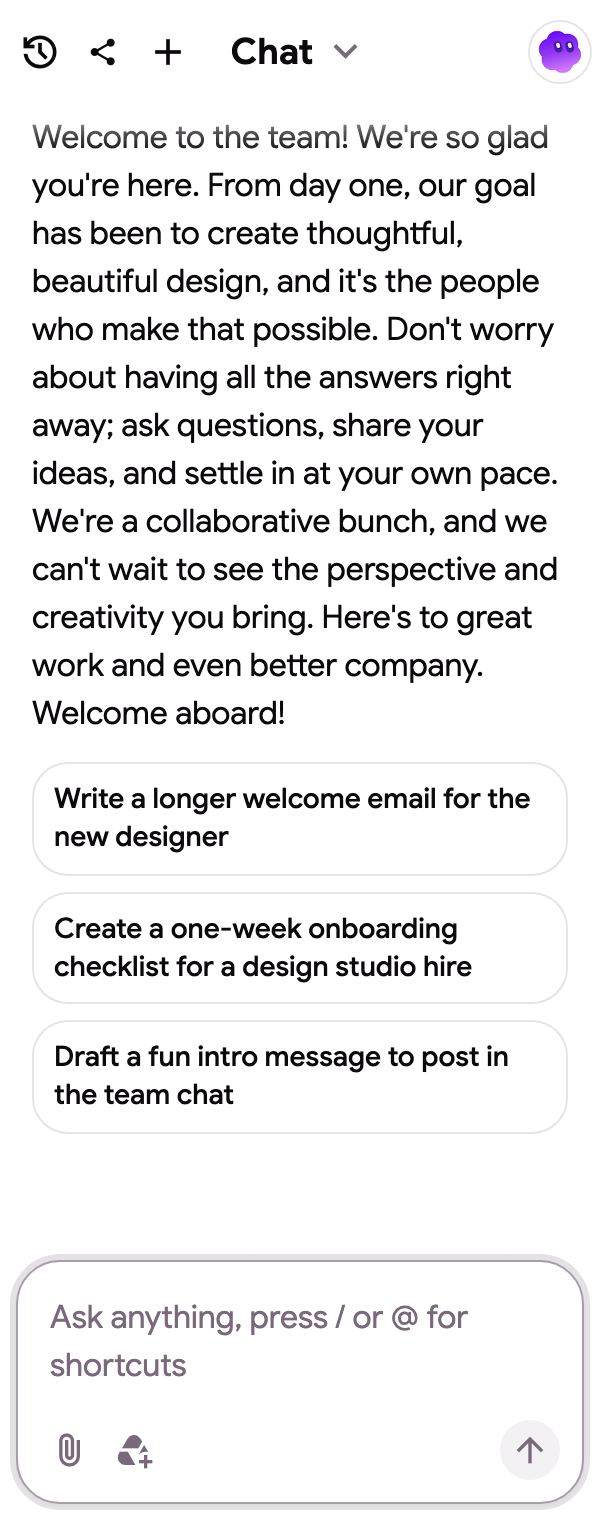
문서 옆에 채팅이 열리며 작성 시작 템플릿을 제공합니다: 이미지가 포함된 에세이, 고용 계약서, 기사, 스톡 이미지, 문서 상단의 요약, 또는 서식을 유지하는 번역.

요청할 수 있는 작업
섹션 제목: “요청할 수 있는 작업”먼저 작업할 단락을 선택하거나, 전체 문서에 대해 요청하세요.
- “문서를 문서 상단에 5가지 핵심 포인트로 요약해 줘”
- “서식을 유지하면서 문서를 스페인어로 번역해 줘”
- “선택한 단락을 더 격식 있는 어조로 다시 작성해 줘”
- “세 가지 옵션을 비교하는 표를 삽입해 줘”
- “출처가 필요한 모든 주장에 댓글을 추가해 줘”
- “편집 대신 제안으로 변경 사항을 제안해 줘”
문서 에이전트가 수행할 수 있는 작업의 전체 목록은 에이전트가 할 수 있는 일에서 확인하세요. 문구 다듬기, 맞춤법 및 문법 수정, 어조 변경과 같은 스니펫은 한 번의 키 입력으로 사용할 수 있습니다. 스니펫을 참조하세요.
AI 바
섹션 제목: “AI 바”Chrome 확장 프로그램을 사용하면 모든 문서 하단에 있는 바에서 원클릭 칩(계속 작성, 짧게 만들기, 격식 있게 만들기, 번역)과 문서를 직접 편집하는 프롬프트 상자를 제공합니다. 문서 AI 바를 참조하세요.

Markdown
섹션 제목: “Markdown”Chrome 확장 프로그램을 사용하면 ChatGPT, Claude 또는 .md 파일에서 복사한 Markdown을 문서에 붙여넣을 때 서식이 적용되며, 하단 바의 Markdown 항목을 통해 문서를 Markdown으로 복사하거나 다운로드할 수 있습니다. 자세한 내용과 제한 사항: Google 문서의 Markdown.
변경된 내용 검토
섹션 제목: “변경된 내용 검토”사이드 패널에서 파일 버전 기록 열기 버튼은 Google의 버전 기록을 열어 비교하고 복원할 수 있게 합니다. 에이전트가 작성한 모든 것은 문서의 일반 편집이므로 실행 취소도 작동합니다.