
GPT Workspace 삭제 방법
1. 구독 취소
섹션 제목: “1. 구독 취소”구독 취소는 삭제와 별개입니다: 확장 프로그램이나 부가기능을 제거해도 결제는 중지되지 않습니다. 취소 및 환불을 참조하세요.
2. Chrome 확장 프로그램 제거
섹션 제목: “2. Chrome 확장 프로그램 제거”Chrome 툴바에서 GPT Workspace 아이콘을 마우스 오른쪽 버튼으로 클릭하고 Chrome에서 제거를 선택하거나, chrome://extensions를 열고 GPT Workspace 카드에서 제거를 클릭하세요.
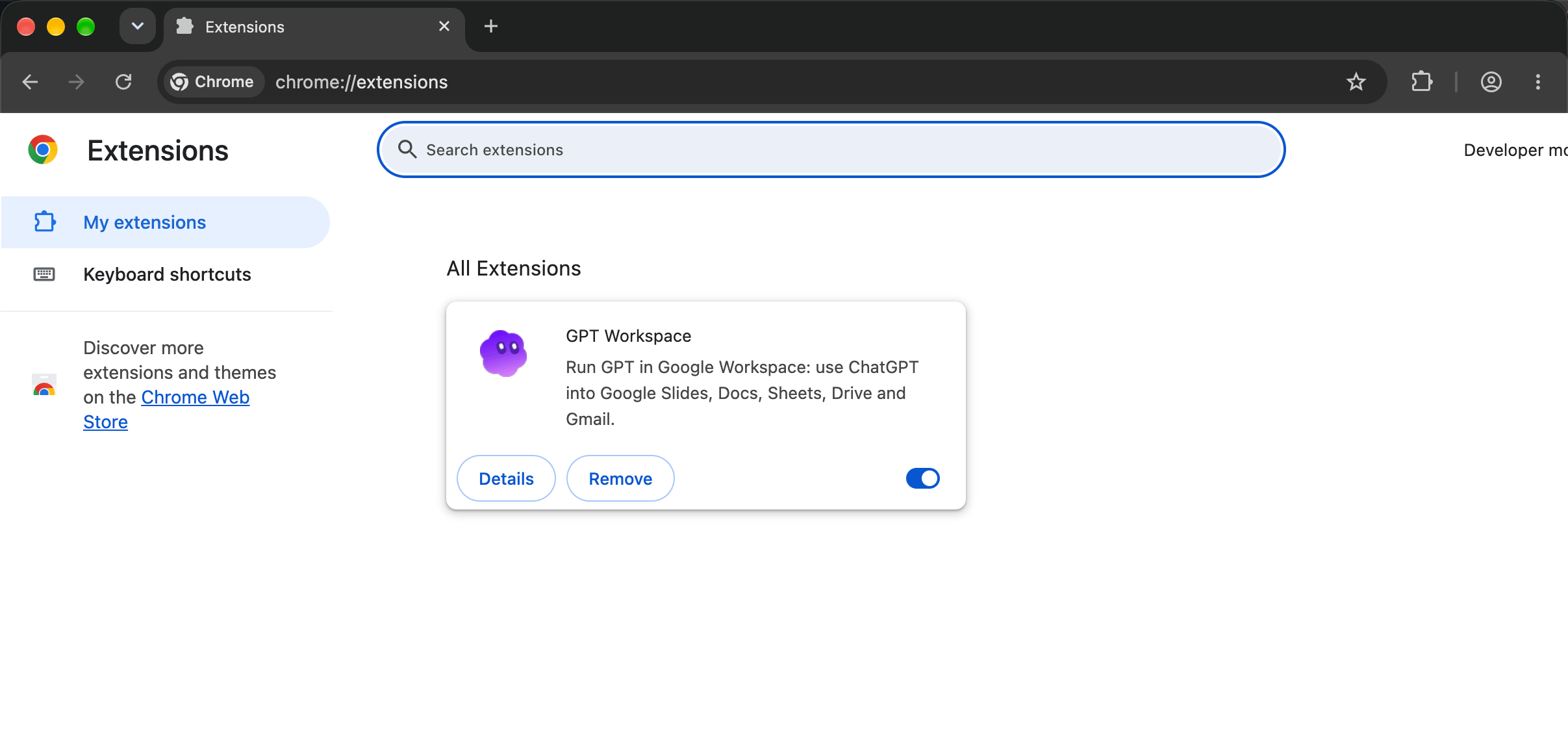
3. Workspace 부가기능 삭제
섹션 제목: “3. Workspace 부가기능 삭제”Google Workspace Marketplace의 앱 관리를 열고, GPT Workspace(및 설치한 경우 GPT for Gmail 또는 단일 앱 목록)를 연 다음 삭제를 클릭하세요.
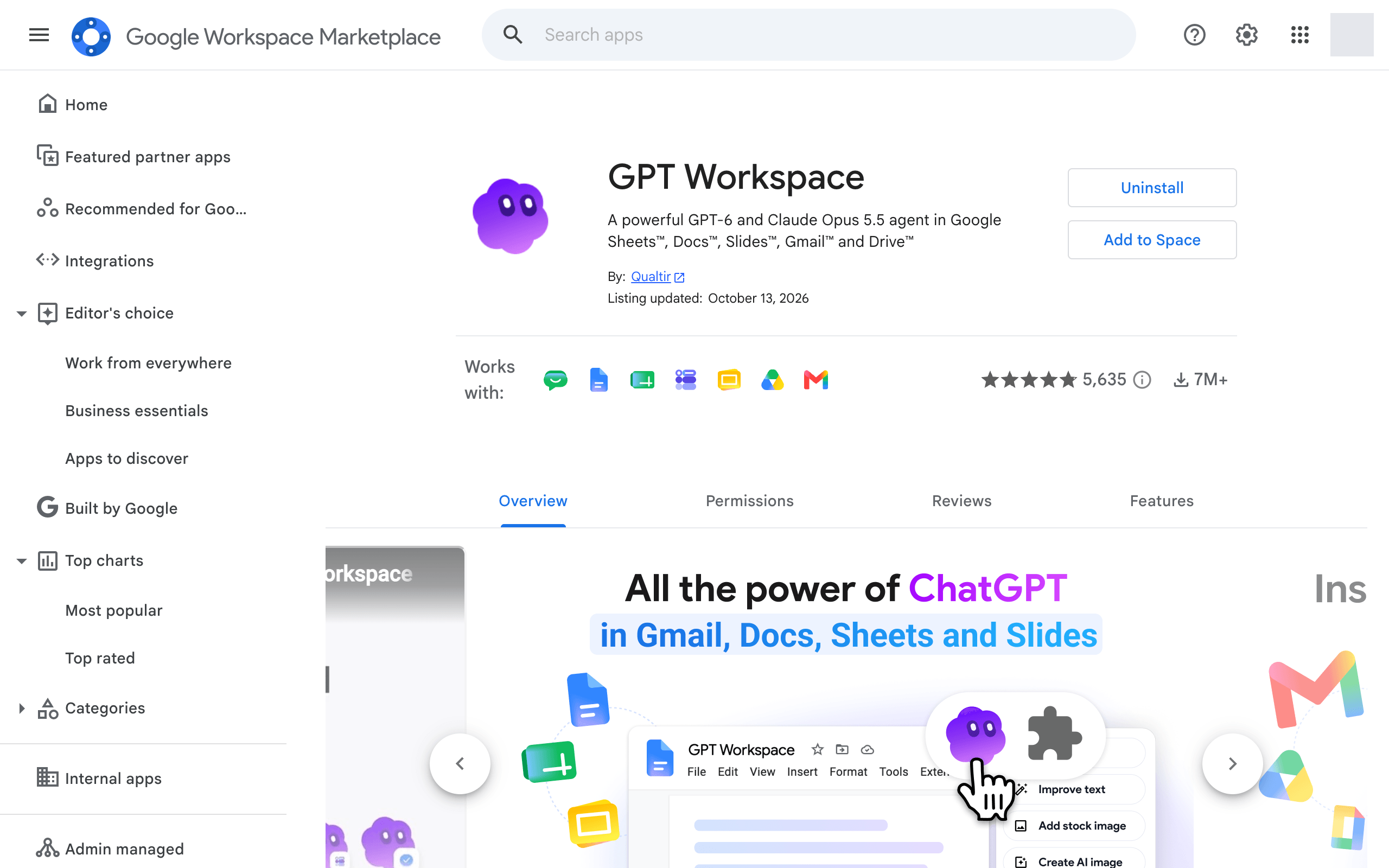
조직을 위해 설치한 Workspace 관리자는 관리 콘솔에서 이를 제거합니다.
4. Google 계정 액세스 권한 회수
섹션 제목: “4. Google 계정 액세스 권한 회수”- Google 계정 연결을 엽니다.
- GPT Workspace를 클릭합니다.
- GPT Workspace와의 모든 연결 삭제를 클릭합니다.
5. 데이터 삭제
섹션 제목: “5. 데이터 삭제”계정 및 개인 데이터 삭제를 원하시면 contact@gpt.space로 문의해 주세요. 데이터 및 개인정보 보호를 참조하세요.