
시작하기: Chrome 확장 프로그램
Chrome 확장 프로그램은 GPT Workspace를 사용하는 가장 빠른 방법입니다. 모든 페이지에 채팅이 있는 사이드 패널을 추가하고 Google 문서 및 스프레드시트에 AI 바를, Gmail에 AI 기능을 제공합니다. Chrome 및 사이드 패널을 지원하는 Edge 및 Brave와 같은 Chromium 기반 브라우저에서 작동합니다.
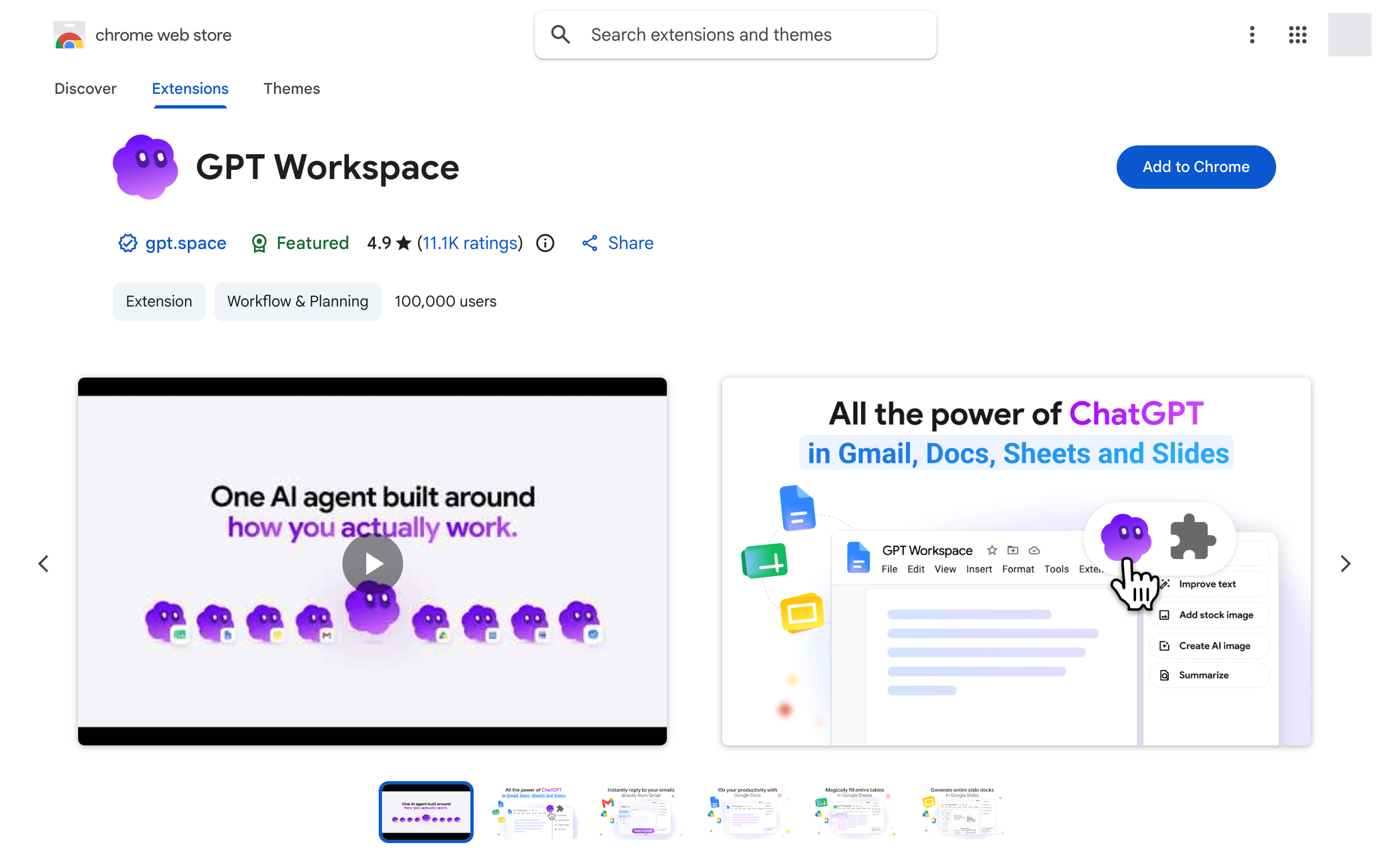
1. Chrome 웹 스토어에서 설치
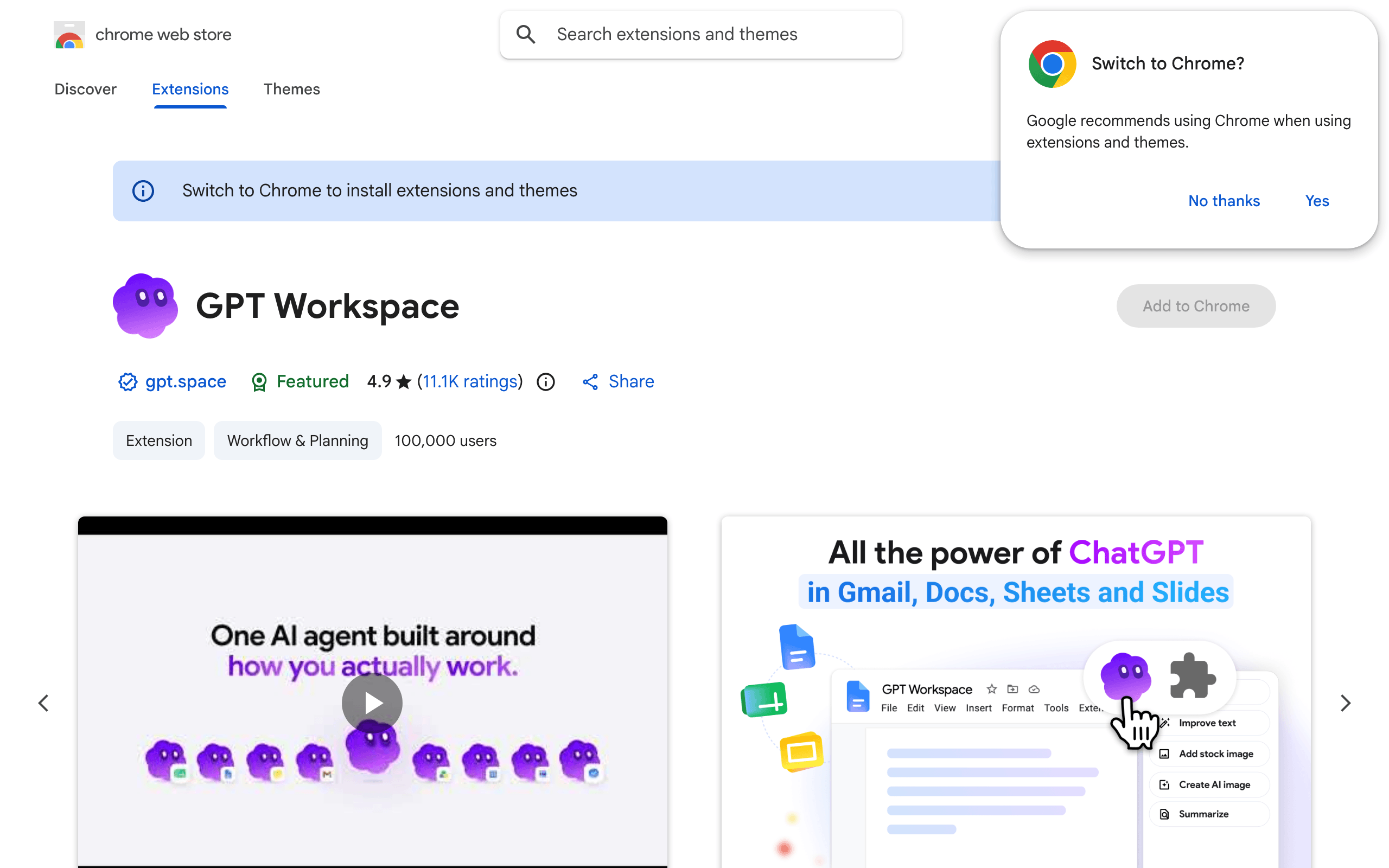
섹션 제목: “1. Chrome 웹 스토어에서 설치”GPT Workspace 목록을 열고 Chrome에 추가, 그런 다음 확장 프로그램 추가를 클릭하세요.
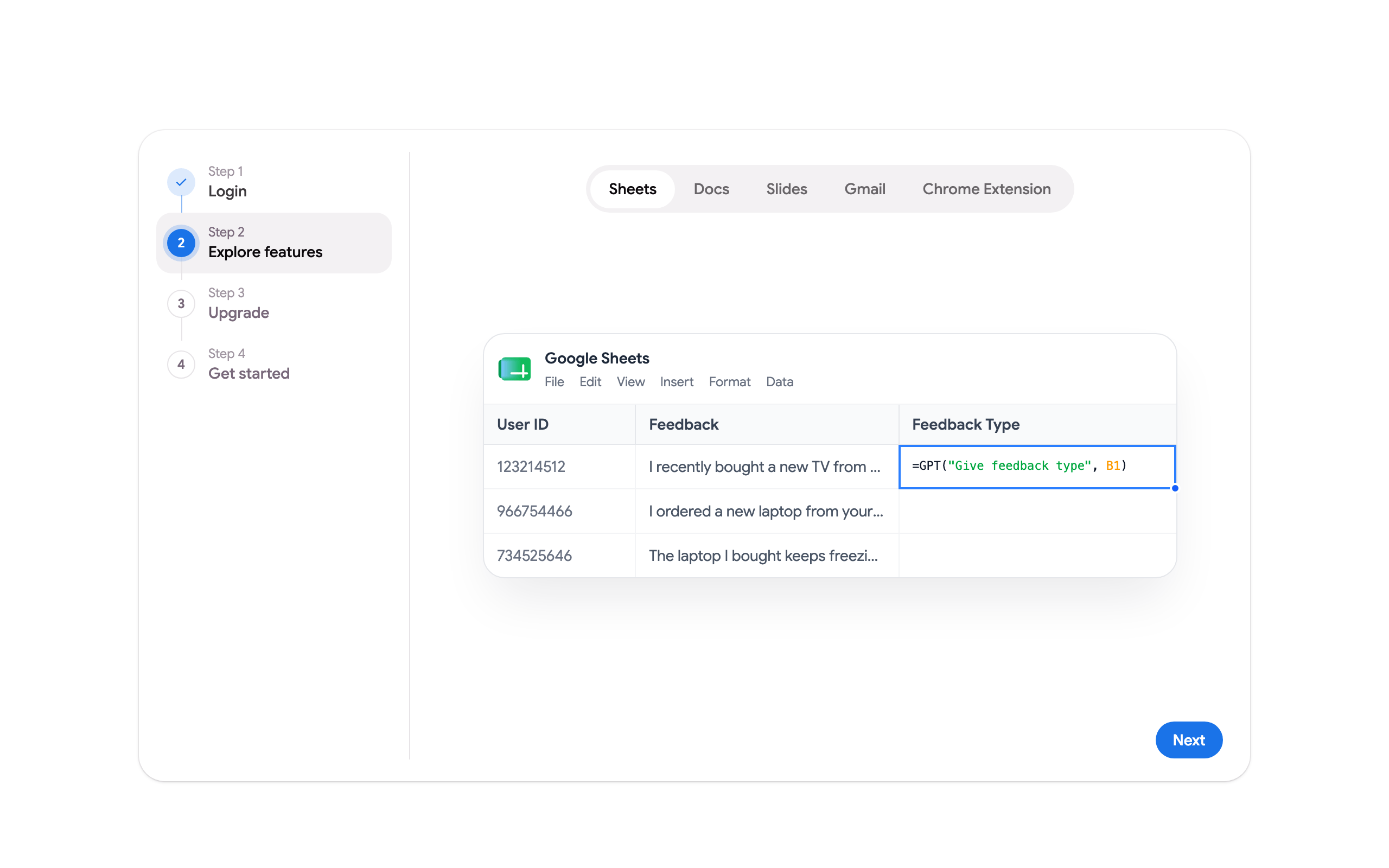
설치 후 GPT Workspace 설치 페이지에서 확장 프로그램이 활성화되었음을 확인하고, 첫 단계 페이지가 열립니다. Google로 로그인하고 각 앱의 기능을 확인한 후 시작할 위치를 선택하세요.
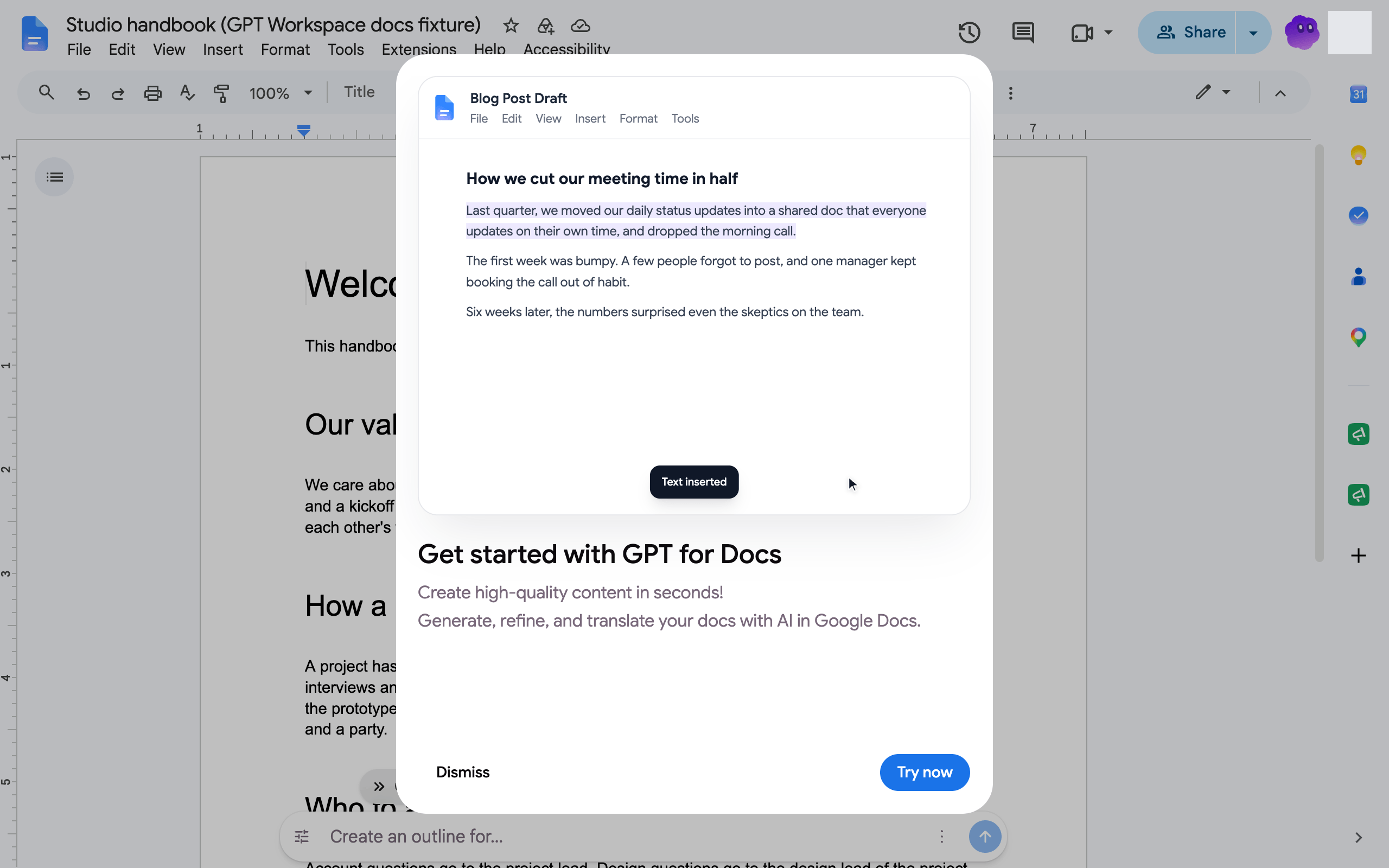
Google 문서, 스프레드시트, 프레젠테이션, Gmail 및 드라이브에서 일회성 팝업이 해당 앱에 대한 확장 프로그램의 기능을 소개합니다.
2. 확장 프로그램 고정
섹션 제목: “2. 확장 프로그램 고정”Chrome 툴바의 퍼즐 아이콘을 클릭하고 GPT Workspace 옆의 핀을 클릭하여 아이콘이 항상 한 번의 클릭으로 접근할 수 있도록 하세요.
3. 사이드 패널 열기
섹션 제목: “3. 사이드 패널 열기”GPT Workspace 아이콘을 클릭하거나 Cmd+Shift+Space(Mac) 또는 Ctrl+Shift+Space(Windows, Linux)를 누르세요. 채팅이 페이지 옆에 열리며 현재 보고 있는 문서, 스프레드시트, 프레젠테이션, 이메일 또는 웹 페이지를 인식합니다.

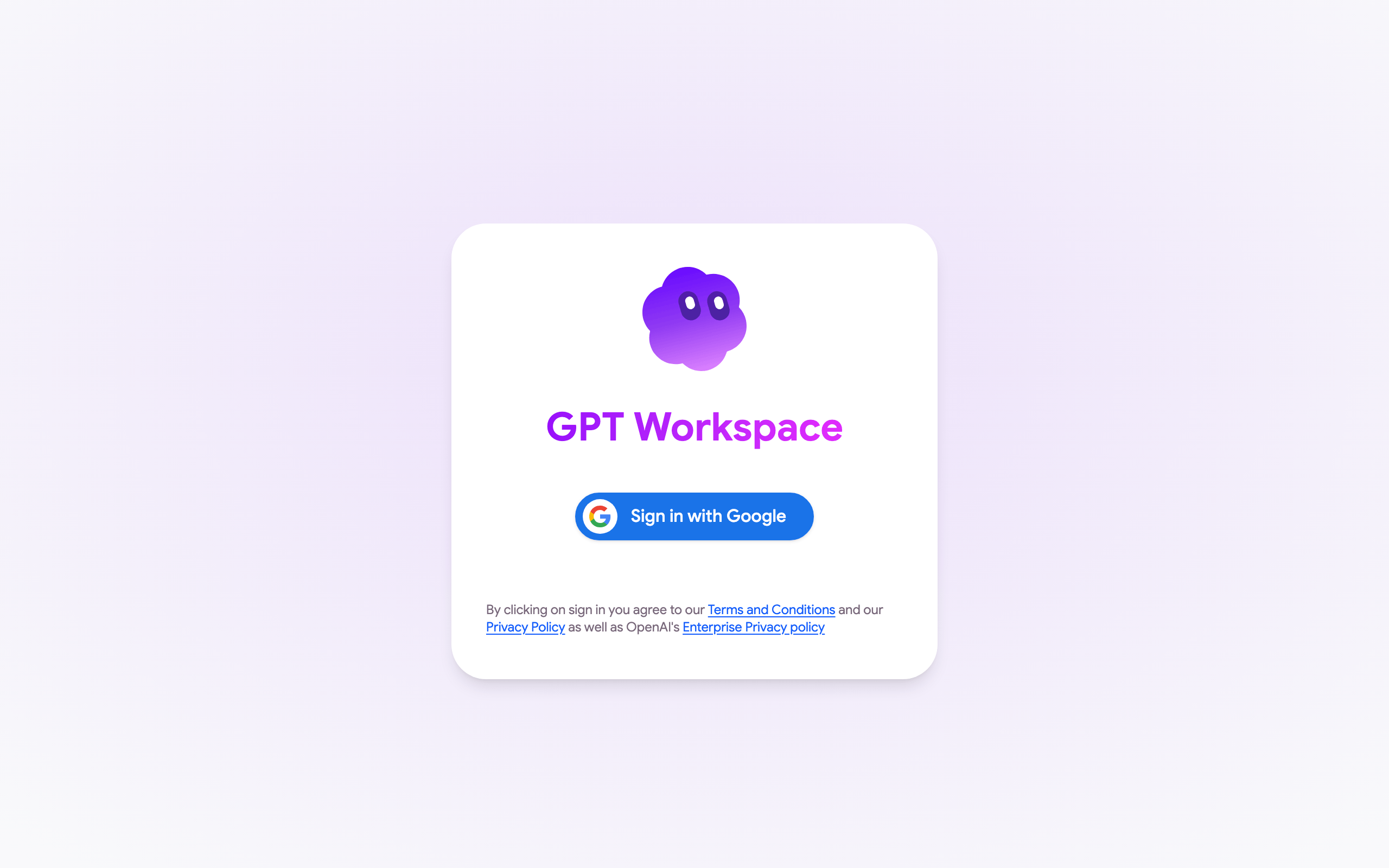
처음 사용할 때 Google로 로그인을 클릭하고 권한을 수락하세요. Google 계정 권한을 참조하세요.
4. 작업 시작하기
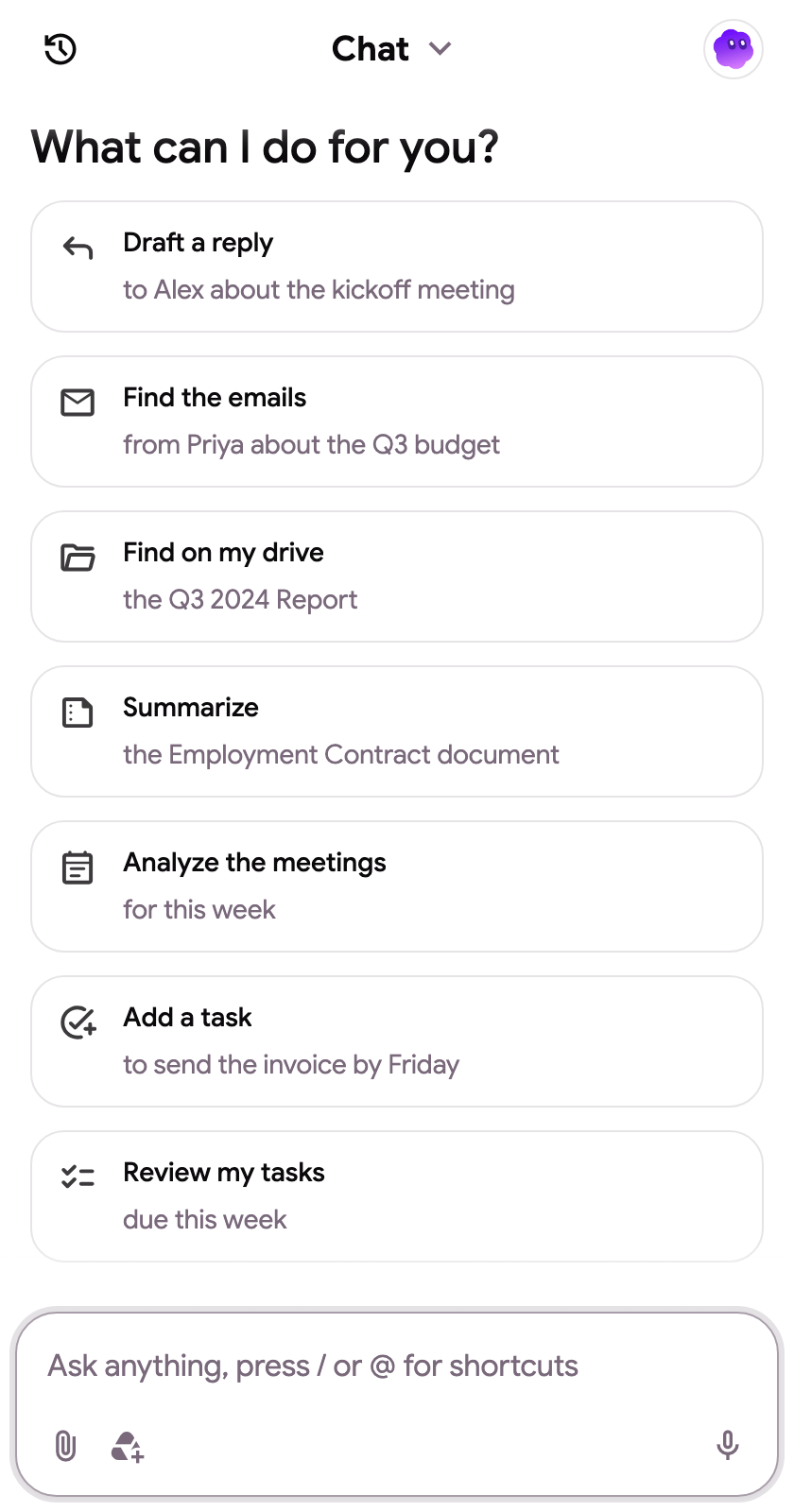
섹션 제목: “4. 작업 시작하기”대화 시작 옵션은 페이지에 따라 달라집니다. 문서에서 작성 또는 번역, 스프레드시트에서 데이터 정리 또는 차트 추가, 프레젠테이션에서 슬라이드 생성, Gmail에서 이메일 찾기 또는 답장, 드라이브에서 파일 찾기를 할 수 있습니다. 상자에 아무거나 입력하고 스니펫을 사용하려면 /, 드라이브 파일을 첨부하려면 **@**를 누르세요.
패널을 여는 더 많은 방법, 단축키 및 마우스 오른쪽 버튼 메뉴는 사이드 패널 및 단축키를 참조하세요.