
Docs AI 바
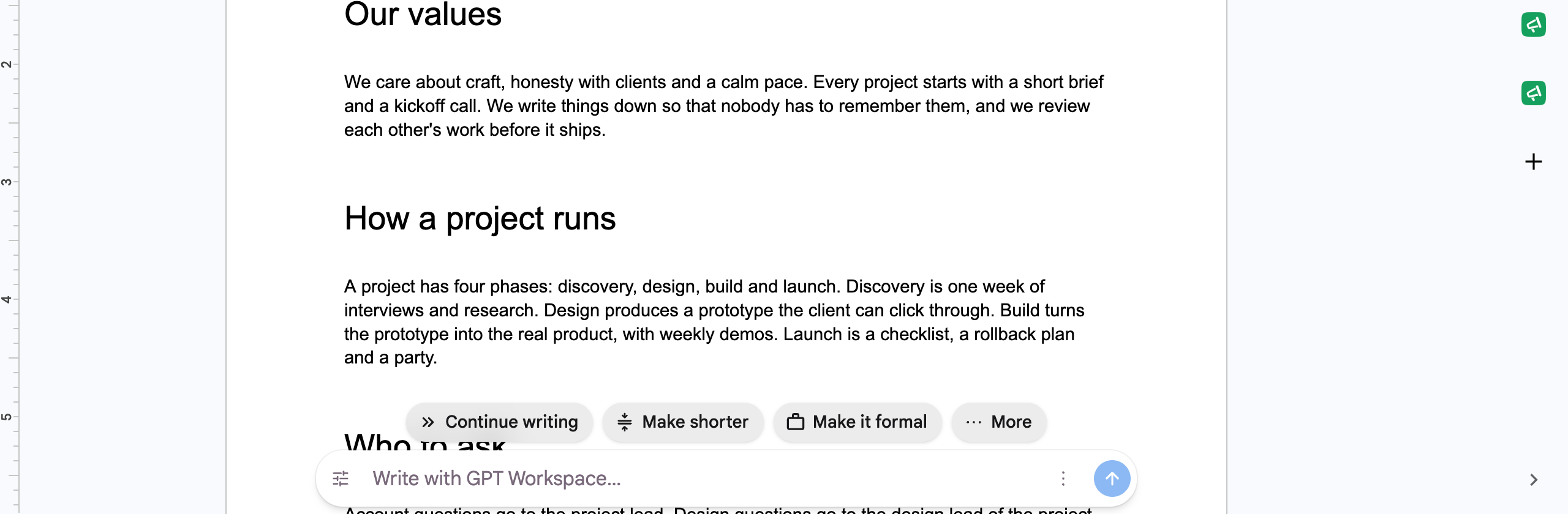
Chrome 확장 프로그램을 사용하면 모든 Google 문서 페이지 하단에 AI 바가 표시됩니다. 채팅과 동일한 Docs 에이전트가 작동하지만 방해하지 않습니다. 요청을 입력하고 Enter를 누르면 문서가 제자리에서 편집됩니다.
사용 방법
섹션 제목: “사용 방법”- 입력창에 프롬프트를 입력(“Write with GPT Workspace…”, “Create an outline for…”, “Brainstorm a list of ideas for…”)한 후 Enter를 누르거나 Send를 클릭합니다. 에이전트가 작업하는 동안 바에 “Thinking…”, “Reading the document…”, “Applying changes…“가 표시됩니다. 중지하려면 Cancel을 클릭하세요.
- 특정 문단을 작업하려면 먼저 텍스트를 선택하세요. 선택한 텍스트가 요청과 함께 전송됩니다.
- 칩: Continue writing, Make shorter, Make it formal, 그리고 More 아래에 Translate to English, Find source, Make it casual, Explain, Add a conclusion, Give an analogy, Give an example가 있습니다.
- Tools를 열면 프롬프트 목록과 Spanish, French, German, Portuguese, Chinese, Japanese, Korean, Italian, Russian가 포함된 **Translate to…**를 사용할 수 있습니다.
에이전트가 편집 대신 텍스트로 답변하면 바에 답변이 표시됩니다. 에이전트가 작성하는 모든 내용은 일반 편집이므로 Undo로 되돌릴 수 있습니다.
접기, 전환 또는 끄기
섹션 제목: “접기, 전환 또는 끄기”⋮ 메뉴에는 Collapse bottom bar(하단에 작은 알약 모양이 남으며, 클릭하면 다시 펼쳐집니다), Switch to side panel(바를 접고 채팅을 엽니다), Turn off bottom bar가 있습니다. 다시 켜려면 Settings에서 Show AI bar in Google Docs를 사용하세요.
문서가 읽기 전용이거나 Google의 Gemini 바가 화면에 표시 중인 경우, AI 바는 자동으로 숨겨집니다.
표시될 수 있는 메시지
섹션 제목: “표시될 수 있는 메시지”- Sign in to GPT Workspace to use the bottom bar: 사이드 패널을 열고 로그인하세요.
- This document is open as X, but GPT Workspace is signed in as Y: 탭의 Google 계정과 GPT Workspace 계정이 다릅니다. 동일한 계정으로 문서를 열거나 GPT Workspace 계정과 문서를 공유하세요.
- Allow GPT Workspace to edit your Google Docs in the tab that just opened: 방금 열린 탭에서 Docs 권한을 수락한 후 요청을 다시 시도하세요. Google 계정 권한을 참조하세요.
- You’re out of credits: 업그레이드하거나 크레딧을 충전하세요. 크레딧이란?을 참조하세요.