
프로젝트
프로젝트는 고유한 지시사항, 고유한 메모리, 고유한 지식을 가진 채팅입니다. 어시스턴트가 답변하기 전에 검색하고 링크로 인용하는 Google Drive의 파일과 폴더가 지식에 해당합니다. 반복되는 작업마다 하나씩 사용하세요. 예를 들어 도움말 문서를 아는 지원 에이전트나 스타일 가이드를 따르는 작성자가 있습니다. 프로젝트는 이전에 커스텀 어시스턴트로 불렸으며, API와 링크에서는 여전히 그 이름을 사용합니다.
모든 플랜에는 하나의 프로젝트가 포함됩니다. Standard 및 Pro 플랜은 무제한 프로젝트와 프로젝트당 더 많은 지식 파일을 제공합니다(한도 참조). Free 및 Starter 플랜에서는 받은 공유 프로젝트를 사용할 수도 있으며, 두 번째 프로젝트를 생성하면 업그레이드 안내를 받습니다.
프로젝트 생성
섹션 제목: “프로젝트 생성”- Settings ➤ Projects를 열거나 gpt.space/app/settings/assistants로 이동한 후 Create project를 클릭하세요. 채팅 상단의 Chat ⌄ 메뉴에서 Create project를 선택할 수도 있습니다.
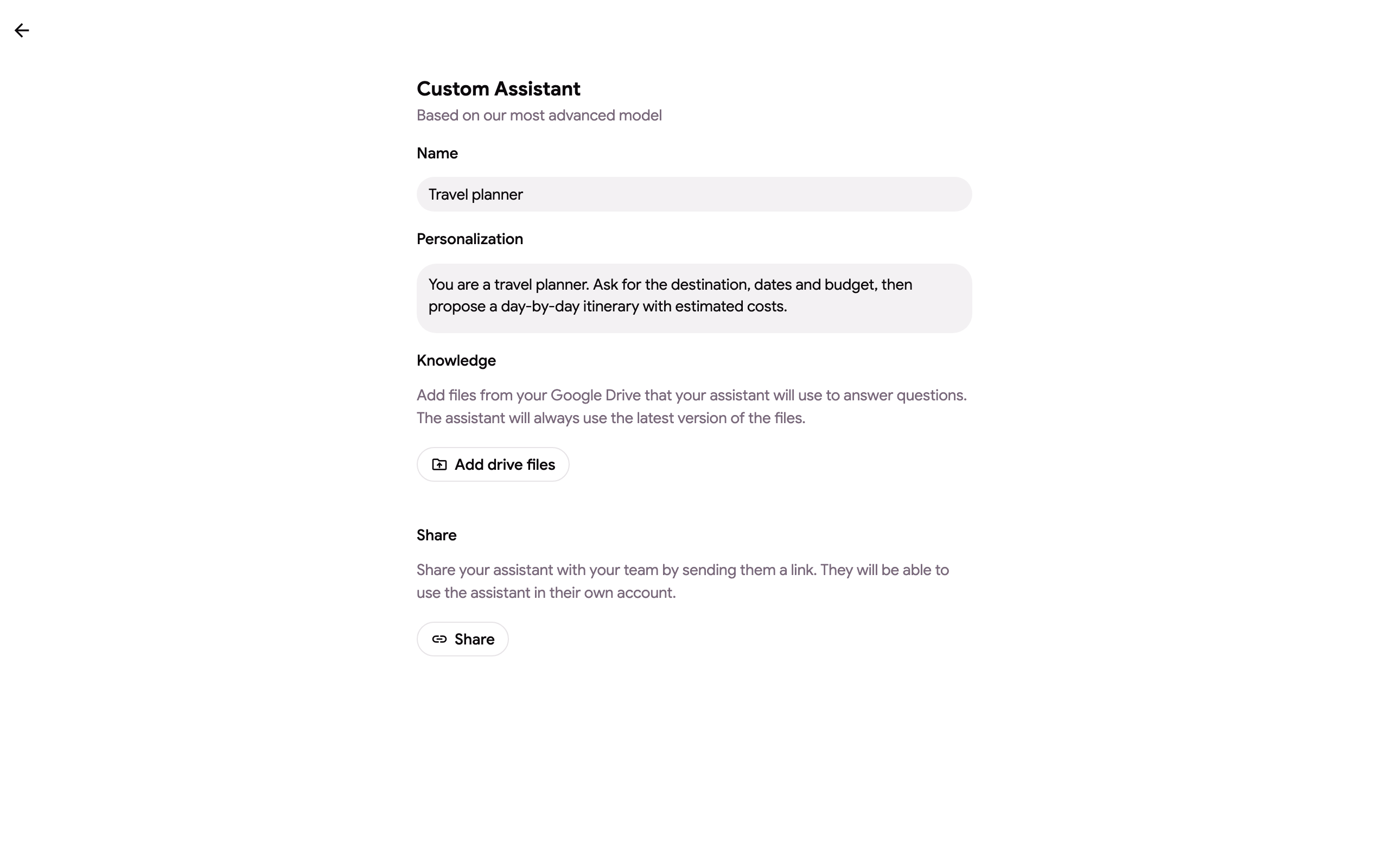
- Name을 입력하고 프로젝트가 모든 채팅에서 따를 Instructions를 작성하세요. 누구인지, 무엇을 하는지, 어떻게 답변하는지, 어떤 언어를 사용하는지를 포함하면 됩니다.
- Knowledge 아래에서 Add Drive files를 클릭하여 Google Docs, Sheets, Slides 또는 PDF를 선택하거나, Add Drive folder를 클릭하여 폴더를 선택하세요. 해당 폴더의 지원되는 모든 파일이 하위 폴더를 포함하여 추가됩니다.
- 입력하는 대로 프로젝트가 저장되며, 양식 아래의 상태가 Project saved로 표시됩니다.
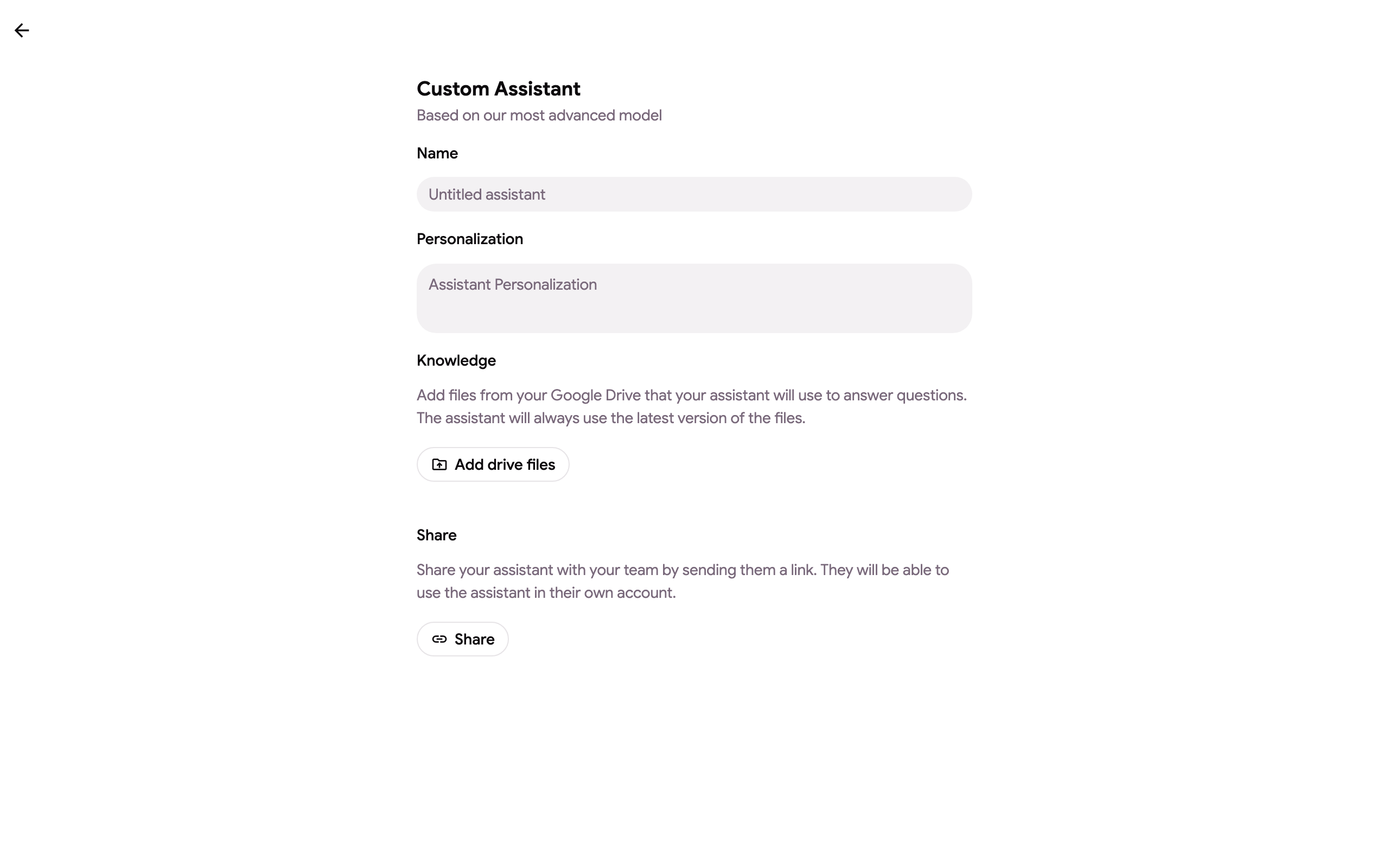
목록에서 프로젝트를 열어 편집할 수 있으며, 입력하는 대로 양식이 저장됩니다.
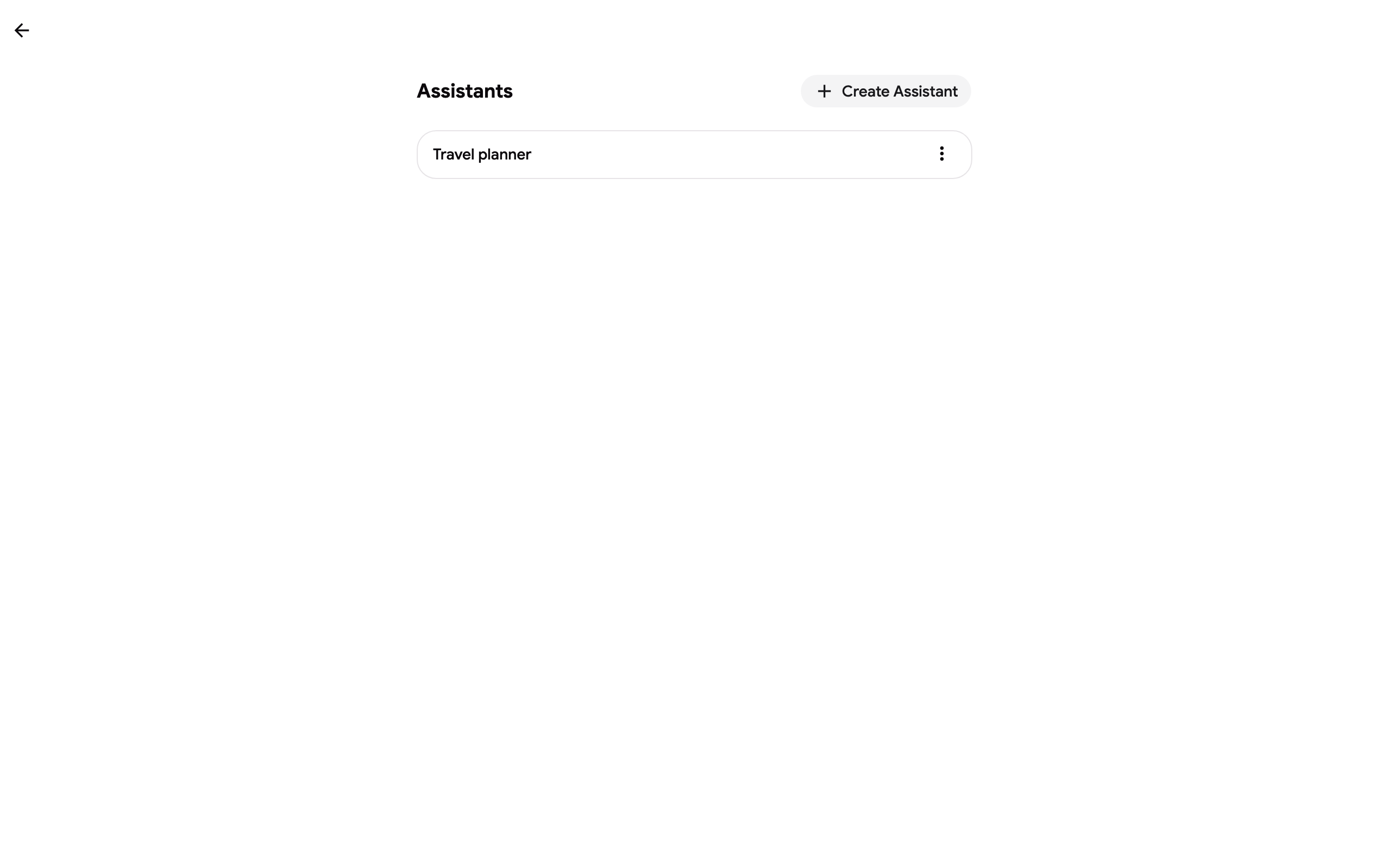
목록은 모든 프로젝트를 표시합니다.
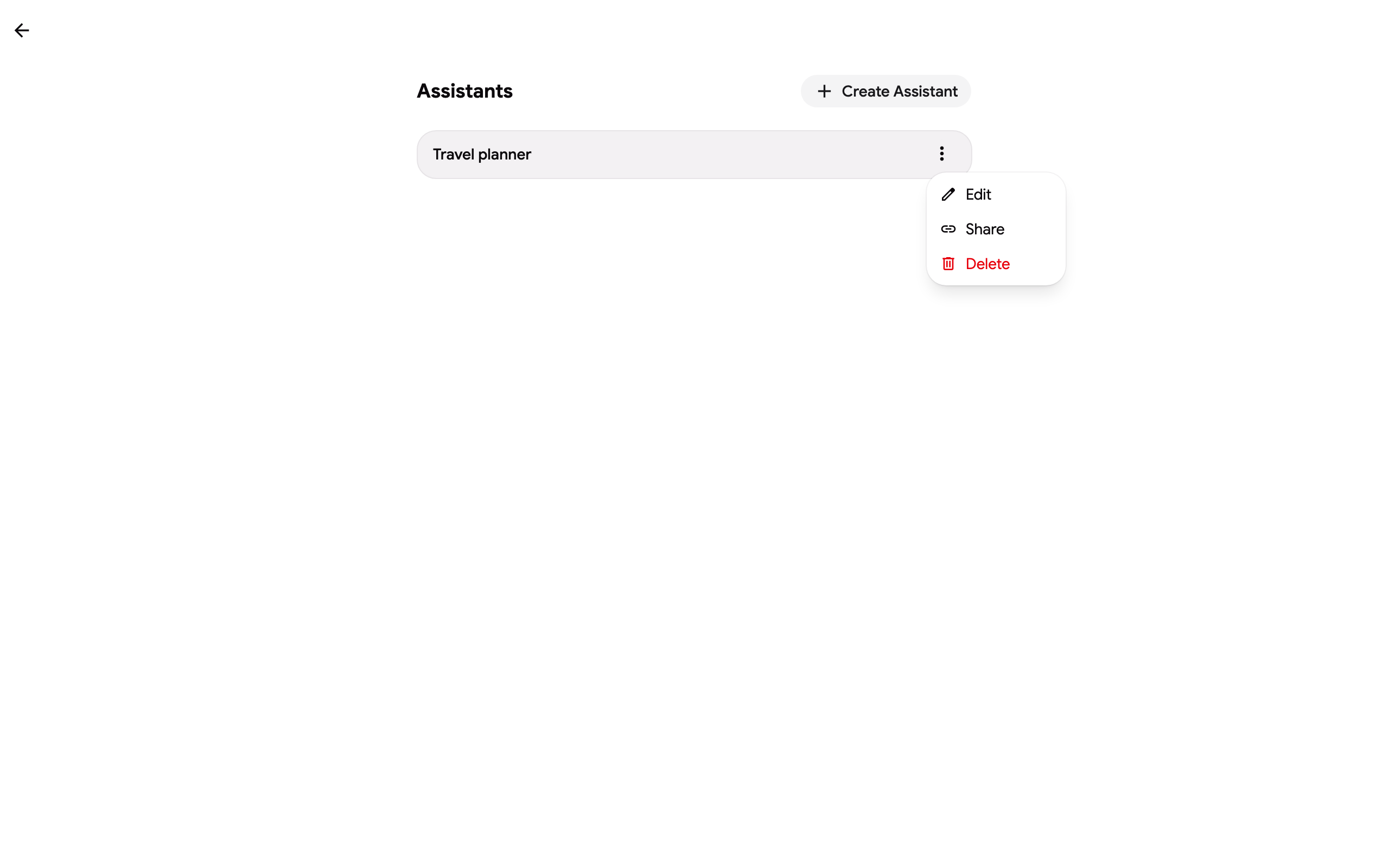
 프로젝트의 ⋮ 메뉴에서 Edit, Share 또는 Delete를 수행할 수 있습니다.
지식: 파일 및 폴더
섹션 제목: “지식: 파일 및 폴더”지식은 프로젝트가 채팅에서 처음 사용될 때 인덱싱되며, Drive에서 파일이 변경될 때 갱신됩니다. 목록의 각 파일은 상태를 표시합니다:
- Indexed: 채팅에서 검색 가능합니다.
- Pending: 추가되었으며, 다음 프로젝트 채팅 시 인덱싱됩니다.
- Skipped: 인덱싱되지 않았으며 그 이유가 표시됩니다. 30 MB 초과 바이너리 파일이거나 인덱스가 지원하지 않는 유형(이미지, 압축 파일, 동영상)입니다. Google Docs, Sheets, Slides는 크기와 관계없이 텍스트로 인덱싱되며, PDF와 텍스트 파일은 있는 그대로 인덱싱됩니다. 건너뛴 파일은 한도에 포함되지 않습니다.
- Failed: 파일을 읽거나 업로드할 수 없으며, 다음 채팅 시 재시도됩니다.
폴더는 Resync folders를 클릭할 때 파일 동기화를 유지합니다. Drive에서 폴더에 추가된 파일은 프로젝트에 추가되고, 폴더에서 제거된 파일은 프로젝트에서 제거됩니다. 수동으로 선택한 파일은 리동기화로 변경되지 않으며, 폴더의 파일은 해당 폴더를 제거하여 삭제할 수 있습니다.
답변이 프로젝트 지식을 활용할 때, 사용한 파일을 Google Drive 링크로 나열하는 Sources 줄로 끝나므로 각 주장 뒤의 문서를 열어볼 수 있습니다. 채팅은 실제로 인용한 발췌가 있는 파일만 인용합니다.
메모리
섹션 제목: “메모리”각 프로젝트에는 채팅 간에 유지되는 짧은 메모 목록(최대 2,000자)인 Memory가 있습니다. 프로젝트와의 채팅에서 무언가를 기억하라고 요청하면(“회계 연도가 4월에 시작한다는 것을 기억해”) 메모를 저장하고 Saved to project memory로 확인합니다. 프로젝트 설정의 Memory에서 메모를 읽거나 편집하거나 삭제할 수 있습니다. 메모리는 프로젝트의 일부이므로 공유받은 사람도 동일한 메모를 봅니다. 조회 권한자는 메모를 추가할 수 없습니다.
프로젝트 사용
섹션 제목: “프로젝트 사용”채팅 상단의 Chat ⌄ 메뉴를 열고 프로젝트를 선택하세요. 이후 전체 스레드는 해당 프로젝트의 지시사항, 메모리, 지식을 사용합니다. 같은 메뉴의 Manage는 프로젝트 페이지를 엽니다.

프로젝트 공유
섹션 제목: “프로젝트 공유”- 프로젝트 메뉴의 Share를 클릭하거나, 해당 양식 하단의 Share 버튼을 클릭하세요.
- Link permission을 선택하세요. Can view는 다른 사람이 프로젝트를 사용할 수 있게 하고, Can edit은 지시사항, 메모리, 지식을 변경할 수도 있게 합니다.
- Copy를 클릭하고 링크를 전송하세요.
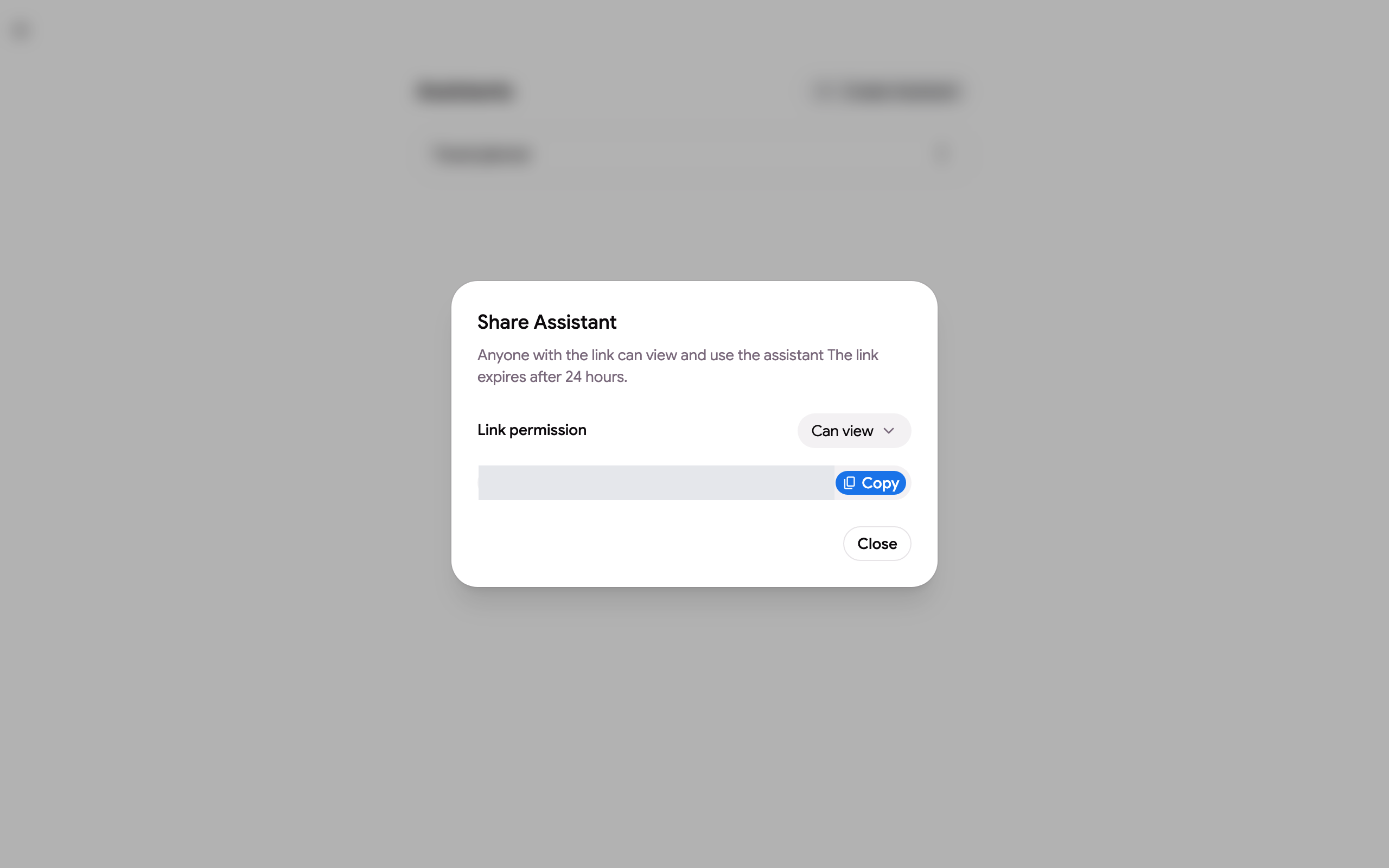
링크는 24시간 후에 만료됩니다. 링크를 여는 사람은 GPT Workspace에 로그인하고 자신의 목록에서 프로젝트를 받습니다. 지식 파일은 추가한 사람의 접근 권한으로 읽히므로 Drive 파일을 별도로 공유할 필요가 없습니다. 소유자만 프로젝트를 공유하거나 삭제할 수 있으며, 편집자는 소유자가 나중에 링크를 제한하면 view only 알림을 봅니다.
- 프로젝트: Free 및 Starter 플랜에서 1개, Standard 및 Pro에서 무제한입니다.
- 프로젝트당 지식 파일: Free 및 Starter에서 10개, Standard에서 100개, Pro에서 300개입니다. Google Docs, Sheets, Slides, PDF, 텍스트 파일이 해당하며, 폴더는 포함된 파일 수로 계산됩니다.
- 30 MB 초과 파일과 지원하지 않는 유형은 건너뛰며 한도에 포함되지 않습니다.
- 이름은 최대 64자, 지시사항은 최대 8,000자, 메모리는 최대 2,000자입니다.
- 지식은 첫 사용 시 인덱싱되고 파일이 변경될 때 갱신됩니다. 7일 동안 사용되지 않은 인덱스는 다음 질문 시 재구축됩니다. 큰 폴더는 처음 인덱싱에 몇 분이 소요됩니다.