
Google 계정 권한
GPT Workspace는 Google 계정으로 로그인하며, 사용자를 대신해 수행하는 작업에 필요한 권한만 요청합니다. 로그인 시 모든 권한을 한 번에 허용하거나, 요청이 필요할 때마다 개별적으로 나중에 부여할 수 있습니다.

각 권한의 용도
섹션 제목: “각 권한의 용도”| 권한 | 용도 |
|---|---|
| Google Docs | 채팅, AI 바, 부가기능에서 문서 읽기 및 편집 |
| Google Sheets | 스프레드시트 읽기 및 편집, GPT 수식, AI 바 |
| Google Slides | 프레젠테이션 읽기, 편집 및 생성 |
| Google Drive | 파일 찾기 및 첨부, @ 멘션, Drive 카드, 생성된 이미지 및 프레젠테이션 저장 |
| Gmail(읽기, 수정, 전송) | 이메일, 초안, 라벨 찾기 및 읽기, 작성 바, 요청 시 답장 전송 |
| Google Calendar | 일정 조회, 생성 및 변경 |
| Google Tasks | 작업 관리 |
| Google Contacts | 지정한 사람의 이메일 주소 찾기 |
| Google Forms | 양식 생성 및 편집, 응답 확인 |
| Apps Script | Google 앱 내에서 부가기능 자체 코드 실행 |
| 이메일 주소 및 프로필 | 계정 식별 |
나중에 권한 부여하기
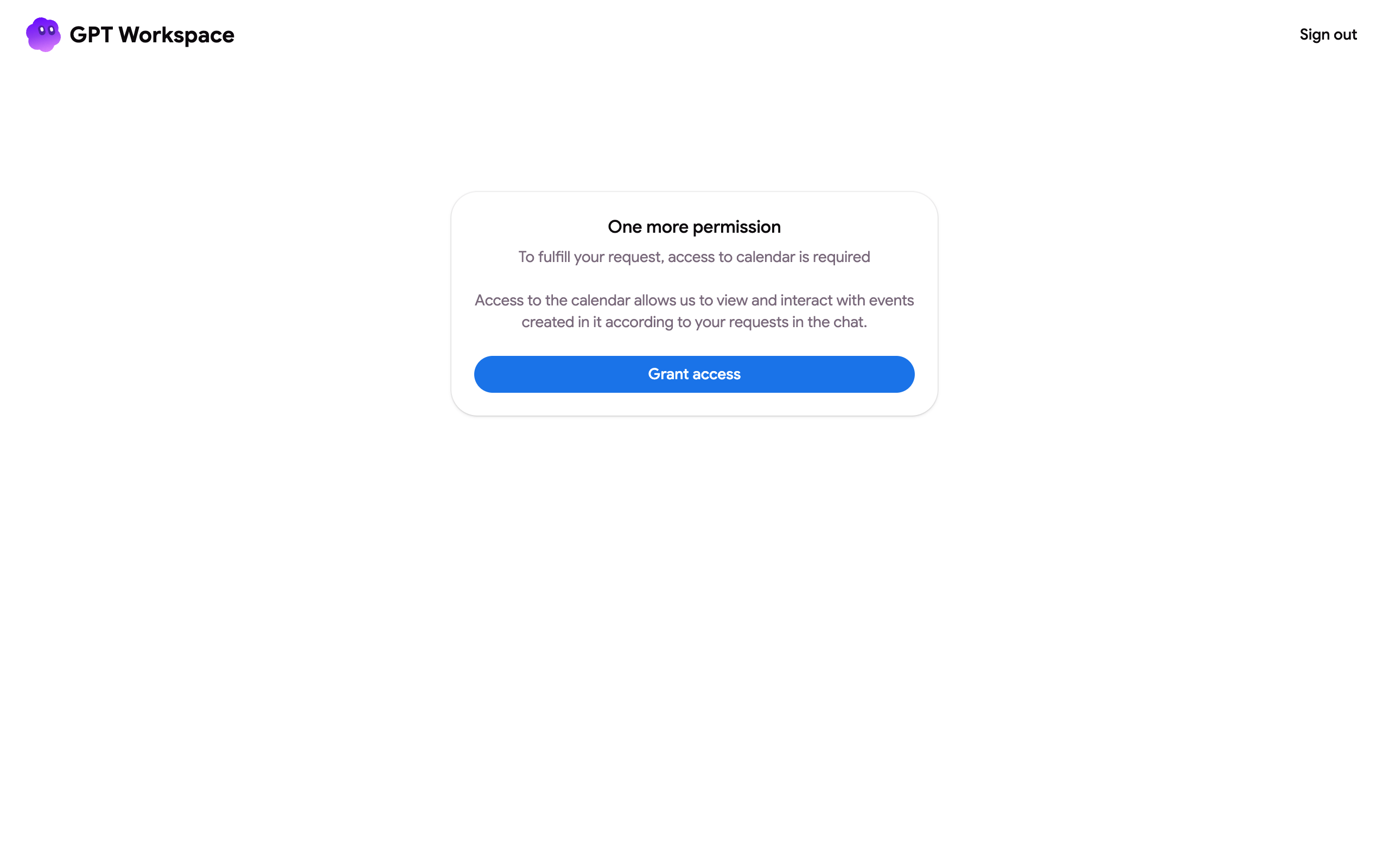
섹션 제목: “나중에 권한 부여하기”요청에 필요한 권한을 아직 부여하지 않은 경우, 채팅에 Grant access 버튼이 표시되고, AI 바는 권한을 허용하라는 탭을 열며, Google Chat 앱은 링크로 응답합니다. Google 창에서 허용한 후 요청을 다시 반복하세요.
gpt.space/app/google/connect를 열고 Grant access를 클릭하여 모든 권한을 한 번에 검토하고 부여할 수도 있습니다.
권한 검토 또는 취소
섹션 제목: “권한 검토 또는 취소”myaccount.google.com/connections를 열고 GPT Workspace를 찾아 접근 가능한 항목을 확인하세요. Delete all connections를 선택하면 모든 권한이 취소되며, 다음 로그인 시 다시 권한을 요청합니다. “Authorization is required to perform that action” 메시지가 표시되는 경우에도 동일한 방법으로 해결할 수 있습니다. 해당 FAQ를 참고하세요.
여러 Google 계정 사용 시
섹션 제목: “여러 Google 계정 사용 시”현재 페이지의 Google 계정은 GPT Workspace에 로그인한 계정과 동일해야 합니다. AI 바와 Gmail 기능은 계정이 다를 경우 이를 알려줍니다. 계정 메뉴에서 로그아웃한 후 올바른 계정으로 로그인하거나, 해당 계정과 파일을 공유하세요. 여러 Google 계정이 있는 브라우저에서 부가기능이 전혀 표시되지 않는 경우, 확장 프로그램을 설치할 수 없어요를 참고하세요.