
설정
채팅 우측 상단의 아바타에서 설정을 열거나 gpt.space/app/settings로 이동하세요.
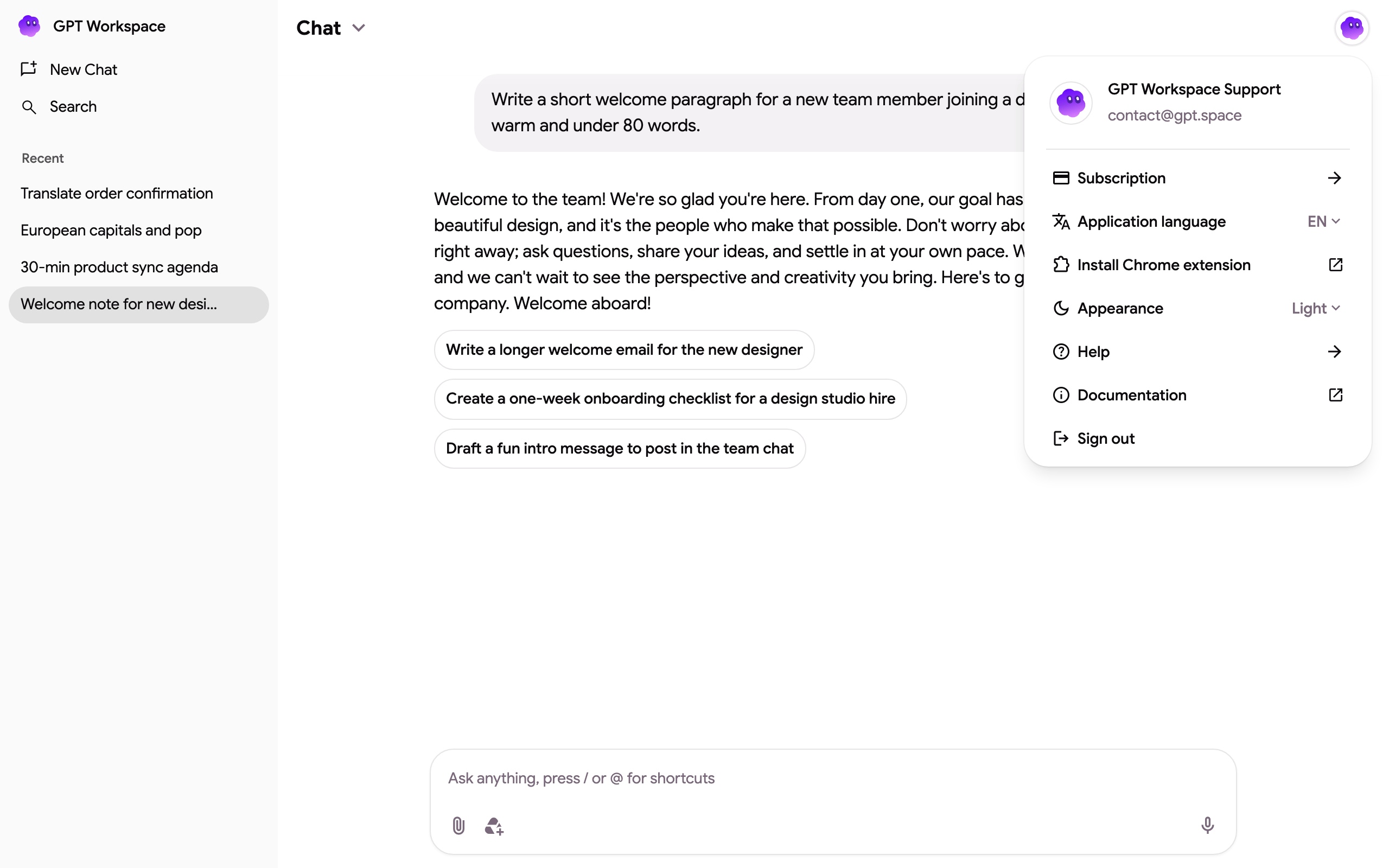
메뉴에는 현재 플랜이 표시되며, 무료 플랜인 경우 업그레이드 버튼이 나타납니다. 그 아래에는 다음 항목들이 있습니다:
| 항목 | 기능 |
|---|---|
| 구독 | 크레딧, 월별 사용량, 충전 및 Stripe 결제 포털. 내 구독 관리를 참조하세요. |
| 크레딧 받기 | 추천 링크 및 보너스 액션. 무료 크레딧 받기를 참조하세요. |
| 프로젝트 | 나의 프로젝트(맞춤 어시스턴트): 지시사항, 메모리 및 Drive 지식. 프로젝트를 참조하세요. |
| Chrome 확장 프로그램 설치 | Chrome 웹 스토어 목록을 엽니다. |
| 애플리케이션 언어 | 인터페이스 언어. 언어 변경 방법을 참조하세요. |
| 외관 | 시스템, 다크 또는 라이트 테마. |
| 도움말 | 이메일로 지원팀에 연락합니다. |
| 문서 | 이 도움말 센터입니다. |
| 로그아웃 | 앱, 확장 프로그램 및 애드온 사이드바에서 한 번에 로그아웃합니다. |
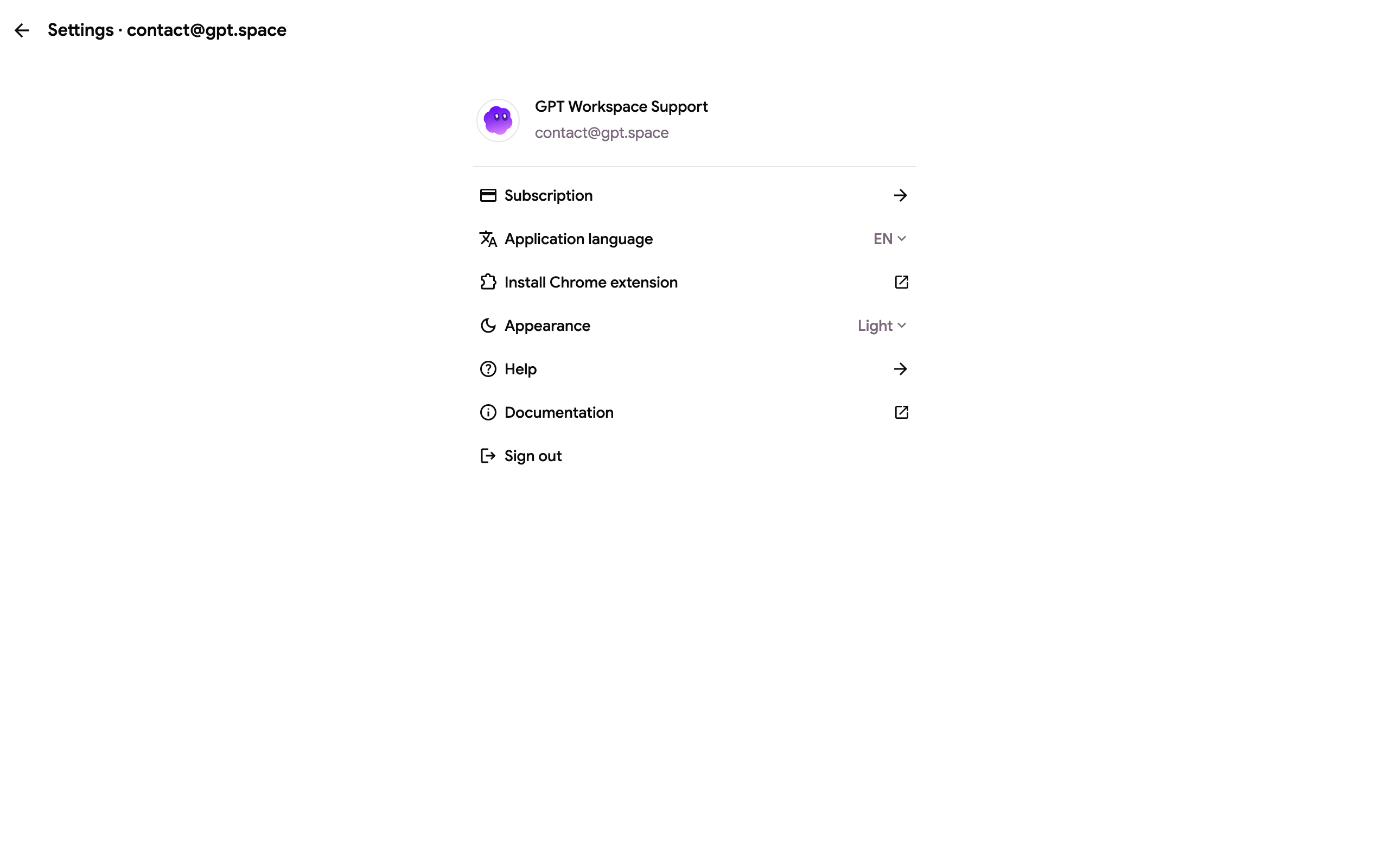
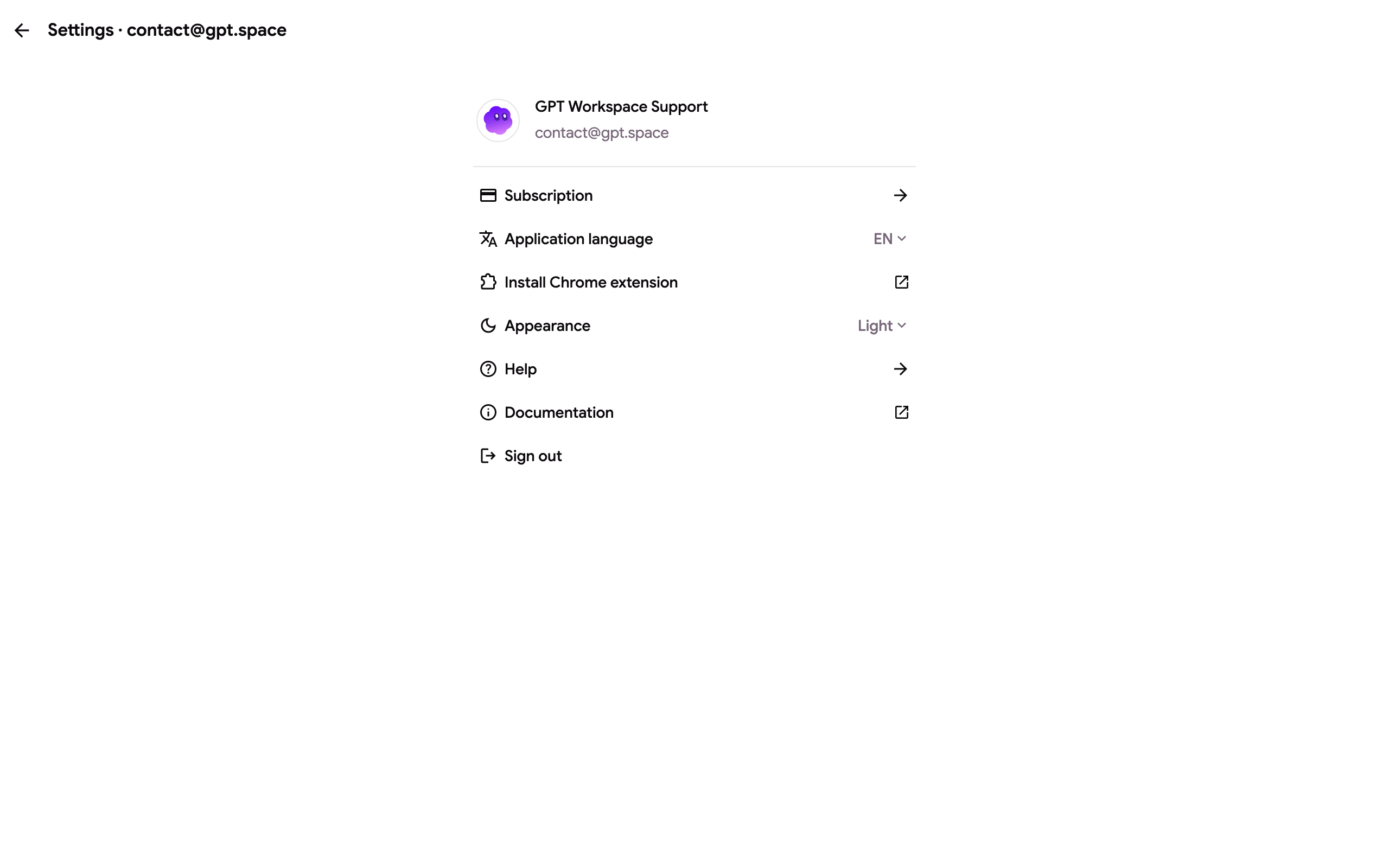
GPT Workspace는 기본적으로 시스템 테마를 따릅니다. 다크 또는 라이트를 선택하여 강제로 지정할 수 있습니다. Google Docs, Sheets 및 Slides 내부의 애드온 사이드바는 Google 자체 사이드바가 라이트이므로 항상 라이트 상태를 유지합니다.
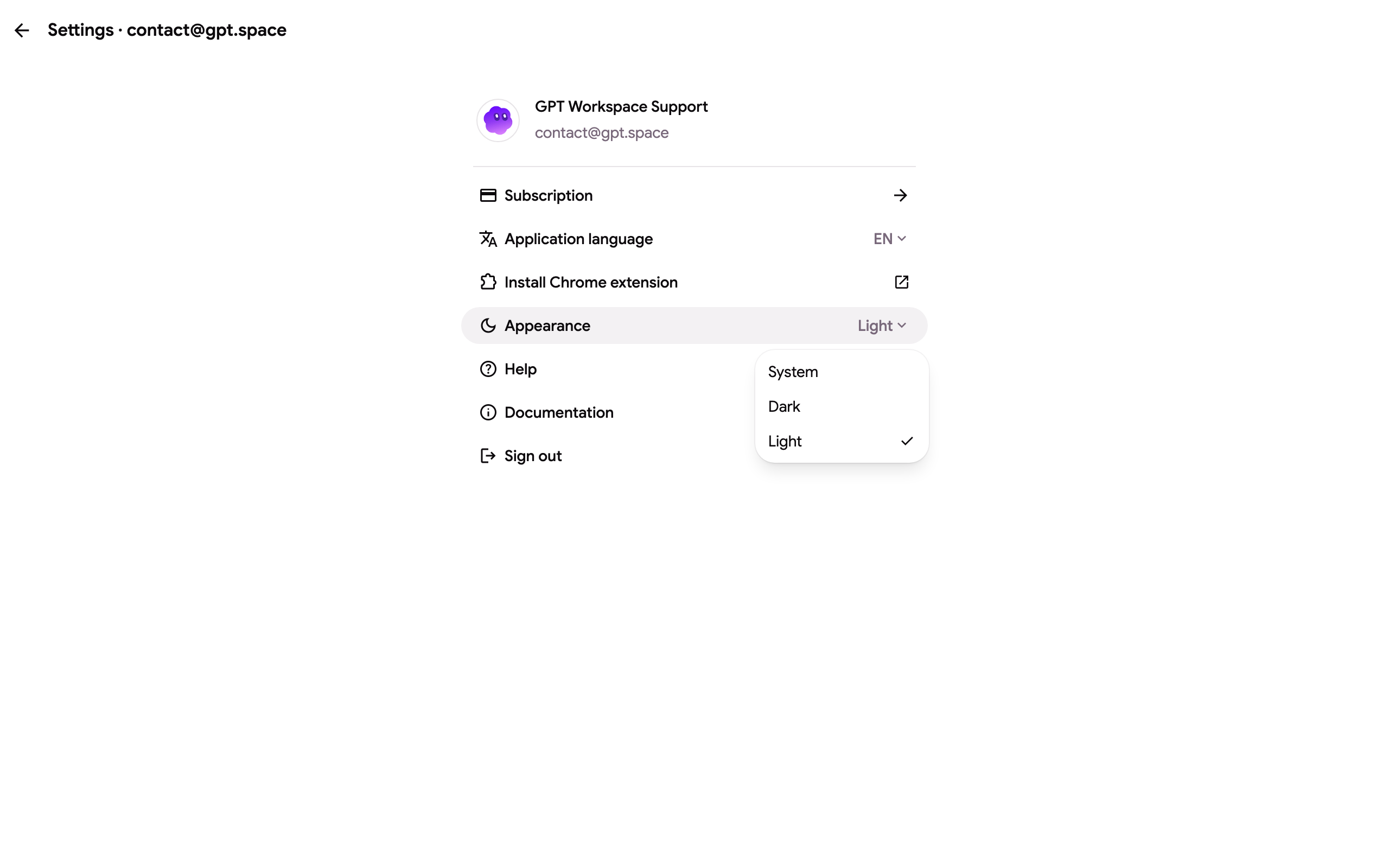
Chrome 확장 프로그램 설정
섹션 제목: “Chrome 확장 프로그램 설정”Chrome 확장 프로그램에서 설정을 열면, 페이지에 확장 프로그램이 Google 페이지에 추가하는 기능을 제어하는 토글 목록도 표시됩니다:
| 설정 | 제어 항목 |
|---|---|
| 사이드바 단축키 표시 | Google Drive, Docs, Gmail 및 Calendar에서 사이드 패널을 여는 떠 있는 GPT Workspace 버튼. |
| Google Docs에서 AI 바 표시 | 모든 문서 하단에 있는 Docs AI 바. |
| Google Sheets에서 AI 바 표시 | Sheets AI 바. |
| 즉시 온디바이스 AI | Chrome 내장 모델을 사용하여 네트워크 호출 없이 빠른 재작성을 실행합니다. 온디바이스 AI를 참조하세요. |
| 키보드 단축키 | 확장 프로그램의 Chrome 단축키 설정을 엽니다. 사이드 패널 및 단축키를 참조하세요. |
토글을 끄면 해당 요소가 페이지에서 즉시 제거되며, 사이드 패널의 채팅은 계속 작동합니다.
설정 저장 위치
섹션 제목: “설정 저장 위치”인터페이스 언어와 테마는 브라우저에 저장되므로 브라우저마다 한 번씩 설정하면 됩니다. 확장 프로그램 토글은 확장 프로그램에 저장되며, 해당 Chrome 프로필의 모든 Google 탭에 적용됩니다.