
GPT_IMAGE 수식
=GPT_IMAGE로 이미지 생성하기
섹션 제목: “=GPT_IMAGE로 이미지 생성하기”GPT_IMAGE를 사용하면 여러 이미지 생성 모델 중에서 선택하여 한 번의 클릭으로 수천 장의 AI 이미지를 생성할 수 있습니다.
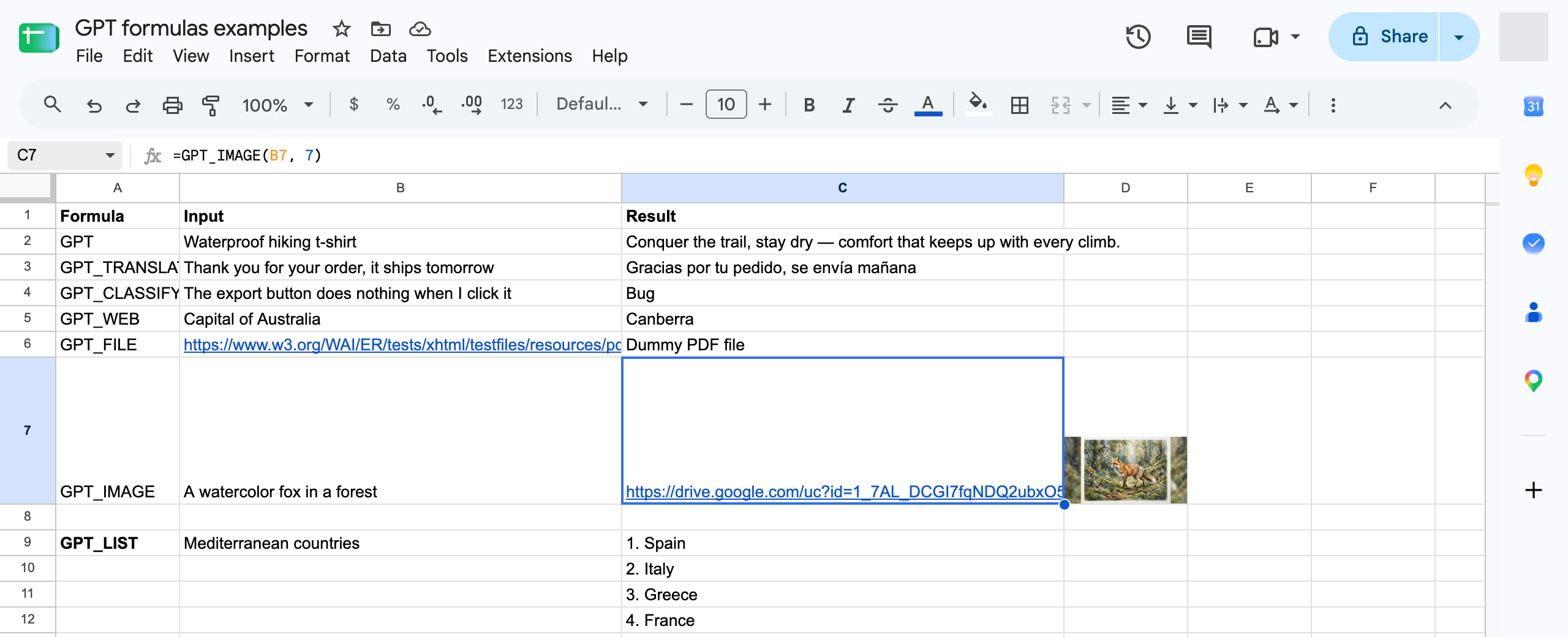
시트에서 =IMAGE 수식이 이미지를 가져와 표시할 수 있도록 액세스를 허용해야 합니다
시작하려면 셀을 선택하고 다음 수식을 입력하세요
=GPT_IMAGE(prompt, value, temperature, model, cache)
| 매개변수 | 설명 | 기본값 |
|---|---|---|
prompt | 생성하고자 하는 이미지를 설명하는 프롬프트입니다. (예: "a cute dog wearing a baseball hat") 필수 | "" |
seed | 동일한 시드와 매개변수로 반복 요청하면 동일한 결과가 반환됩니다 | null |
model | 사용할 이미지 모델, 아래 표를 참조하세요 | gemini |
quality | auto , high , medium , low (Gemini 모델은 auto만 지원) | auto |
size | auto , 1024x1024 , 1536x1024 , 1024x1536 | auto |
bypassCache | 캐시를 우회하고 이미지 모델에 다시 쿼리합니다. 이전과 다른 결과가 나옵니다. | false |
style 매개변수는 없습니다.
사용 가능한 모델
섹션 제목: “사용 가능한 모델”model 값 |
모델 | 상대적 비용 | 플랜 |
|---|---|---|---|
gemini (기본값) |
Gemini 3.1 Flash Lite Image (nano banana) | 가장 낮음 | 모든 플랜 |
gpt |
GPT Image 1 mini | 낮음 | 모든 플랜 |
openai/gpt-image-2 |
GPT Image 2 | 높음 | 유료 플랜 전용 |
google/gemini-3-pro-image |
Gemini 3 Pro Image | 가장 높음 | 유료 플랜 전용 |
크레딧은 각 모델의 실제 비용으로 청구되므로, 프리미엄 모델은 기본 모델보다 이미지당 훨씬 더 많은 크레딧을 소비합니다.