
사이드 패널 및 단축키
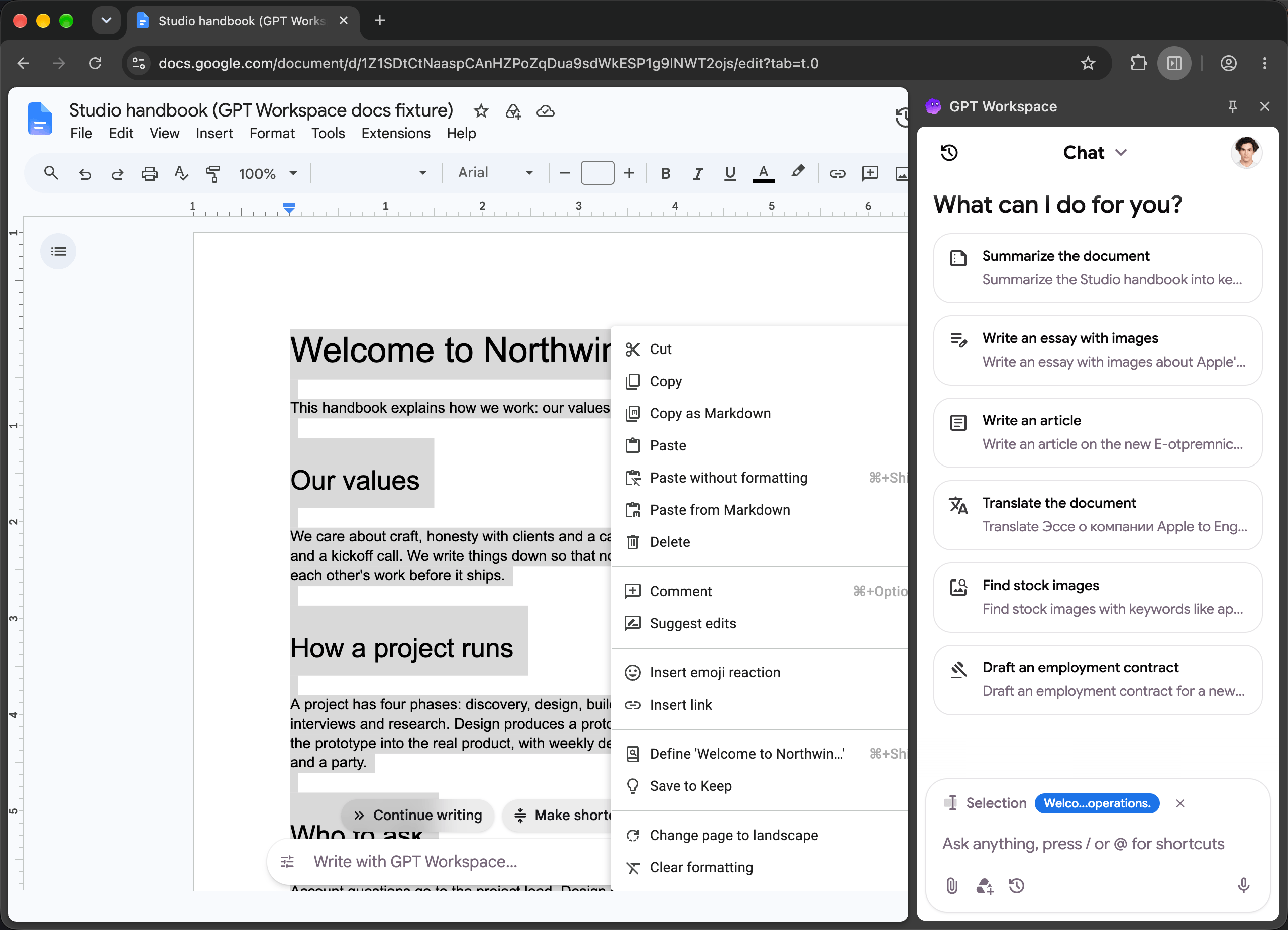
사이드 패널은 현재 탭 옆에 고정된 GPT Workspace 채팅입니다. 사용자가 현재 어떤 페이지에 있는지 인식합니다: Google 문서, 스프레드시트, 프레젠테이션, Gmail 스레드, Drive, Calendar, YouTube 동영상 또는 모든 웹 페이지.
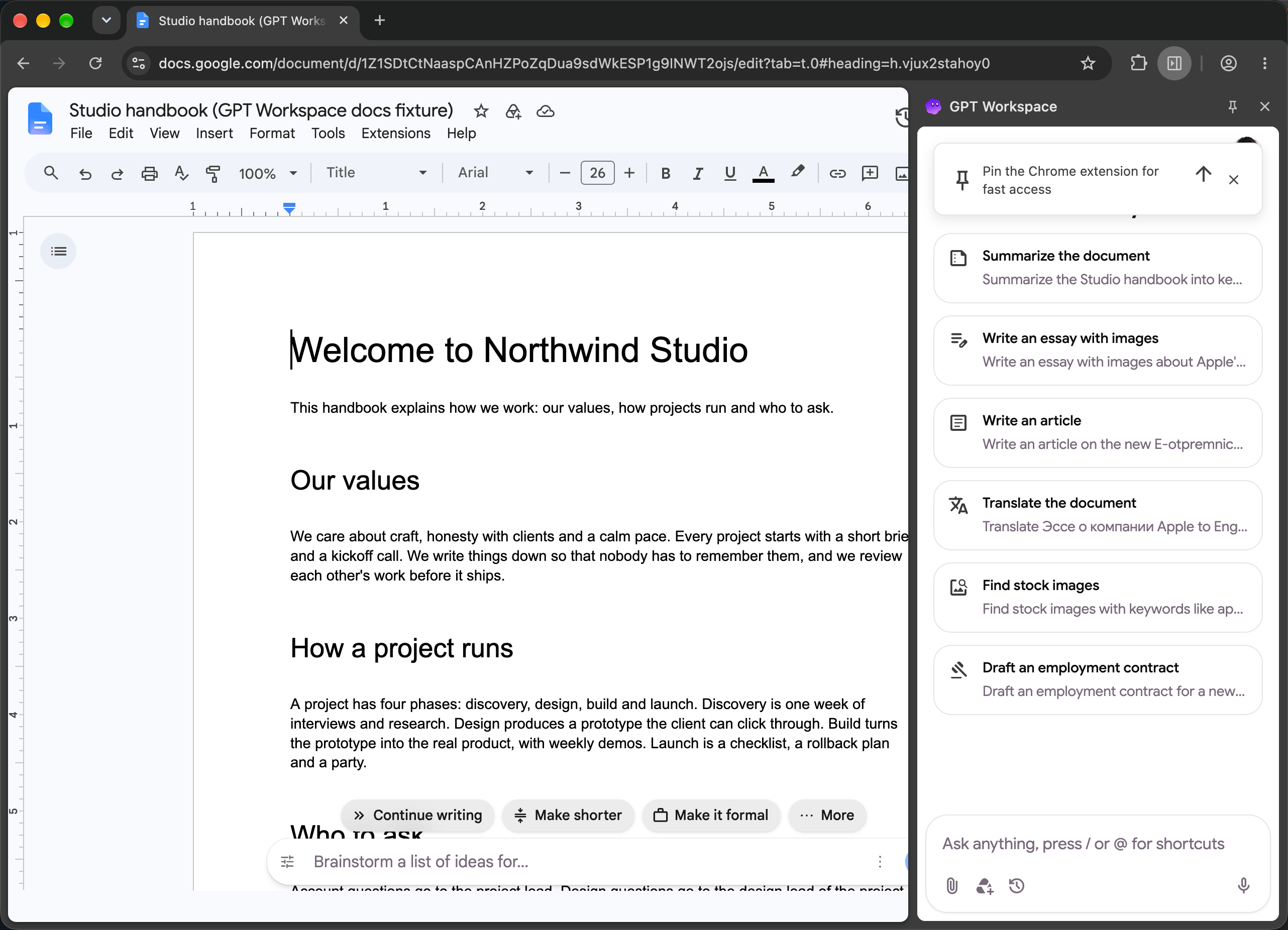
패널 열기
섹션 제목: “패널 열기”| 방법 | 작동 위치 |
|---|---|
| Chrome 툴바에서 GPT Workspace 아이콘 클릭 | 모든 탭 |
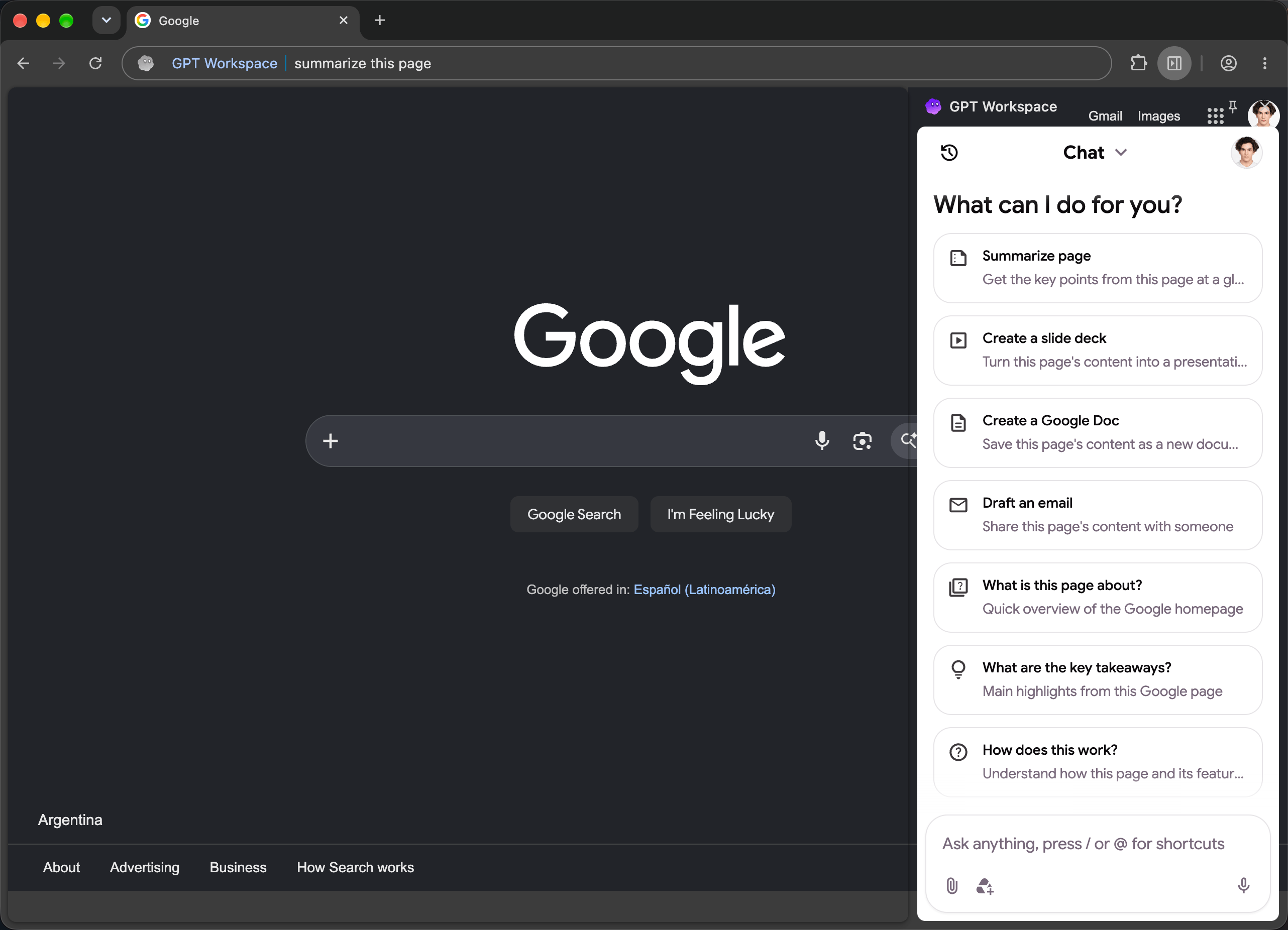
| Cmd+Shift+Space(Mac) 또는 Ctrl+Shift+Space | 모든 탭, 패널 토글 |
| Cmd+Shift+8 또는 Ctrl+Shift+8 | Chrome 외부를 포함한 어디서나: Chrome에 포커스를 맞추고 패널 열기 |
| 주소창에 gpt, 공백, 질문 입력 | 질문과 함께 패널 열기 |
| 우클릭 ➤ Open GPT Workspace | 모든 페이지 |
| 텍스트 선택 후 우클릭 ➤ Ask GPT Workspace about “…” | 선택한 텍스트와 함께 패널 열기 |
| Google 상단 바의 GPT Workspace 버튼 | Drive, Docs, Sheets, Slides, Gmail, Calendar |
| Slides 툴바의 Create presentation 버튼 | Google Slides |
| Gmail의 AI Reply | Gmail 스레드 및 작성 창 |
키보드 단축키 변경
섹션 제목: “키보드 단축키 변경”GPT Workspace 아이콘을 우클릭하고 Keyboard shortcuts를 선택하거나, chrome://extensions/shortcuts를 여세요. 두 명령 모두 다시 바인딩할 수 있습니다. 두 번째 명령은 Chrome이 백그라운드에 있을 때도 작동하는 전역 단축키입니다.
Google 페이지의 단축키 버튼
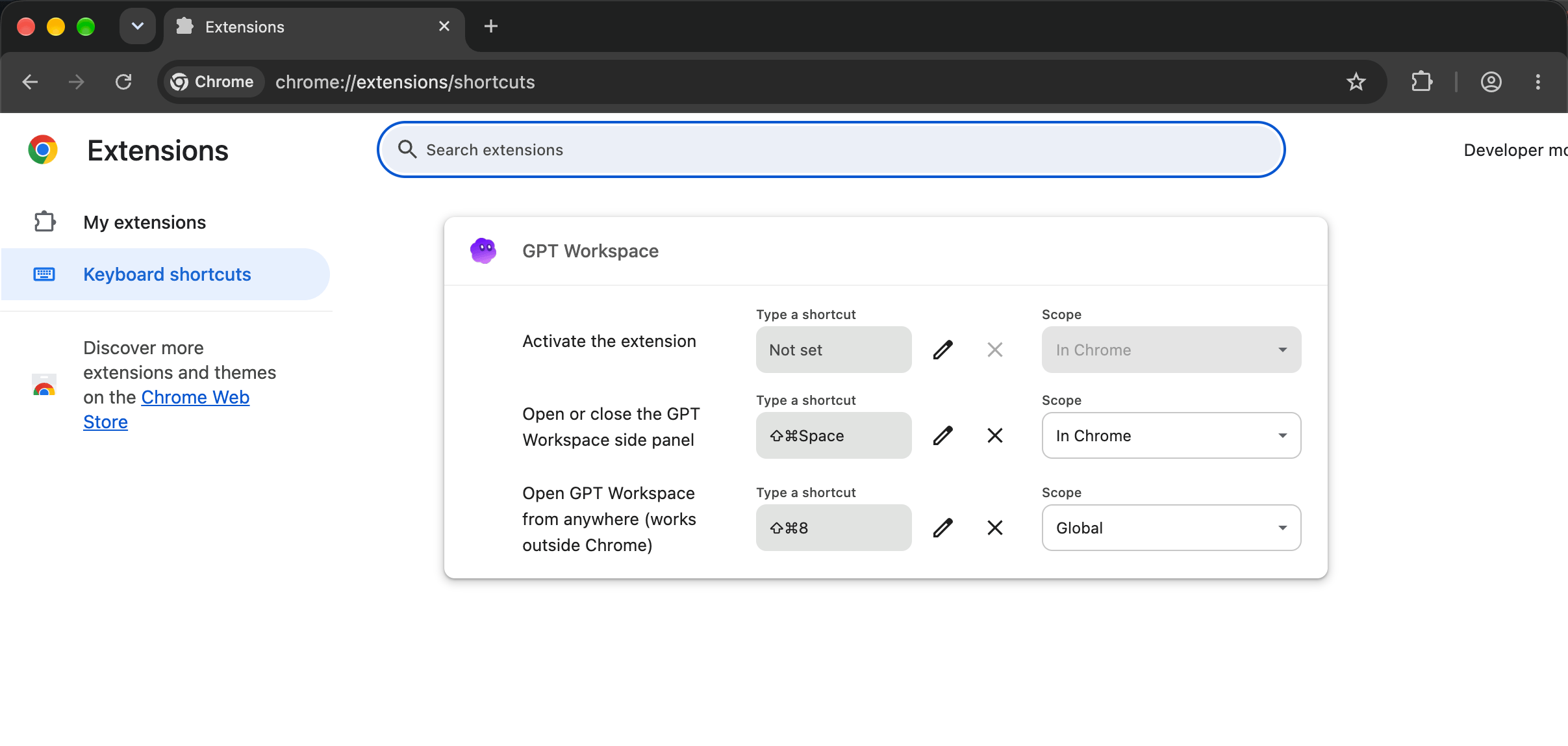
섹션 제목: “Google 페이지의 단축키 버튼”Drive, Docs, Gmail, Calendar에서 확장 프로그램이 Google 상단 바에 작은 GPT Workspace 로고를 추가합니다. 클릭하면 패널이 열립니다. 2초 동안 마우스를 올리면 숨기는 × 버튼이 나타납니다. Settings의 Show sidebar shortcut로 다시 가져올 수 있습니다.

현재 페이지 및 YouTube 동영상
섹션 제목: “현재 페이지 및 YouTube 동영상”사이드 패널에서 에이전트는 현재 보고 있는 페이지를 읽을 수 있습니다: “이 페이지 요약해 줘”, “핵심 요점이 뭐야?”, “이 기사로 Google 문서 만들어 줘”, “이 내용으로 이메일 초안 작성해 줘”. YouTube 동영상에서는 자막을 읽습니다: “핵심 포인트의 타임코드와 함께 이 동영상 요약해 줘”.
로그인된 계정
섹션 제목: “로그인된 계정”패널은 로그인한 GPT Workspace 계정을 사용합니다. 다른 Google 계정으로 Google 페이지가 열려 있을 때, AI 바와 Gmail 기능이 어느 계정인지 알려줍니다. 같은 계정으로 페이지를 열거나 해당 계정과 파일을 공유하세요.
우클릭 설정
섹션 제목: “우클릭 설정”아이콘을 우클릭하여 Settings(Settings 열기)와 Keyboard shortcuts에 접근할 수 있습니다. 확장 프로그램을 제거하려면 How to uninstall GPT Workspace를 참조하세요.