
הורדת חשבוניות
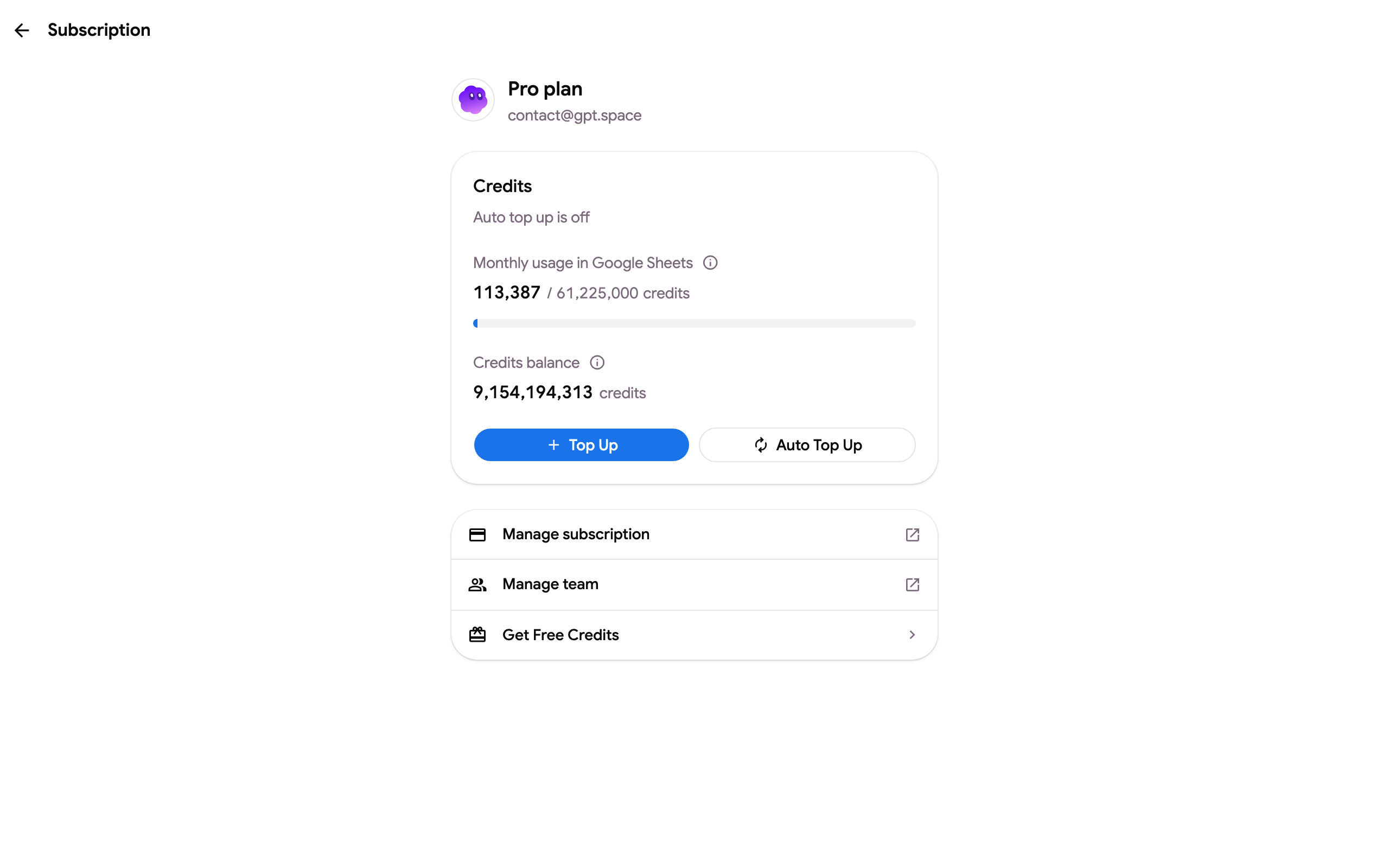
- פתחו את gpt.space/app/settings/subscription, כשאתם מחוברים עם החשבון שמשלם.
- בבלוק ניהול מנוי, לחצו על חשבוניות וקבלות: פורטל החיוב של Stripe ייפתח. אותה אפשרות נמצאת גם בתפריט החשבון (האימייל שלכם, למעלה מימין) בכל עמוד באפליקציה, וכן בעמוד המוצג מיד לאחר ביצוע תשלום.
- תחת היסטוריית חשבוניות, לחצו על חשבונית כדי לצפות בה, ולאחר מכן הורידו את חשבונית ה-PDF או הקבלה.
לכל תשלום מנוי, טעינה וחיוב לפי שימוש יש חשבונית משלה. החשבוניות נשלחות גם באימייל לכתובת החיוב בעת ביצוע התשלום, מטעם Stripe. חפשו בתיבת הדואר שלכם את “Your GPT Workspace receipt” אם אתם זקוקים לחשבונית ישנה.
שם חברה ומספר מע“מ בחשבוניות
Section titled “שם חברה ומספר מע“מ בחשבוניות”בפורטל החיוב, לחצו על פרטי חיוב ➤ עדכון פרטים והוסיפו את השם החוקי, הכתובת ומספר המזהה לצורכי מס (מע“מ). הפרטים יופיעו בכל חשבונית שתונפק לאחר מכן. כדי להנפיק מחדש חשבונית שכבר הונפקה עם הפרטים הללו, כתבו אל contact@gpt.space עם מספר החשבונית או התאריך והסכום.
חשבוניות שנשלחות למחלקת ההנהלה חשבונות
Section titled “חשבוניות שנשלחות למחלקת ההנהלה חשבונות”שנו את אימייל החיוב באותו קטע פרטי חיוב: קבלות וחשבוניות יישלחו לאחר מכן לכתובת הזו, בעוד שהחשבון ממשיך להתחבר עם חשבון Google.
חשבוניות עבור חשבון אחר או קבלה אבודה
Section titled “חשבוניות עבור חשבון אחר או קבלה אבודה”אם התשלום בוצע מחשבון Google שאינו ברשותכם עוד, או שיש לכם רק שורת תדפיס כרטיס חיוב (WWW.GPT.SPACE), שלחו את התאריך, הסכום וארבע הספרות האחרונות של הכרטיס אל contact@gpt.space; אנו נשלח את החשבוניות התואמות. טפסים מס ומסמכי ספק למערכת ההנהלה חשבונות שלכם (רישום חברה, פרטי בנק, תעודת תושבות מס) זמינים על פי בקשה באותה הכתובת.