
מצב כהה עבור Docs, Sheets, Slides, Drive ו-Gmail
תוסף Chrome יכול להחשיך את Google Docs, Sheets, Slides, Drive ו-Gmail. Google לא מציעה ערכת נושא כהה מובנית לעורכים באינטרנט, וערכת הנושא הכהה של Gmail עצמה משאירה את גוף ההודעות לבן. מצב כהה הוא בחינם, אינו דורש התחברות ואינו צורך קרדיטים: הוא רק משנה את אופן ציור הדף על המסך שלך.
שני מצבים
Section titled “שני מצבים”כל אפליקציה זוכרת את ההגדרה של עצמה.
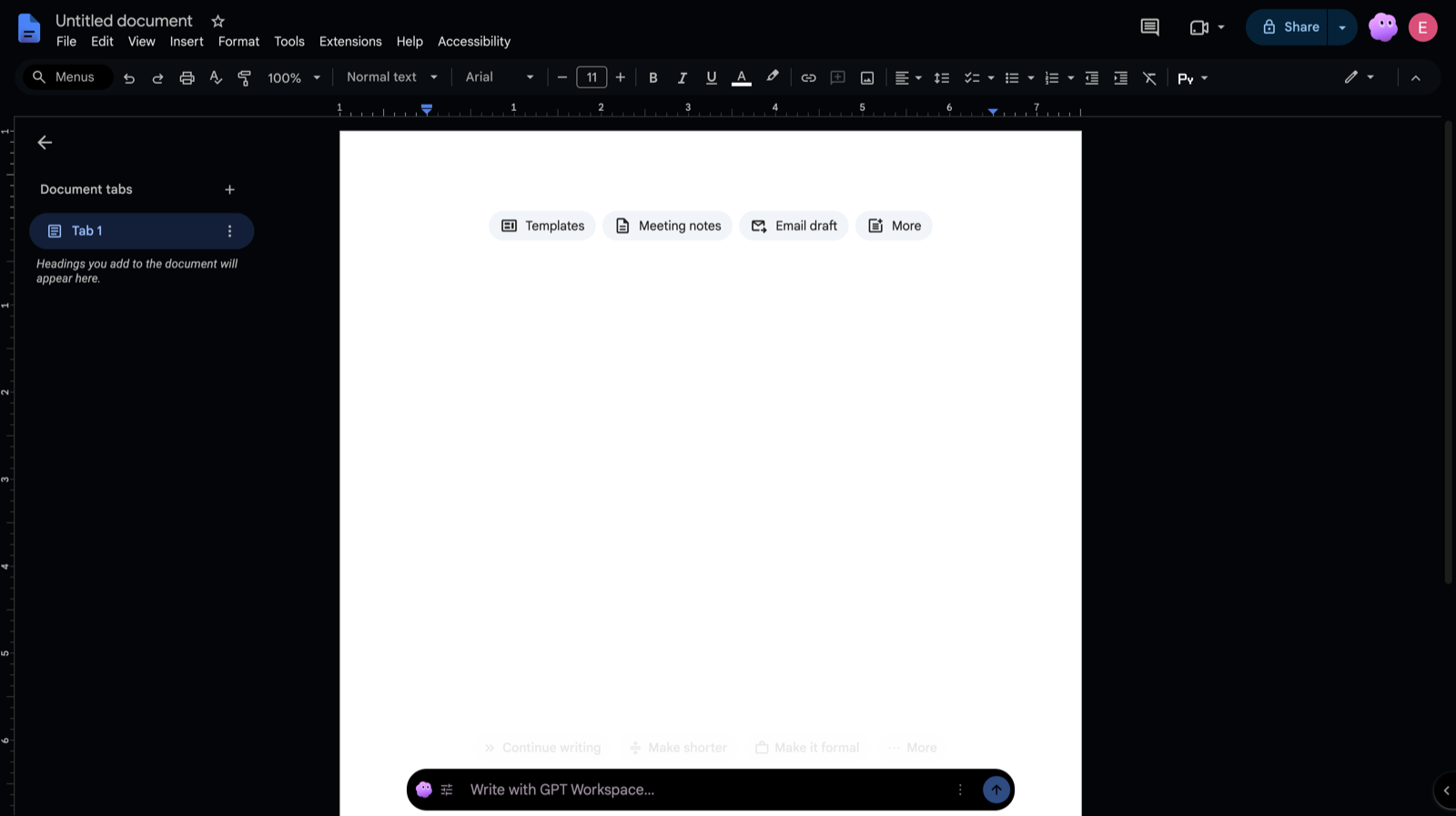
- Dark toolbars: תפריטים, סרגלי כלים, פאנלים צדדיים ואזור העבודה האפור הופכים לכהים. דף המסמך, רשת הגיליון האלקטרוני, השקופית וב-Gmail, האימיילים, שומרים על צבעיהם המקוריים.
- Full dark: הדף מוחשך גם כן. מסמך לבן הופך לכמעט שחור עם טקסט בהיר, רשת Sheets וקנבס השקופיות עוקבים אחר כך, וב-Gmail גם גופי האימיילים ועורך הכתיבה מוחשכים.
ל-Google Drive אין דף, ולכן הוא מציע רק את Off ו-Full dark. כאשר פשוט מפעילים את המצב הכהה, Docs, Sheets, Drive ו-Gmail מתחילים במצב Full dark, ו-Slides במצב Dark toolbars, כדי שמצגת תשמור על העיצוב שלה.
היכן להפעיל זאת
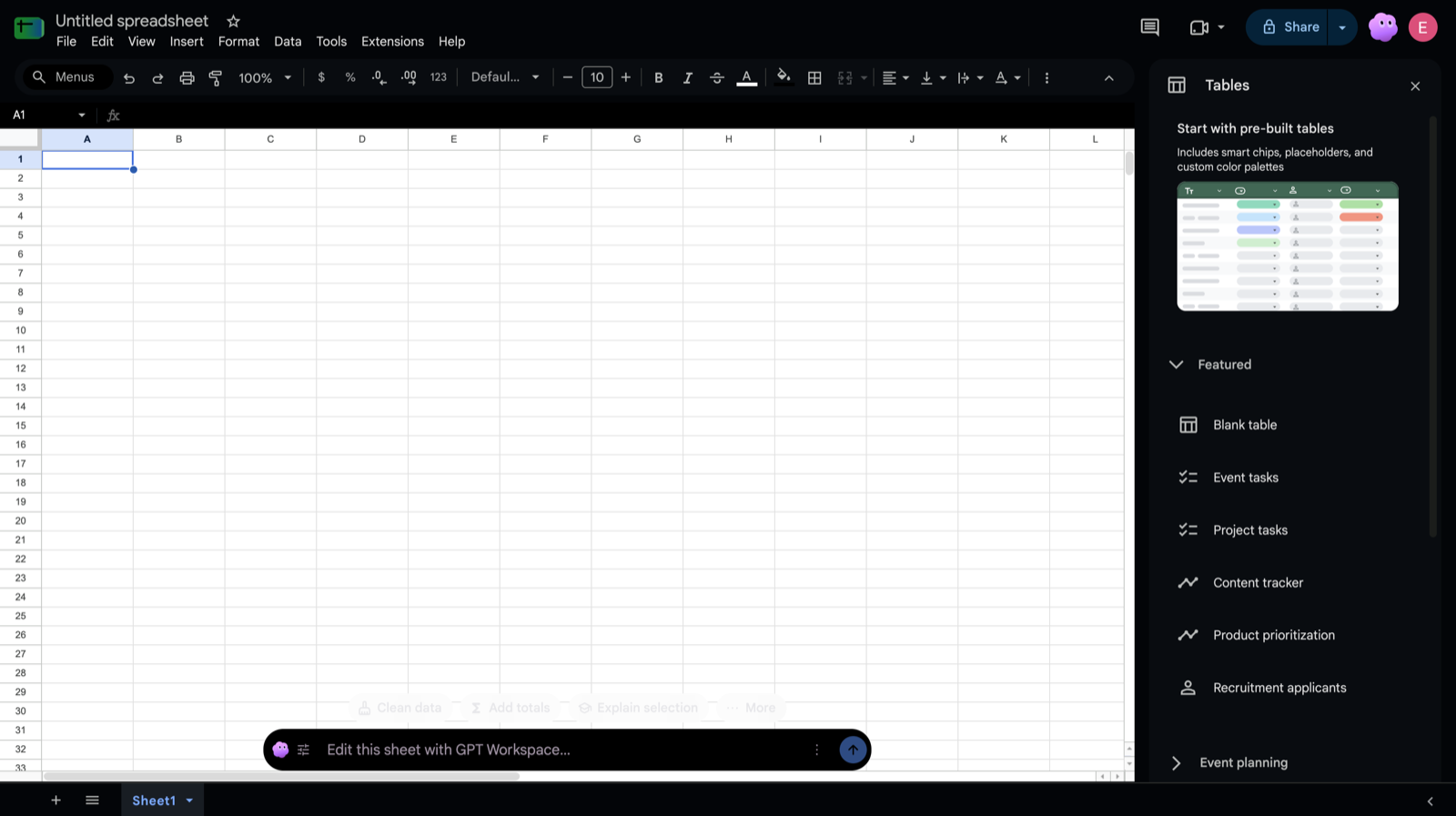
Section titled “היכן להפעיל זאת”- Google Docs, Sheets, Slides ו-Drive: לחצו על לחצן הירח בסרגל הכותרת של Google, ליד סמל GPT Workspace בפינה הימנית העליונה, ובחרו Off, Dark toolbars או Full dark.
- Google Docs ו-Sheets יש את זה גם בתפריט ⋮ של סרגל GPT Workspace בתחתית המסמך, תחת Dark mode.
- Gmail: לחצו על לחצן הירח בסרגל הכלים מעל רשימת ההודעות, ליד Clean up, ובחרו מצב.
- קיצור מקלדת, בכל אפליקציה: Alt+Shift+D (Option+Shift+D ב-Mac) מחליף בין מצב כבוי למצב בו השתמשתם לאחרונה, והודעת “Dark mode” קטנה מאשרת זאת. ניתן לשנות את המקש ב-
chrome://extensions/shortcuts. - הגדרות: פתחו את הפאנל הצדדי, ואז את Settings. יש בורר אחד לכל אפליקציה: Dark mode ב-Google Docs, Sheets, Slides, Drive ו-Gmail.
הבחירה חלה מיד על כל לשונית פתוחה של אותה אפליקציה ונשמרת לאורך אתחולים.
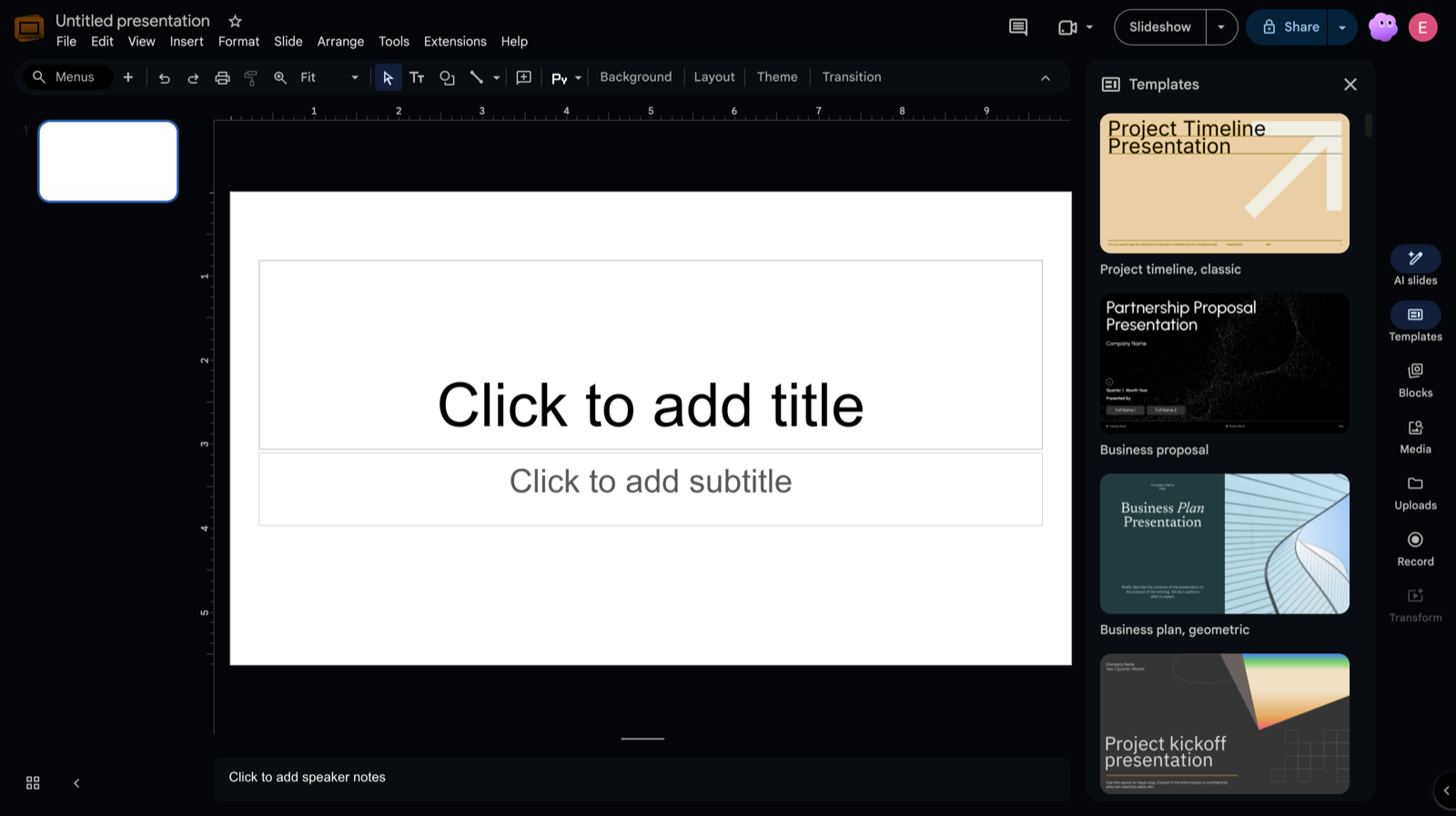
עם ערכת הנושא הבהירה של Gmail עצמו, Full dark מחשיך את כל Gmail, כולל אימיילים. כאשר ערכת הנושא הכהה של Gmail כבר פעילה, התוסף משאיר את הממשק כפי שהוא ורק מחשיך את גופי האימיילים ש-Gmail עדיין מציג בלבן.
אימיילים שהם כהים מעיצובם, כמו ניוזלטרים כהים, מזוהים ונשמרים כפי שהם. מעל כל אימייל שהתוסף החשיך, Show original colours מציג אותו בדיוק כפי שהשולח עיצב אותו, ו-Show dark מחזיר למצב הקודם. הבחירה נמשכת כל עוד שרשור ההודעות פתוח.
מה לעולם אינו משתנה
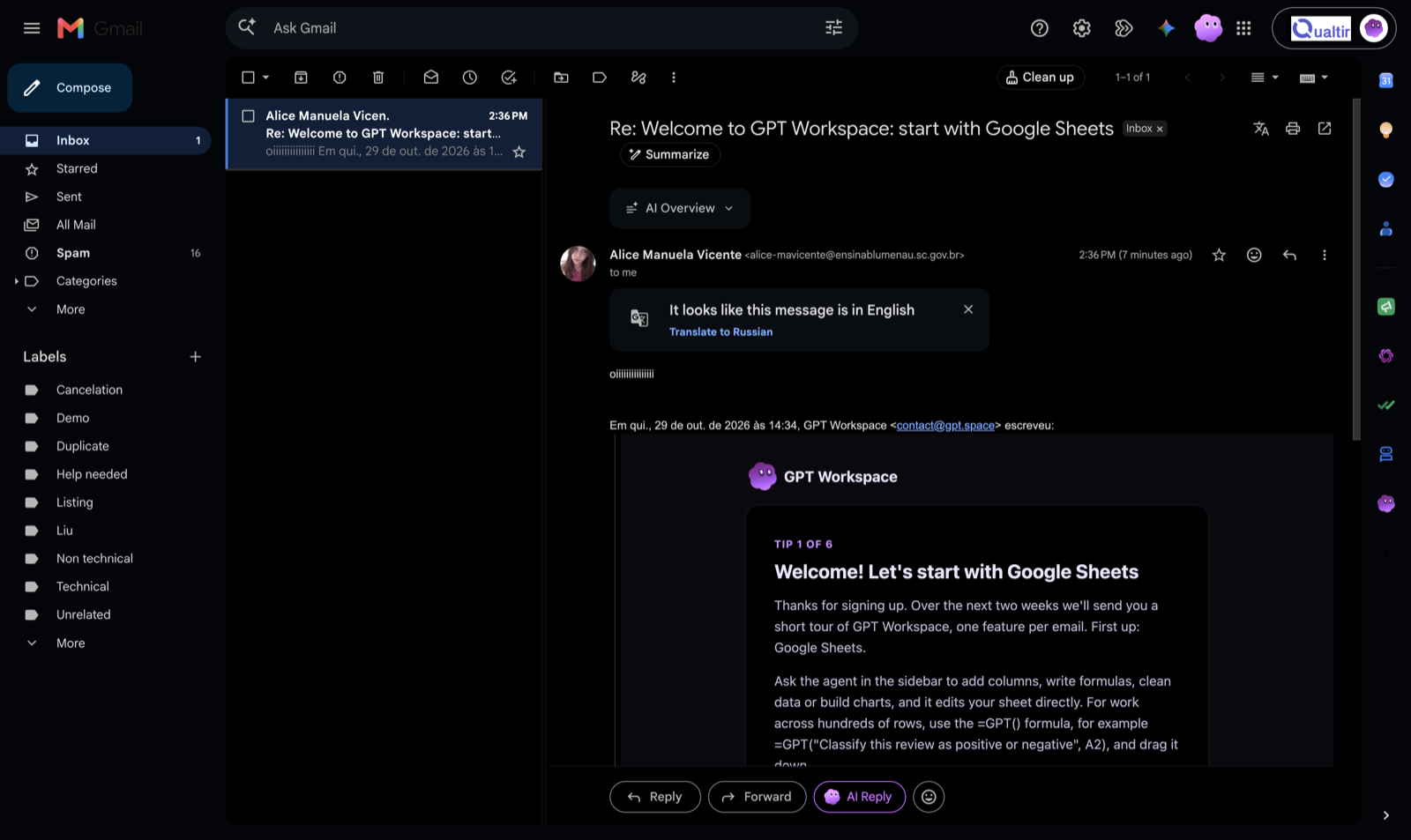
Section titled “מה לעולם אינו משתנה”- הקובץ עצמו, ומה שמשתפי פעולה רואים. מצב כהה הוא גיליון סגנונות בדפדפן שלכם; לא נכתב שום דבר למסמך ולא נשלח שום דבר לשום מקום.
- הדפסה ו-Save as PDF: הדף מודפס בדיוק כמו בלי התוסף. ייצוא PDF ו-Word ותפריט ההורדה אינם מושפעים.
- האימייל שאתם שולחים, מעבירים או מדפיסים. עורך הכתיבה מוחשך רק על המסך שלכם, ותצוגת ההדפסה של Gmail לעולם אינה מוחשכת.
- תמונות, צילומים, סרטונים, אווטרים, לוגואים ותרשימי Sheets: הם מוצגים בצבעים האמיתיים שלהם, לא הפוכים.
- מצב מצגת ב-Slides, אשר לעולם אינו מוחשך.
מגבלות
Section titled “מגבלות”- תוסף Chrome לשולחן העבודה בלבד. תוסף Google Workspace, אפליקציות המובייל ודפדפנים אחרים אינם כוללים זאת.
- במצב Full dark, צבעי רקע של תאים ב-Sheets וצבעי שקופיות ב-Slides מתהפכים גם כן. בחרו ב-Dark toolbars כאשר הצבעים הללו חשובים.
- אימיילים מעוצבים ביותר עשויים להכיל שילוב של בלוקים בהירים וכהים. השתמשו ב-Show original colours עליהם.