
GPT עבור Google Slides
ב-Google Slides, GPT Workspace מייצר מצגות שלמות ועורך מצגות קיימות. פתחו אותו מחלונית הצד של תוסף ה-Chrome (סמל GPT Workspace, Cmd+Shift+Space, או לחצן GPT Workspace בראש סרגל הכלים של Slides) או מה-תוסף עם Extensions ➤ GPT Workspace ➤ ▶️ Start.
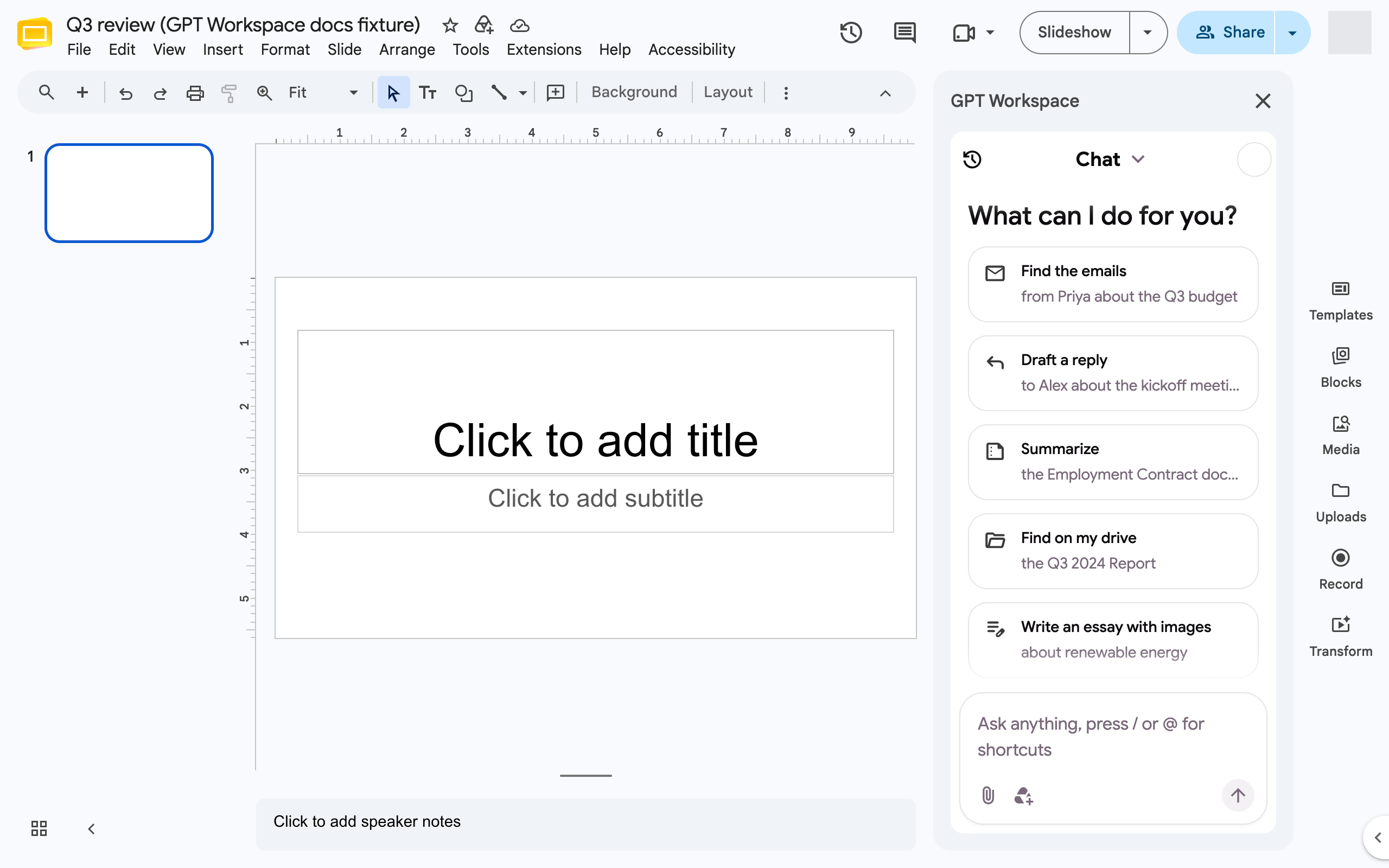
יצירת מצגת
Section titled “יצירת מצגת”- בקשו את המצגת: “צור מצגת של 8 שקפים על דוח Q3 2024, עבור צוות המכירות”. צרפו מסמך או קובץ מ-Drive עם @ כדי לבסס את המצגת עליו.
- הסוכן מבקש מכם לבחור עיצוב: מוצעות מספר תבניות, Template library מציג את כולן, Google Drive מאפשר לכם להשתמש באחת מהמצגות שלכם ו-Random design מאפשר לסוכן לבחור.
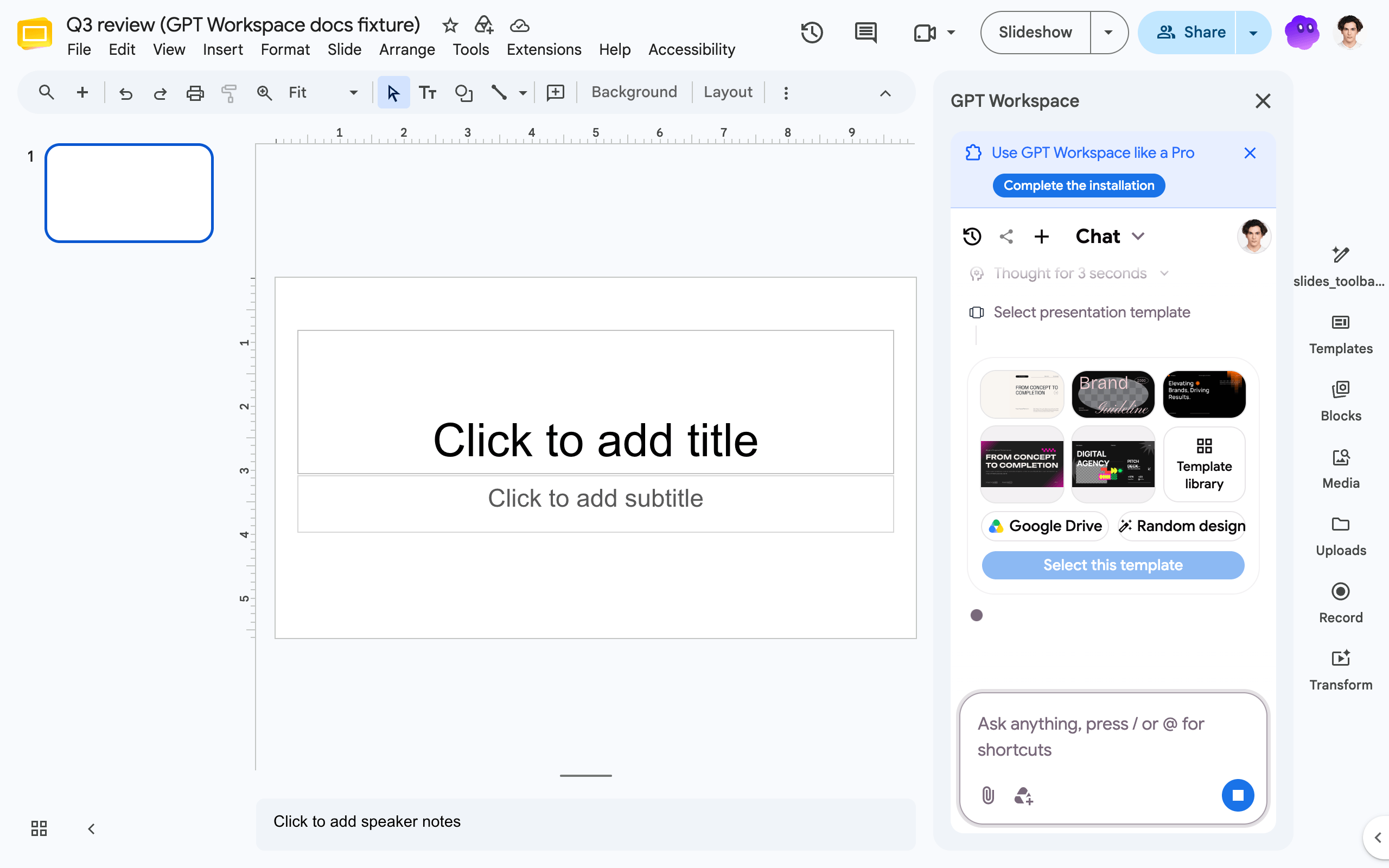 3. הוא יוצר את המצגת מיד ומספק לכם את הקישור, ולאחר מכן מתכנן כל שקף (טקסט, פריסה, תמונות סטוק), כותב מדריך סגנון ומעבד את השקפים. יצירת מצגת מלאה אורכת מספר דקות; תוכלו לפתוח את הקישור ולצפות בשקפים מופיעים.
לאחר מכן שפרו אותה: “צור מחדש את שקף 3 עם תרשים במקום רשימת נקודות”, “עצב מחדש את המצגת בכחול כהה”, “תרגם את המצגת לצרפתית”, “הוסף שקף סיום עם הצעדים הבאים”.
התוכנית החינמית מייצרת עד 10 שקפים למצגת. שקפים שנוצרו שומרים על מקורם, כך שהסוכן יכול לייצרם מחדש או לעצב אותם מחדש מאוחר יותר מבלי לגעת בשקפים שיצרתם ידנית.
עריכת שקפים קיימים
Section titled “עריכת שקפים קיימים”סוכן Slides מוסיף שקפים, צורות, תמונות, סרטונים, טבלאות ותרשימי Sheets מקושרים, מכניס או מחליף טקסט, מעצב טקסט וצורות, מסדר מחדש שקפים, מקבץ ומיישר אלמנטים ומגיב על שקפים.
- “שנה את שקף 1 לרקע אפור עם טקסט לבן והגופן Lobster”
- “שפר את הטקסט של שקף 2 כדי להפוך אותו למקצועי יותר”
- “הוסף תמונה של קו הרקיע של עיר לשקף 4”
- “מצא תמונות סטוק לעסקים, צמיחה, אסטרטגיה”
ראו מה הסוכן יכול לעשות.
קיצור דרך בסרגל הכלים
Section titled “קיצור דרך בסרגל הכלים”תוסף Chrome מוסיף לחצן יצירת מצגת בראש סרגל הכלים הימני ב-Slides, ומנתב את לחצן הכניסה של Google לבינה מלאכותית אל חלונית הצד של GPT Workspace.