
הרשאות חשבון Google
GPT Workspace מחבר אותך באמצעות חשבון Google שלך ומבקש הרשאות רק עבור הפעולות שהוא מבצע בשמך. ניתן לאשר את כולן בעת ההתחברות או להעניק אותן בהמשך, אחת אחת, כאשר בקשה זקוקה להן.

למה כל הרשאה מיועדת
Section titled “למה כל הרשאה מיועדת”| הרשאה | משמש עבור |
|---|---|
| Google Docs | קריאה ועריכת מסמכים מהצ’אט, שורת הבינה המלאכותית והתוסף |
| Google Sheets | קריאה ועריכת גיליונות אלקטרוניים, נוסחאות GPT, שורת הבינה המלאכותית |
| Google Slides | קריאה, עריכה ויצירת מצגות |
| Google Drive | מציאה וצירוף קבצים, האזכור @, כרטיס Drive, שמירת תמונות ומצגות שנוצרו |
| Gmail (read, modify, send) | מציאה וקריאת אימיילים, טיוטות, תוויות, שורת הכתיבה, שליחת תשובה כשאתה מבקש זאת |
| Google Calendar | הצגה, יצירה ושינוי של אירועים |
| Google Tasks | ניהול משימות |
| Google Contacts | מציאת האימייל של אדם שאתה מזכיר בשמו |
| Google Forms | יצירה ועריכת טפסים, קריאת תגובות |
| Apps Script | הפעלת הקוד של התוסף באפליקציות של Google |
| Your email address and profile | זיהוי החשבון שלך |
הענקת הרשאה בהמשך
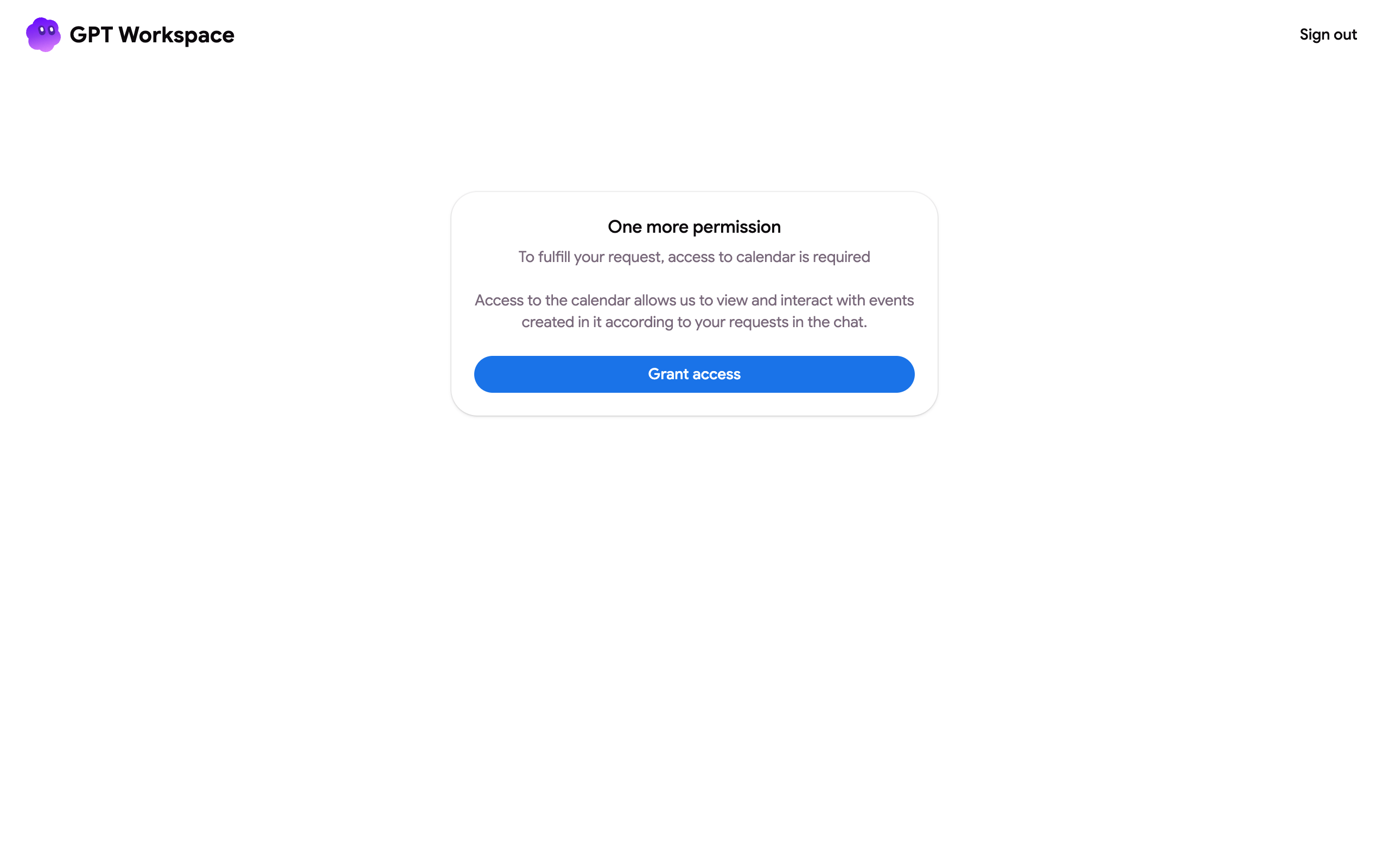
Section titled “הענקת הרשאה בהמשך”כאשר בקשה זקוקה להרשאה שלא הענקת, הצ’אט מציג כפתור Grant access, שורות הבינה המלאכותית פותחות כרטיסייה המבקשת ממך לאשר זאת, ואפליקציית Google Chat עונה עם קישור. אשר בחלון של Google, ולאחר מכן חזור על הבקשה.
באפשרותך גם לפתוח את gpt.space/app/google/connect וללחוץ על Grant access כדי לסקור ולהעניק הכל בבת אחת.
סקירה או ביטול
Section titled “סקירה או ביטול”פתח את myaccount.google.com/connections, מצא את GPT Workspace ובדוק למה הוא יכול לגשת. אפשרות Delete all connections מבטלת הכל, ובהתחברות הבאה המערכת תבקש אותן שוב. אם מופיע “Authorization is required to perform that action”, זה גם הפתרון: עיין ב-שאלות נפוצות.
מספר חשבונות Google
Section titled “מספר חשבונות Google”חשבון Google של הדף שבו אתה נמצא חייב להיות החשבון שאיתו התחברת ל-GPT Workspace. שורות הבינה המלאכותית ותכונות Gmail מודיעות לך כאשר החשבונות שונים. התנתק מתפריט החשבון והתחבר עם החשבון הנכון, או שתף את הקובץ איתו. אם התוסף לא מופיע כלל בדפדפן עם מספר חשבונות Google, עיין ב-איני מצליח להתקין את התוסף.