
התחלה: אפליקציית Google Chat
אפליקציית GPT Workspace עבור Google Chat עונה בהודעה ישירה או בכל מרחב שבו תייגו אותה, עם אותו סוכן כמו בצ’אט האינטרנטי: היא יכולה לסכם מסמך, ליצור מסמך Google, גיליון או מצגת, למצוא קבצים, לנסח אימייל, לתזמן פגישה או להוסיף משימה.
הוספת האפליקציה
Section titled “הוספת האפליקציה”- ב-Google Chat, לחצו על + ליד הודעות ישירות או מרחבים, ואז על איתור אפליקציות (או עיון באפליקציות).
- חפשו את GPT Workspace ולחצו על צ’אט כדי להתחיל הודעה ישירה, או על הוספה למרחב.
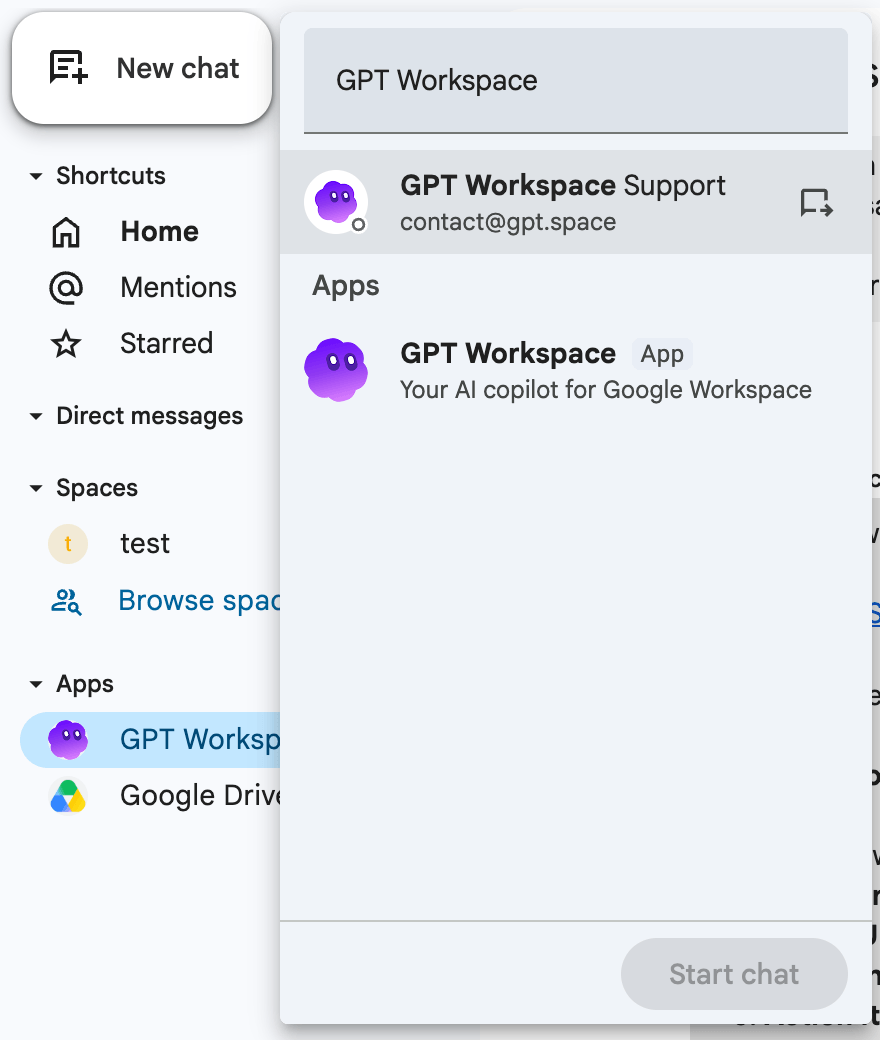
האפליקציה היא חלק מ-תוסף GPT Workspace ב-Marketplace. מנהל Workspace יכול להתקין אותה עבור כל הארגון ממסוף הניהול.
עליכם להיות מחוברים ל-GPT Workspace עם אותו חשבון Google בכתובת gpt.space/app. אם לא, האפליקציה עונה “לא הצלחתי לזהות את חשבון Google שלך. אנא התחבר ל-GPT Workspace בכתובת gpt.space/app תחילה.”
פנייה לאפליקציה
Section titled “פנייה לאפליקציה”- בהודעה ישירה, פשוט כתבו את בקשתכם.
- במרחב, תייגו אותה:
@GPT Workspace summarize the latest release notes. האפליקציה עונה בשרשור.
האפליקציה מפרסמת תחילה “⏳ עובד על זה…”, ולאחר מכן מחליפה את ההודעה בתשובה. כל מרחב או שרשור שומר על היסטוריית שיחה משלו, בכותרת “Google Chat · <שם המרחב>” ברשימת הצ’אט שלכם ב-gpt.space/app.
פקודות
Section titled “פקודות”הקלידו / כדי לראות את הפקודות, למשל /doc meeting notes template for weekly syncs יוצר מסמך Google ועונה עם הקישור.


כל הפקודות, הפקודות המהירות ופעולות ההודעה מתוארות בפקודות Google Chat.
הרשאות
Section titled “הרשאות”כאשר בקשה דורשת הרשאת Google שעדיין לא הענקתם, למשל יצירת אירוע ביומן, התשובה מכילה קישור להענקתה. עקבו אחריו, אשרו, ושלחו את הבקשה שוב.