
פרויקטים
פרויקט הוא צ’אט עם ההוראות שלכם, עם זיכרון משלו ועם ידע משלו: קבצים ותיקיות מ-Google Drive שהעוזר מחפש בהם לפני שעונה, ומצטט עם קישור. השתמשו באחד לכל משימה חוזרת, למשל נציג תמיכה שמכיר את מאמרי העזרה שלכם, או כותב שפועל לפי מדריך הסגנון שלכם. פרויקטים נקראו בעבר עוזרים מותאמים; ה-API והקישורים עדיין משתמשים בשם הזה.
כל תוכנית כוללת פרויקט אחד. תוכניות Standard ו-Pro כוללות פרויקטים ללא הגבלה ויותר קבצי ידע לכל פרויקט (ראו מגבלות). בתוכניות Free ו-Starter תוכלו גם להשתמש בפרויקטים משותפים שקיבלתם, ותוצע לכם אפשרות לשדרג כשתיצרו פרויקט שני.
יצירת פרויקט
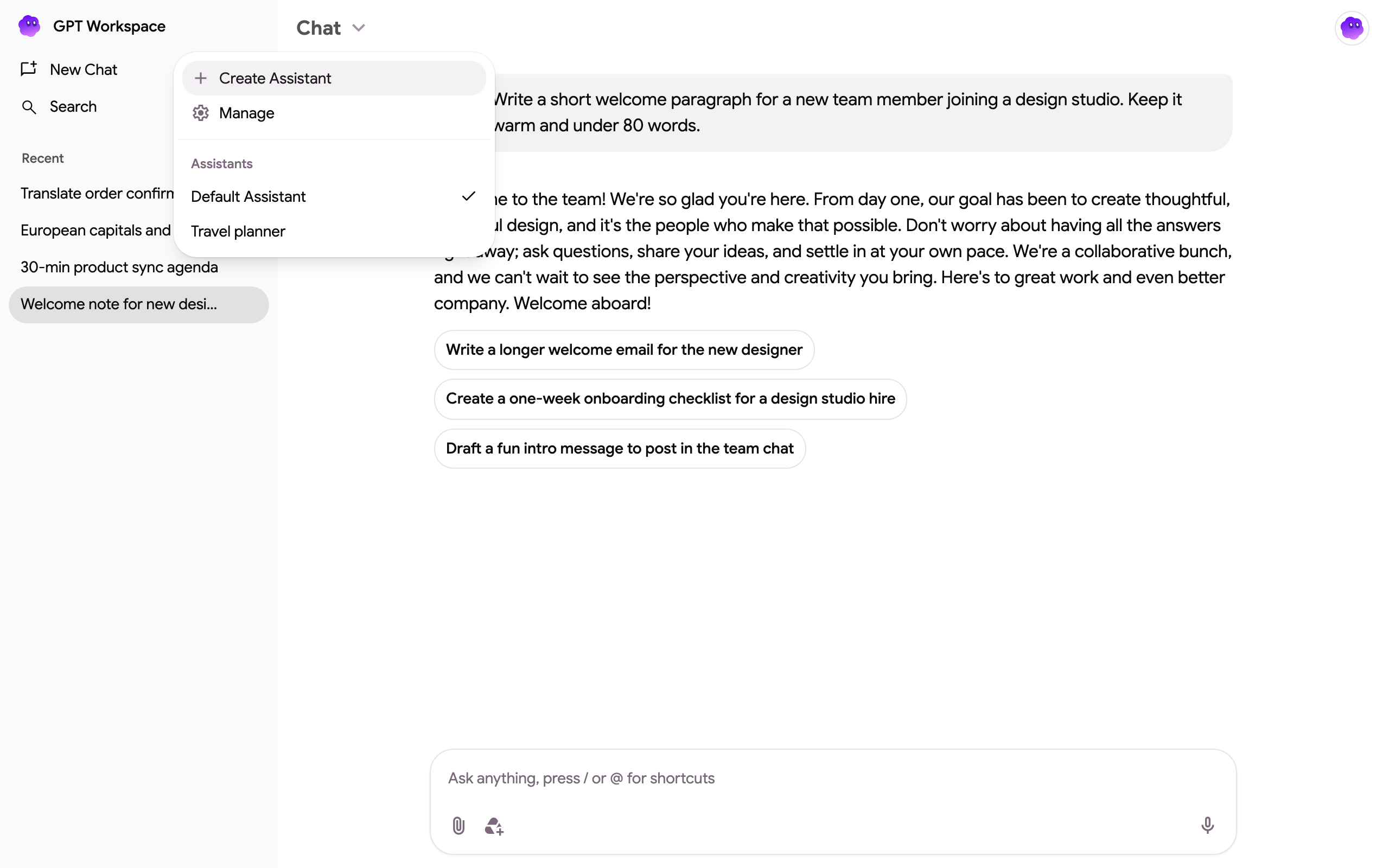
Section titled “יצירת פרויקט”- פתחו את Settings ➤ Projects או כנסו ל-gpt.space/app/settings/assistants, ואז לחצו על Create project. תוכלו גם לבחור Create project בתפריט Chat ⌄ בראש הצ’אט.
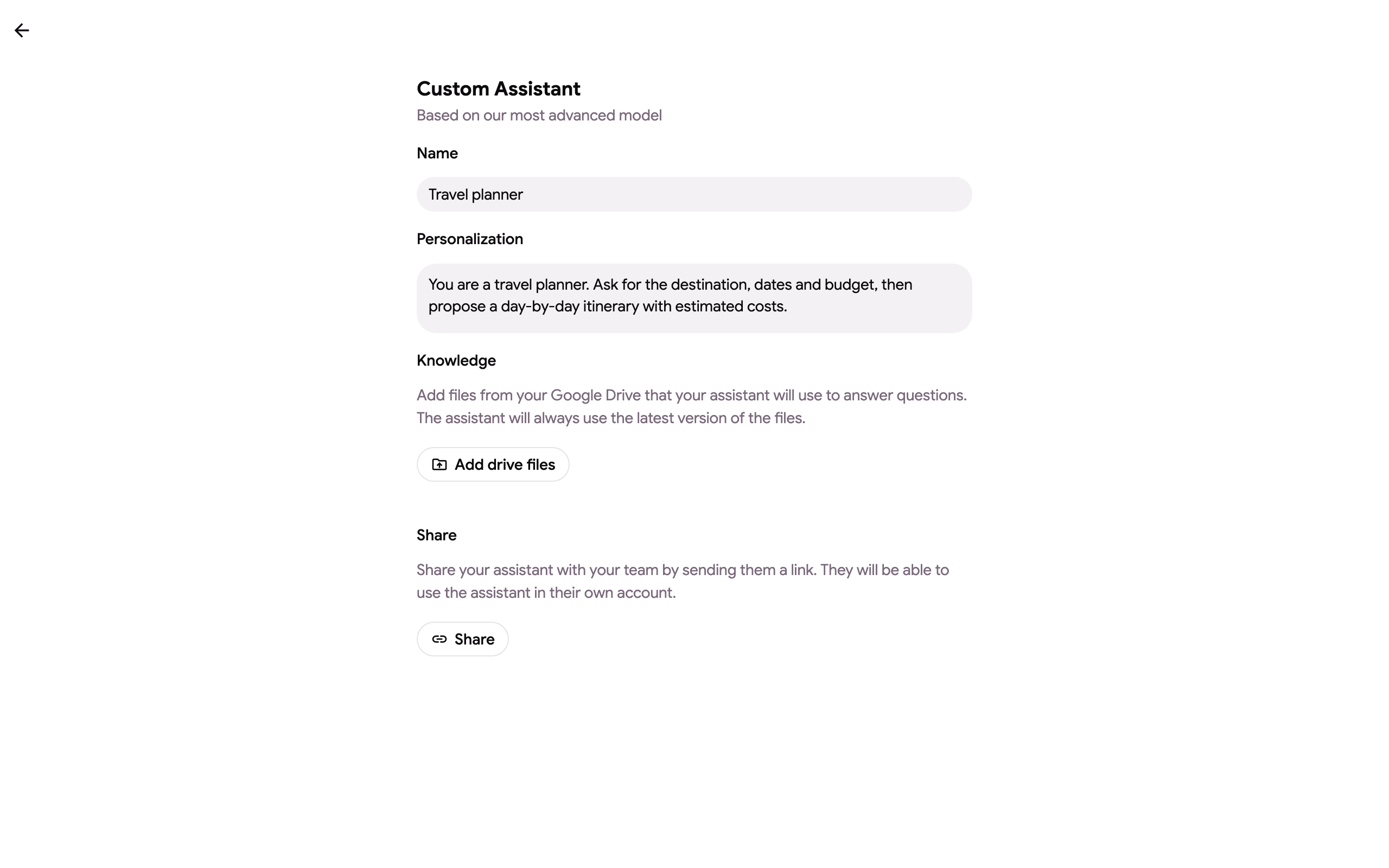
- תנו לו Name וכתבו את ה-Instructions שהפרויקט פועל לפיהן בכל צ’אט. תארו מי הוא, מה הוא עושה, איך הוא עונה ובאיזו שפה.
- תחת Knowledge, לחצו על Add Drive files ובחרו Google Docs, Sheets, Slides או PDF, או לחצו על Add Drive folder ובחרו תיקייה: כל קובץ נתמך בתוכה, כולל תת-תיקיות, יתווסף.
- הפרויקט נשמר תוך כדי הקלדה; הסטטוס מתחת לטופס אומר Project saved.
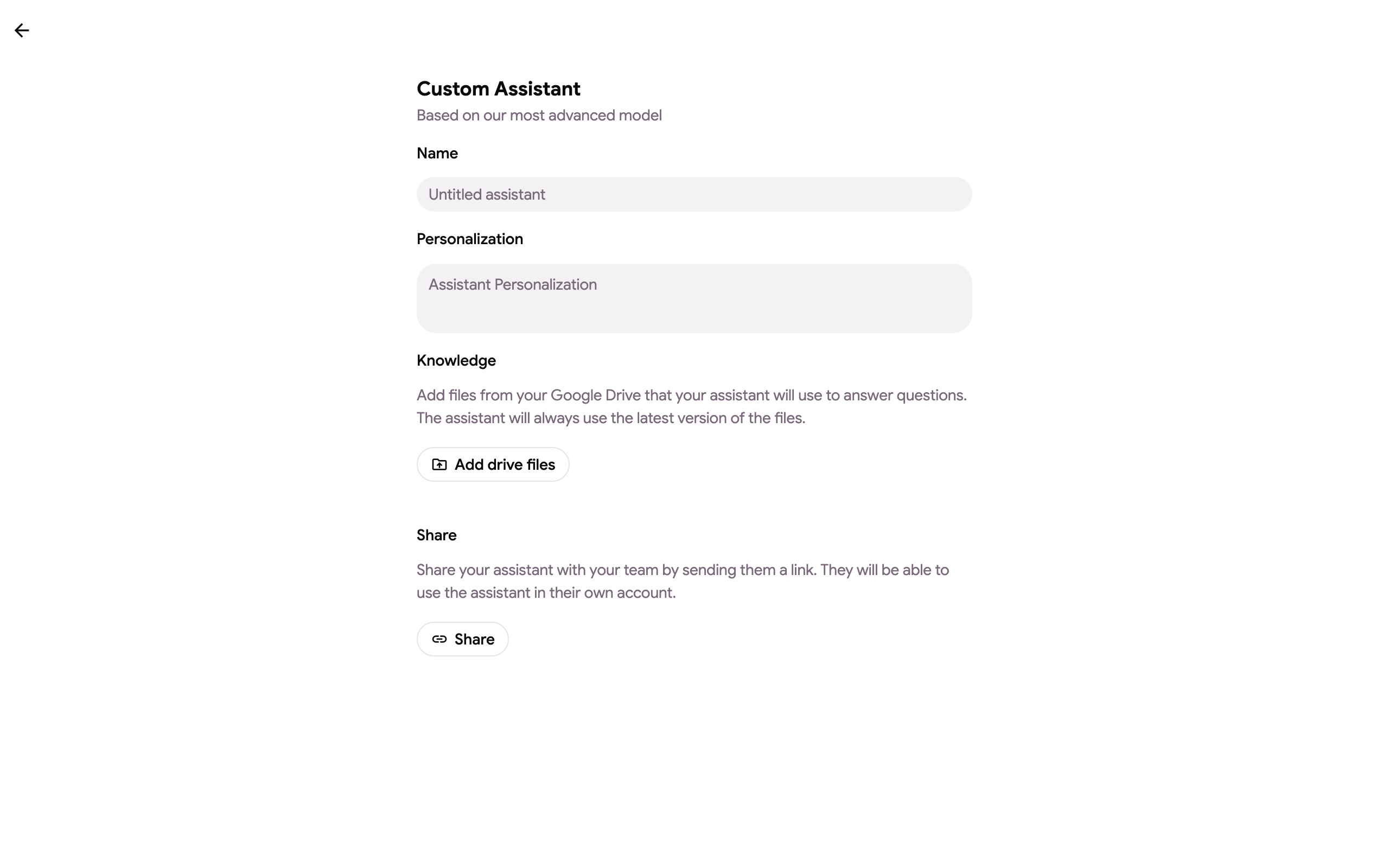
פתחו פרויקט מהרשימה כדי לערוך אותו; הטופס נשמר תוך כדי הקלדה.
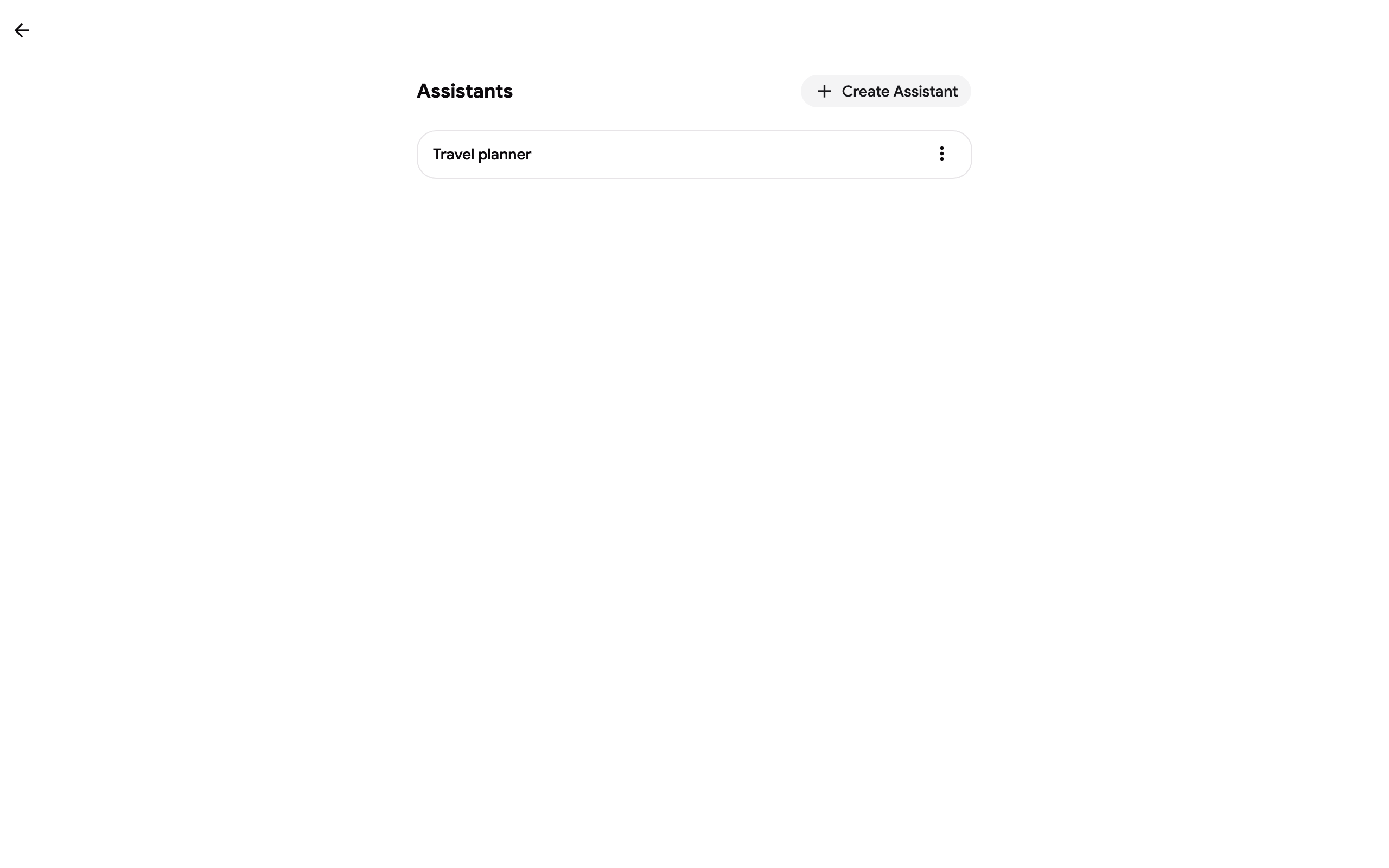
הרשימה מציגה את כל הפרויקטים שלכם.
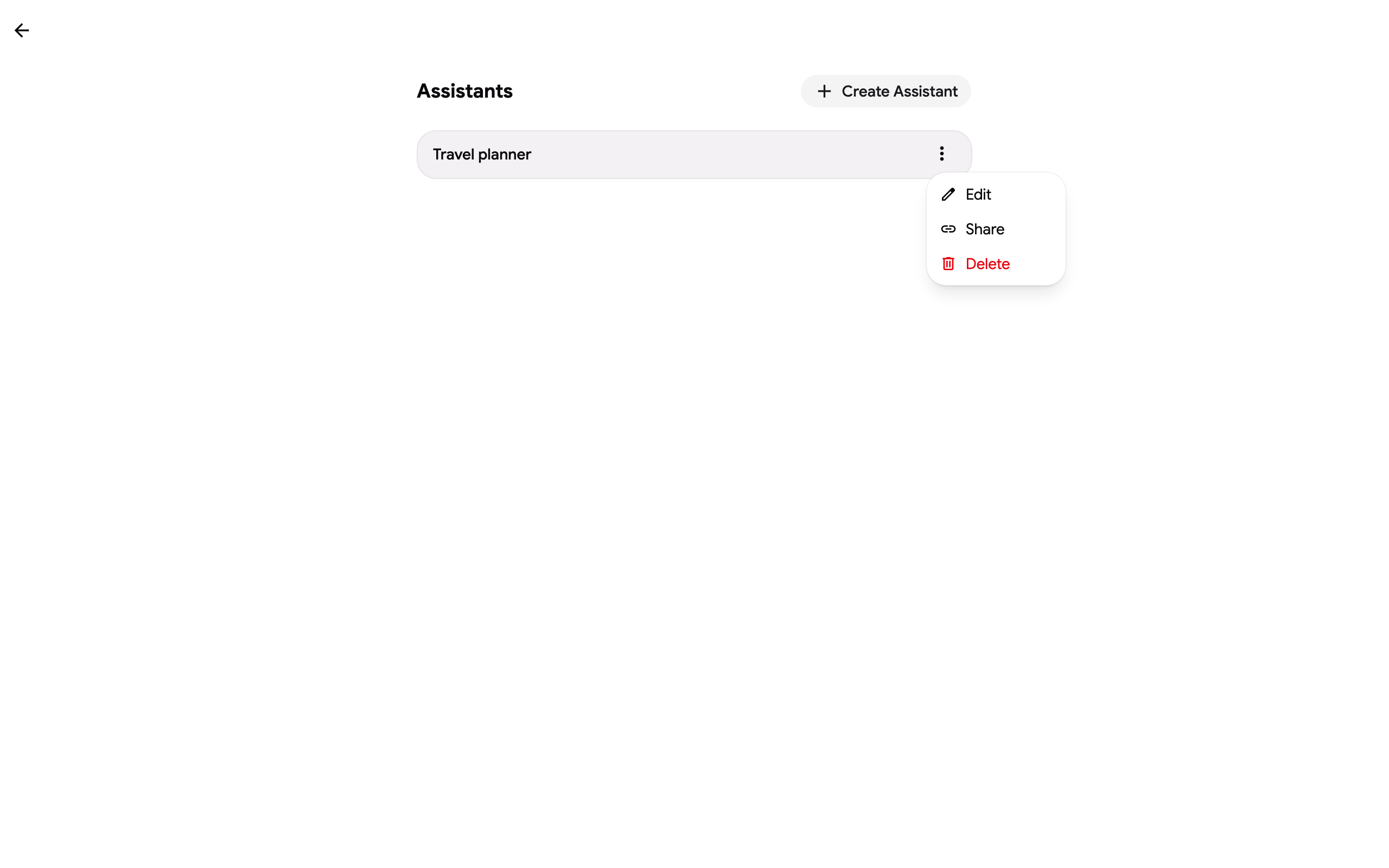
 מתפריט ה-⋮ של פרויקט תוכלו Edit, Share או Delete אותו.
ידע: קבצים ותיקיות
Section titled “ידע: קבצים ותיקיות”הידע מתווסף לאינדקס בפעם הראשונה שהפרויקט נמצא בשימוש בצ’אט ומתרענן כשקובץ משתנה ב-Drive. כל קובץ ברשימה מציג את הסטטוס שלו:
- Indexed: ניתן לחיפוש בצ’אט.
- Pending: נוסף, יתווסף לאינדקס בצ’אט הבא עם הפרויקט.
- Skipped: לא התווסף לאינדקס, עם הסיבה: קובץ בינארי מעל 30 MB, או סוג שהאינדקס לא תומך בו (תמונות, ארכיונים, סרטונים). Google Docs, Sheets ו-Slides מתווספים לאינדקס כטקסט בכל גודל; קובצי PDF וטקסט מתווספים לאינדקס כמו שהם. קבצים שדולגו לא נספרים במכסה שלכם.
- Failed: לא ניתן היה לקרוא או להעלות את הקובץ; הוא ינוסה שוב בצ’אט הבא.
תיקייה שומרת על סנכרון הקבצים שלה כשלוחצים על Resync folders: קבצים שנוספו לתיקייה ב-Drive מתווספים לפרויקט, קבצים שהוסרו מהתיקייה מוסרים מהפרויקט. קבצים שבחרתם ידנית לעולם אינם מושפעים מסנכרון מחדש, וקובץ מתיקייה מוסר על ידי הסרת התיקייה.
ציטוטים
Section titled “ציטוטים”כשתשובה מסתמכת על הידע של הפרויקט, היא מסתיימת בשורת Sources המפרטת את הקבצים בהם השתמש, כקישורים ל-Google Drive, כדי שתוכלו לפתוח את המסמך מאחורי כל טענה. הצ’אט מצטט רק קבצים שמהם השתמש בקטעים בפועל.
זיכרון
Section titled “זיכרון”לכל פרויקט יש Memory: רשימה קצרה של הערות (עד 2,000 תווים) שנשמרות בין צ’אטים. בצ’אט עם הפרויקט, בקשו ממנו לזכור משהו (“זכור ששנת הכספים שלנו מתחילה באפריל”) והוא ישמור הערה ויאשר עם Saved to project memory. תוכלו לקרוא, לערוך או למחוק את ההערות תחת Memory בהגדרות הפרויקט. הזיכרון הוא חלק מהפרויקט, כך שאנשים שאיתם שיתפתם רואים את אותן הערות; צופים אינם יכולים להוסיף לו.
שימוש בפרויקט
Section titled “שימוש בפרויקט”פתחו את תפריט Chat ⌄ בראש הצ’אט ובחרו את הפרויקט. כל השיחה תשתמש בהוראות, בזיכרון ובידע שלו. Manage באותו תפריט פותח את עמוד הפרויקטים.
שיתוף פרויקט
Section titled “שיתוף פרויקט”- לחצו על Share בתפריט של הפרויקט, או על כפתור Share בתחתית הטופס שלו.
- בחרו את Link permission: Can view מאפשר לאחרים להשתמש בפרויקט, Can edit מאפשר גם לשנות את ההוראות, הזיכרון והידע שלו.
- לחצו על Copy ושלחו את הקישור.
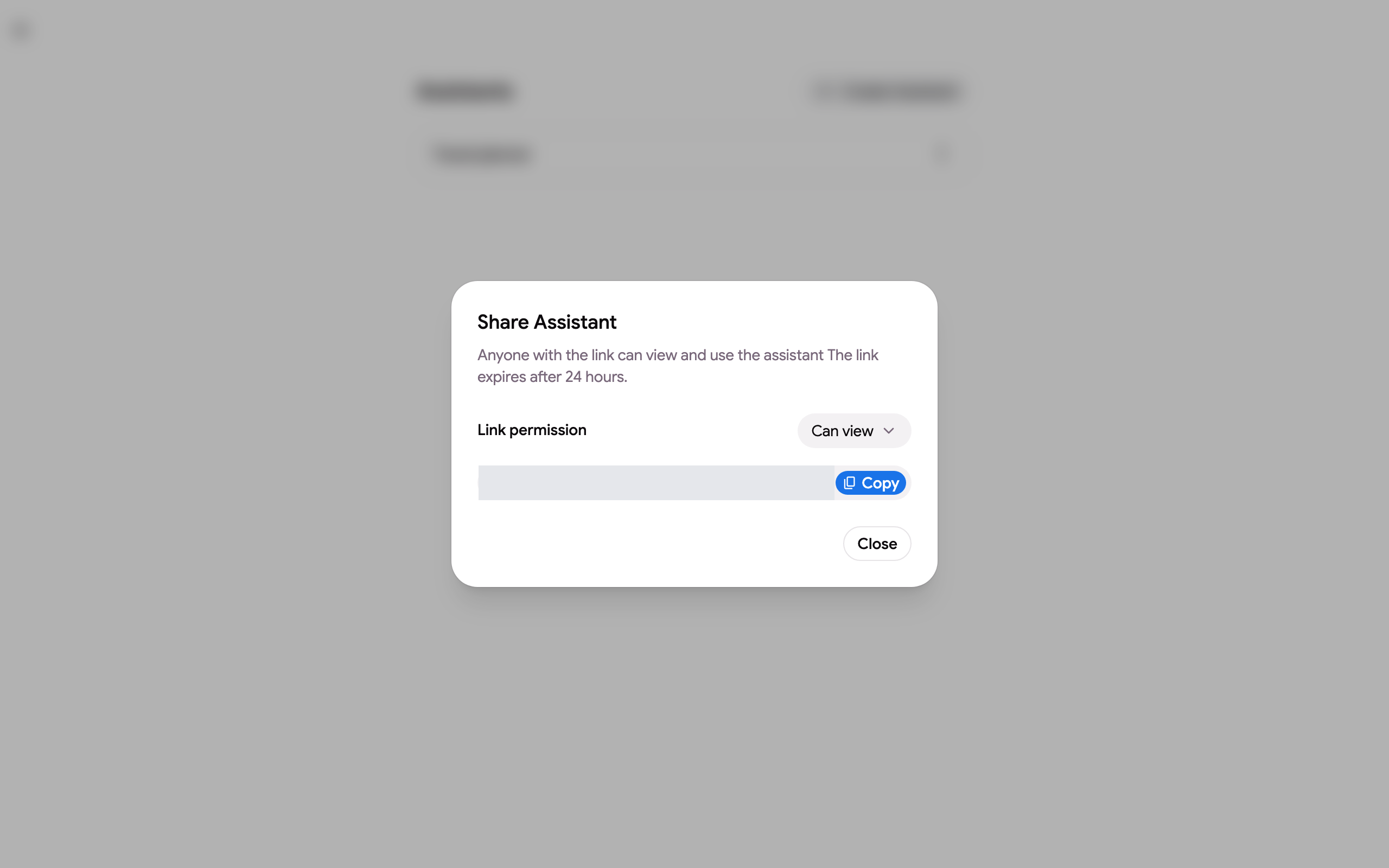
הקישור פג תוקף לאחר 24 שעות. מי שפותח אותו מתחבר ל-GPT Workspace ומקבל את הפרויקט ברשימה שלו; קבצי הידע נקראים עם הרשאות של מי שהוסיף אותם, כך שאינכם צריכים לשתף את קבצי ה-Drive בנפרד. רק הבעלים יכול לשתף פרויקט או למחוק אותו; עורך רואה הודעת view only אם הבעלים מגביל את הקישור בהמשך.
מגבלות
Section titled “מגבלות”- פרויקטים: אחד בתוכניות Free ו-Starter, ללא הגבלה ב-Standard ו-Pro.
- קבצי ידע לכל פרויקט: 10 ב-Free ו-Starter, 100 ב-Standard, 300 ב-Pro. Google Docs, Sheets, Slides, PDF וקובצי טקסט; תיקייה נספרת לפי הקבצים שהיא מכילה.
- קבצים מעל 30 MB וסוגים לא נתמכים מדולגים ואינם נספרים.
- שם עד 64 תווים, הוראות עד 8,000 תווים, זיכרון עד 2,000 תווים.
- הידע מתווסף לאינדקס בשימוש הראשון ומתרענן כשהקבצים משתנים; אינדקס שלא היה בשימוש למשך 7 ימים נבנה מחדש בשאלה הבאה. תיקייה גדולה לוקחת כמה דקות להוספה לאינדקס בפעם הראשונה.