
פקודות Google Chat
התקנה ויסודות מופיעים בדף תחילת עבודה: יישום Google Chat. כל מה שלהלן פועל בהודעה ישירה עם היישום ובמרחבים שאליהם הוא נוסף.
אזכור או הודעה
Section titled “אזכור או הודעה”כתבו את בקשתכם ישירות בהודעה ישירה, או @GPT Workspace <request> במרחב. היישום משיב בשרשור ושומר את היסטוריית השיחה לפי מרחב או שרשור.
פקודות סלאש
Section titled “פקודות סלאש”הקלידו / בתיבת ההודעות כדי לראות אותן.

| פקודה | דוגמה | מה היא עושה |
|---|---|---|
/summarize <link or text> |
/summarize https://docs.google.com/document/d/… |
מסכם מסמך, דף או טקסט |
/doc <brief> |
/doc meeting notes template for weekly syncs |
יוצר מסמך Google ומשיב עם הקישור |
/slides <topic> |
/slides Q3 results, 8 slides |
יוצר מצגת ומשיב עם הקישור |
/sheet <data> |
/sheet top 10 EU countries by population |
יוצר גיליון אלקטרוני עם הנתונים |
/find <query> |
/find Q3 budget |
מאתר קבצים ב-Google Drive שלכם ומשיב עם קישורים |
/email <to and what> |
/email to Ann, propose a call on Friday |
מנסח הודעת Gmail (ללא שליחה) ומשיב עם קישור לטיוטה |
/meet <when and who> |
/meet tomorrow 15:00 with ann@example.com, 30 min |
יוצר אירוע ב-Google Calendar ומשיב עם הקישור |
/task <text> |
/task send the invoice by Friday |
מוסיף משימה ב-Google Tasks |
/agenda [today or week] |
/agenda week |
אירועי היומן והמשימות הממתינות שלכם, ברירת מחדל היום |
/image <prompt> |
/image a watercolor fox |
מייצר תמונה |
/help |
מציג את רשימת הפקודות |
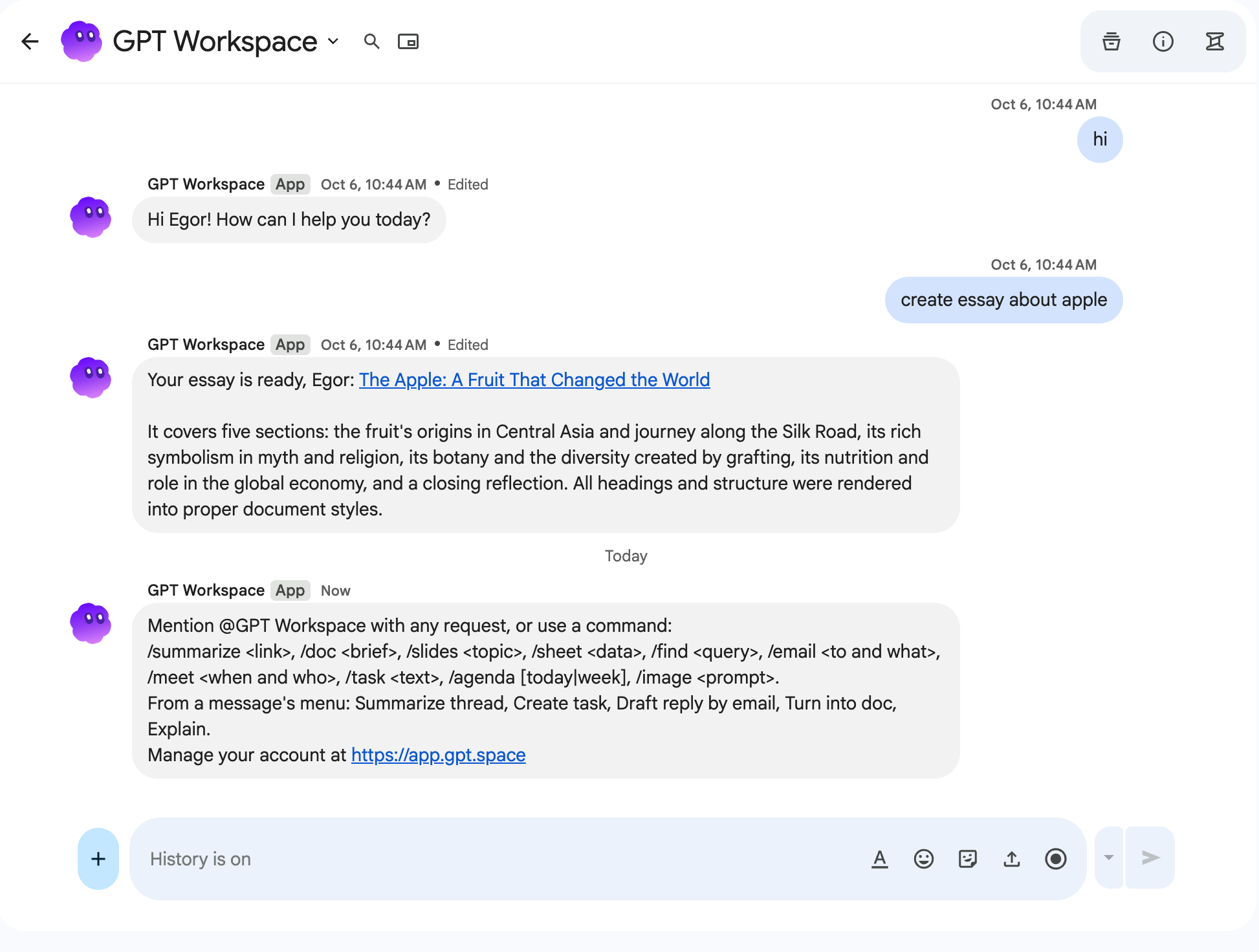
פקודה ללא הטקסט שלה מחזירה “Add what you want after the command, for example: /doc meeting notes template for weekly syncs”.

פקודות מהירות
Section titled “פקודות מהירות”תפריט ה-+ (פקודות מהירות) בתיבת ההודעות מציע את doc, slides, agenda ו-help ללא צורך להקליד סלאש.
פעולות על הודעות
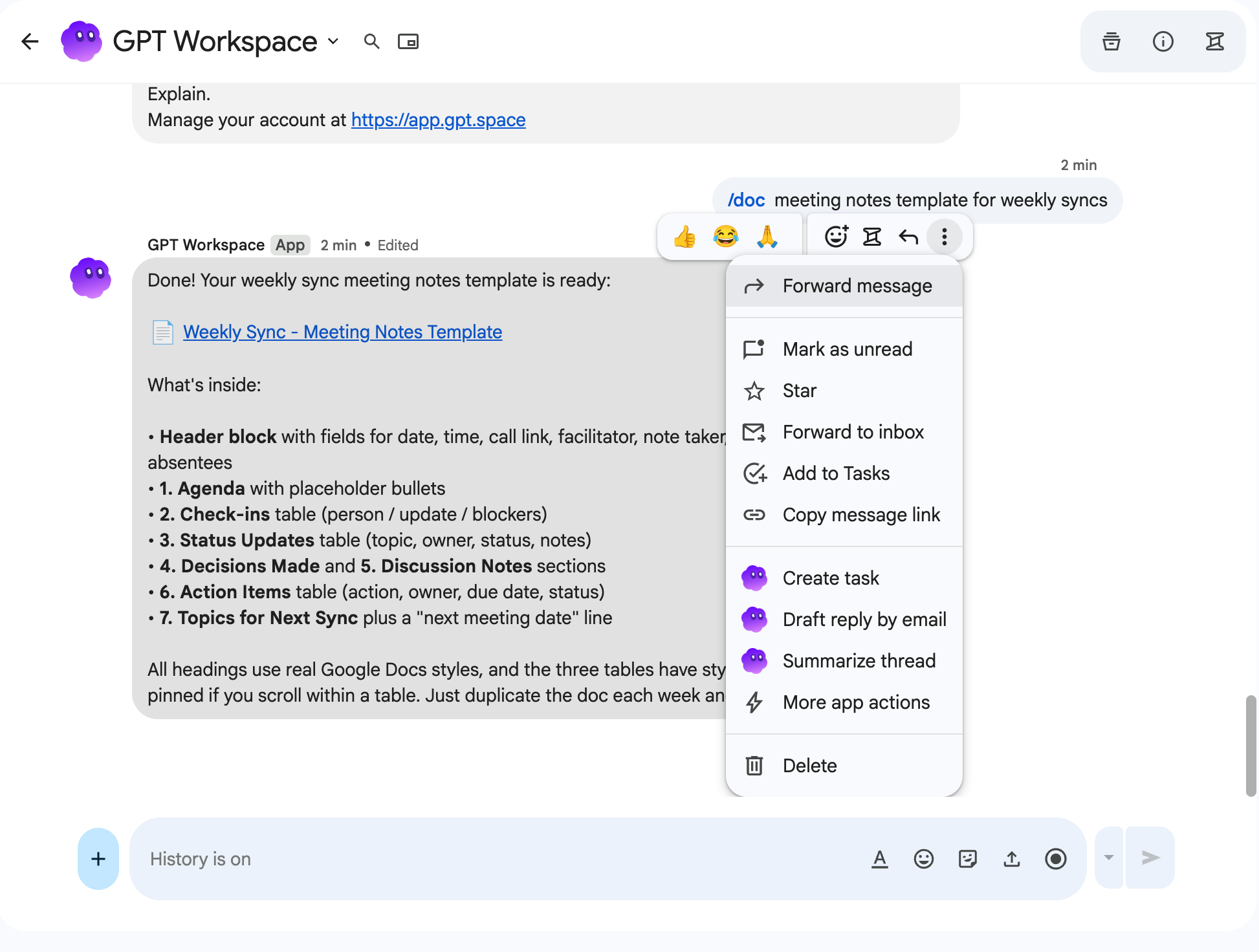
Section titled “פעולות על הודעות”רחפו מעל כל הודעה, פתחו את תפריט ה-⋮ ובחרו פעולת GPT Workspace. טקסט ההודעה משמש כקלט:
| פעולה | מה היא עושה |
|---|---|
| Summarize thread | מסכם את ההודעה |
| Create task | מוסיף משימה ב-Google Tasks שעוקבת אחר ההודעה |
| Draft reply by email | מנסח תשובה ב-Gmail (ללא שליחה) ומשיב עם קישור לטיוטה |
| Turn into doc | יוצר מסמך Google עם תוכן ההודעה, לאחר ניקוי ועיצוב |
| Explain | מסביר או עונה להודעה |
הודעות שעשויות להופיע
Section titled “הודעות שעשויות להופיע”- “I could not identify your Google account. Please sign in to GPT Workspace at gpt.space/app first.”: התחברו ב-gpt.space/app עם חשבון Google שבו אתם משתמשים ב-Chat.
- “Your plan’s credits are used up. Upgrade or top up at gpt.space/app and try again.”: ראו הטענת יתרה.
- קישור להענקת הרשאת Google: הבקשה דורשת גישה ל-Calendar, Tasks, Drive או Gmail שעדיין לא הענקתם. פתחו את הקישור, אשרו, ושלחו את הבקשה שוב.
- “Something went wrong while generating the answer. Please try again.”
מגבלות
Section titled “מגבלות”- בקשות נקטעות ל-8,000 תווים.
- תשובות ארוכות מפוצלות למספר הודעות של עד 4,000 תווים.
- היישום עונה רק לחברים במרחב.