
כיצד לשנות את השפה?
שינוי השפה של אפליקציית GPT Workspace
Section titled “שינוי השפה של אפליקציית GPT Workspace”פתחו את ההגדרות מהאווטאר בפינה הימנית העליונה של הצ’אט (או ב-gpt.space/app/settings), לאחר מכן לחצו על Application language ובחרו שפה מהרשימה. שדה החיפוש מסנן את הרשימה.
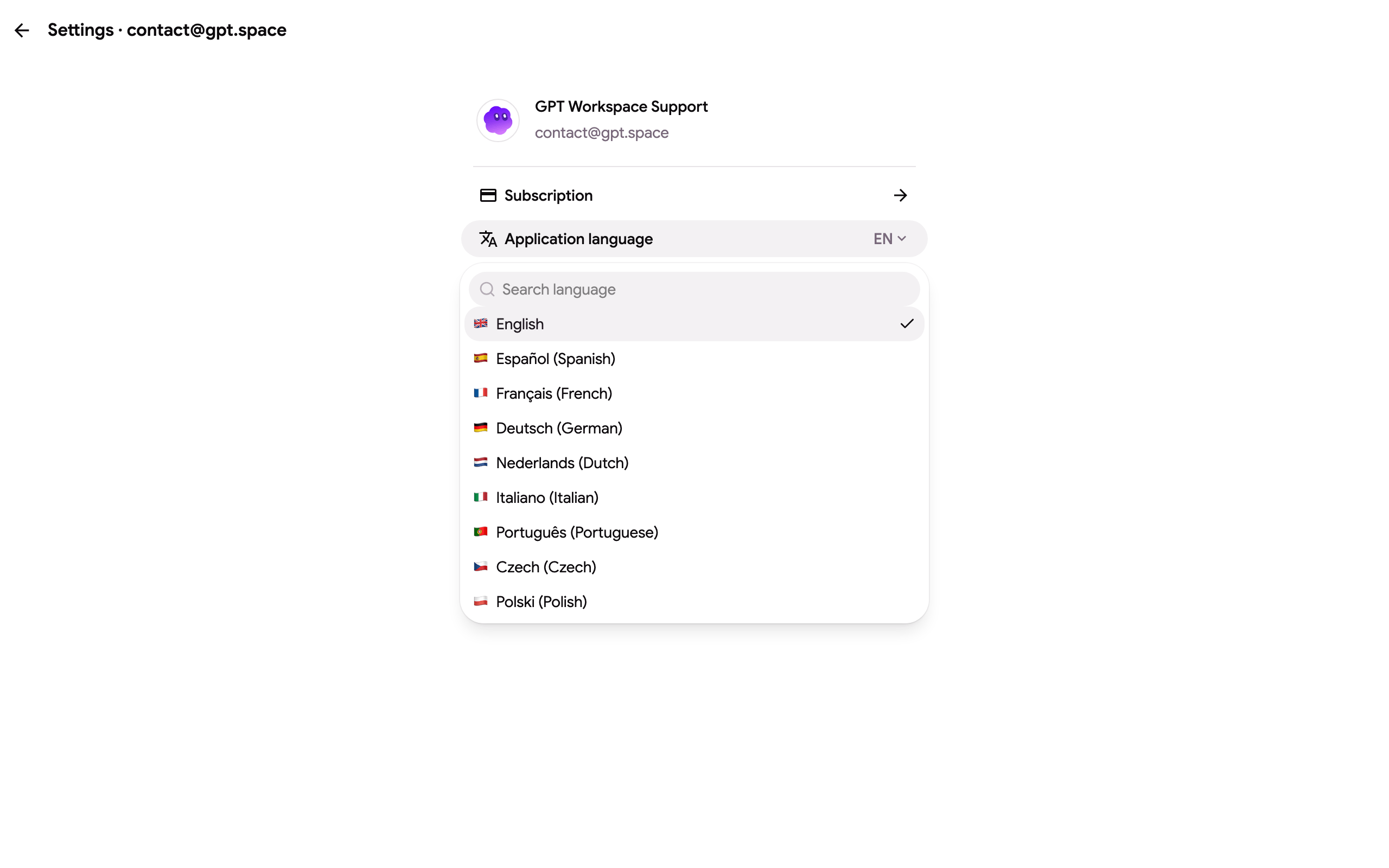
הממשק זמין באנגלית, ערבית, צ’כית, גרמנית, יוונית, ספרדית, צרפתית, עברית, הינדית, אינדונזית, איטלקית, יפנית, קוריאנית, הולנדית, פולנית, פורטוגזית, רוסית, תאילנדית, טורקית, וייטנאמית וסינית. מרכז העזרה הזה מתורגם לאותן שפות.
השפה נשמרת בדפדפן שלכם, כך שתצטרכו להגדיר אותה פעם אחת לכל דפדפן. פאנל הצד של תוסף Chrome וסרגל הצד של התוסף פועלים לפי אותה הגדרה.
שינוי השפה שבה המודל עונה
Section titled “שינוי השפה שבה המודל עונה”הצ’אט עונה בשפה שבה אתם כותבים. כדי לקבל תשובה בשפה אחרת, ציינו זאת בהודעה שלכם, למשל “ענה בספרדית”, או הוסיפו זאת להוראות של פרויקט כדי שכל צ’אט בפרויקט זה ישתמש בה.
ב-Google Sheets, הנוסחה GPT_TRANSLATE מתרגמת תאים לכל שפה.