
התחלה מהירה: תוסף Chrome
תוסף Chrome הוא הדרך המהירה ביותר להשתמש ב-GPT Workspace. הוא מוסיף לוח צד עם הצ’אט בכל עמוד, בנוסף לסרגלי AI ב-Google Docs וב-Sheets ותכונות AI ב-Gmail. הוא פועל ב-Chrome ובדפדפני Chromium שתומכים בלוחות צד, כמו Edge ו-Brave.
1. התקנה מחנות האינטרנט של Chrome
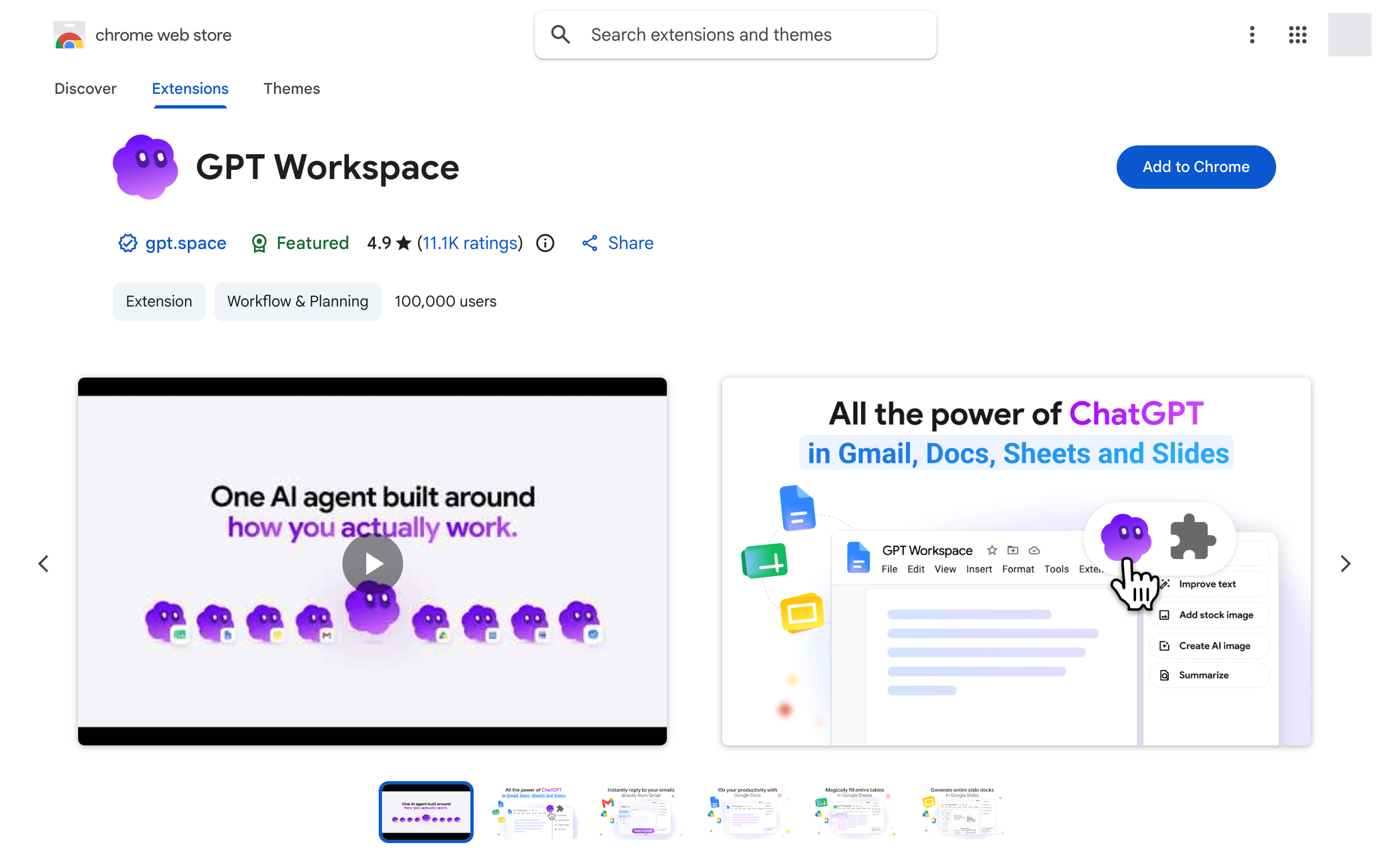
Section titled “1. התקנה מחנות האינטרנט של Chrome”פתחו את הדף של GPT Workspace ולחצו על הוספה ל-Chrome, ואז על הוספת תוסף.
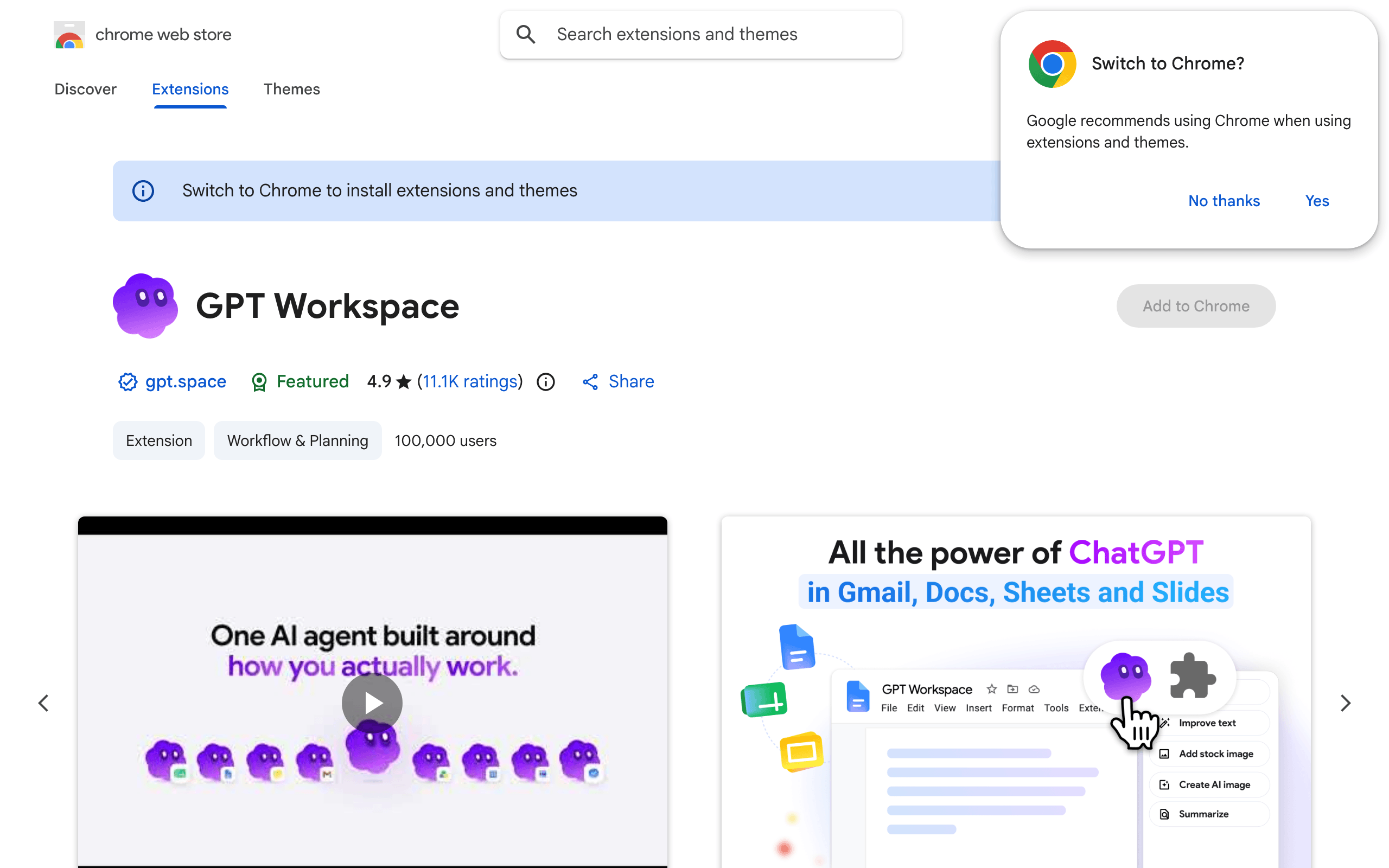
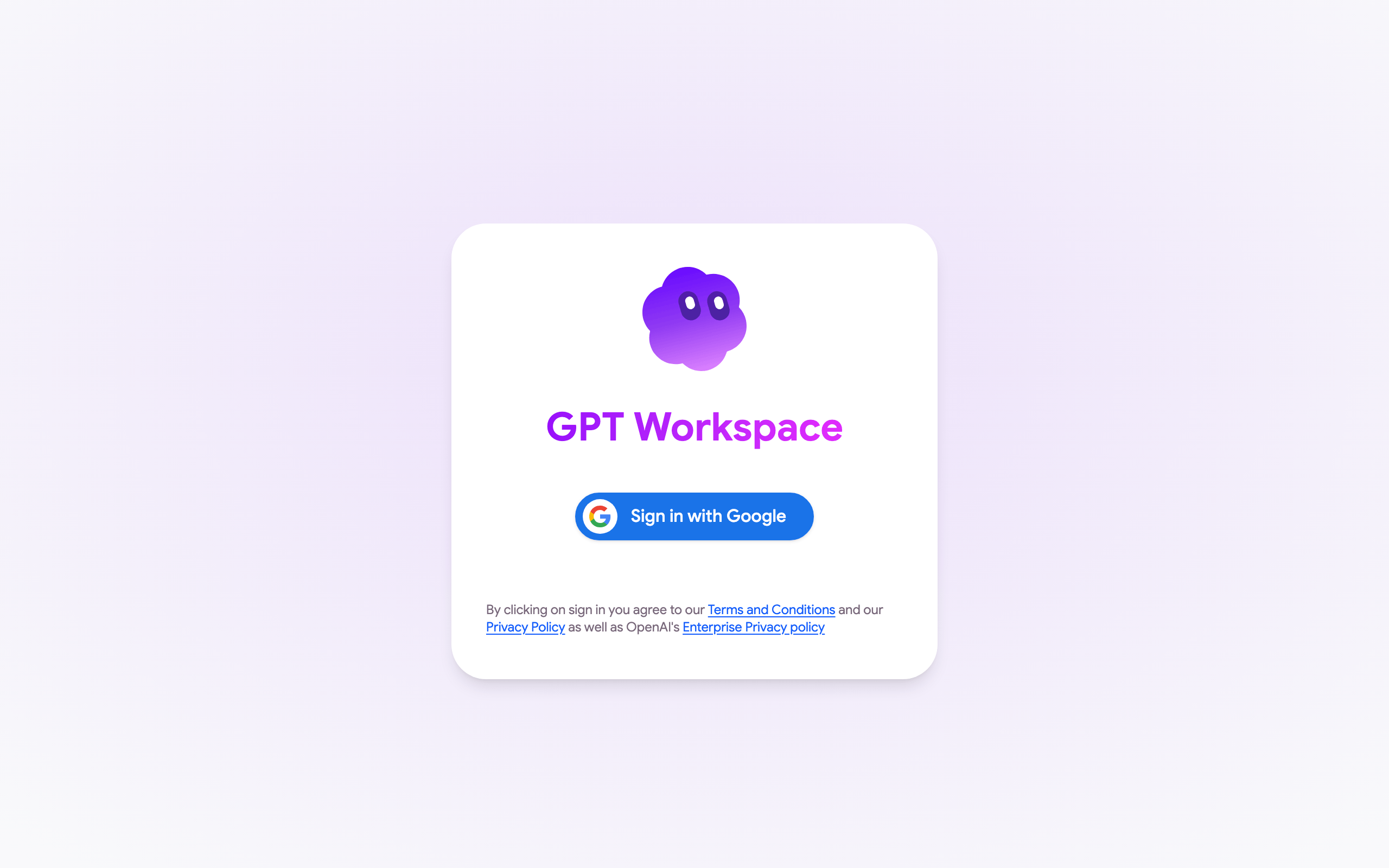
לאחר ההתקנה, דף ההתקנה של GPT Workspace מאשר שהתוסף פעיל, ודף השלבים הראשונים נפתח: התחברו באמצעות Google, ראו את התכונות של כל אפליקציה ובחרו מאיפה להתחיל.
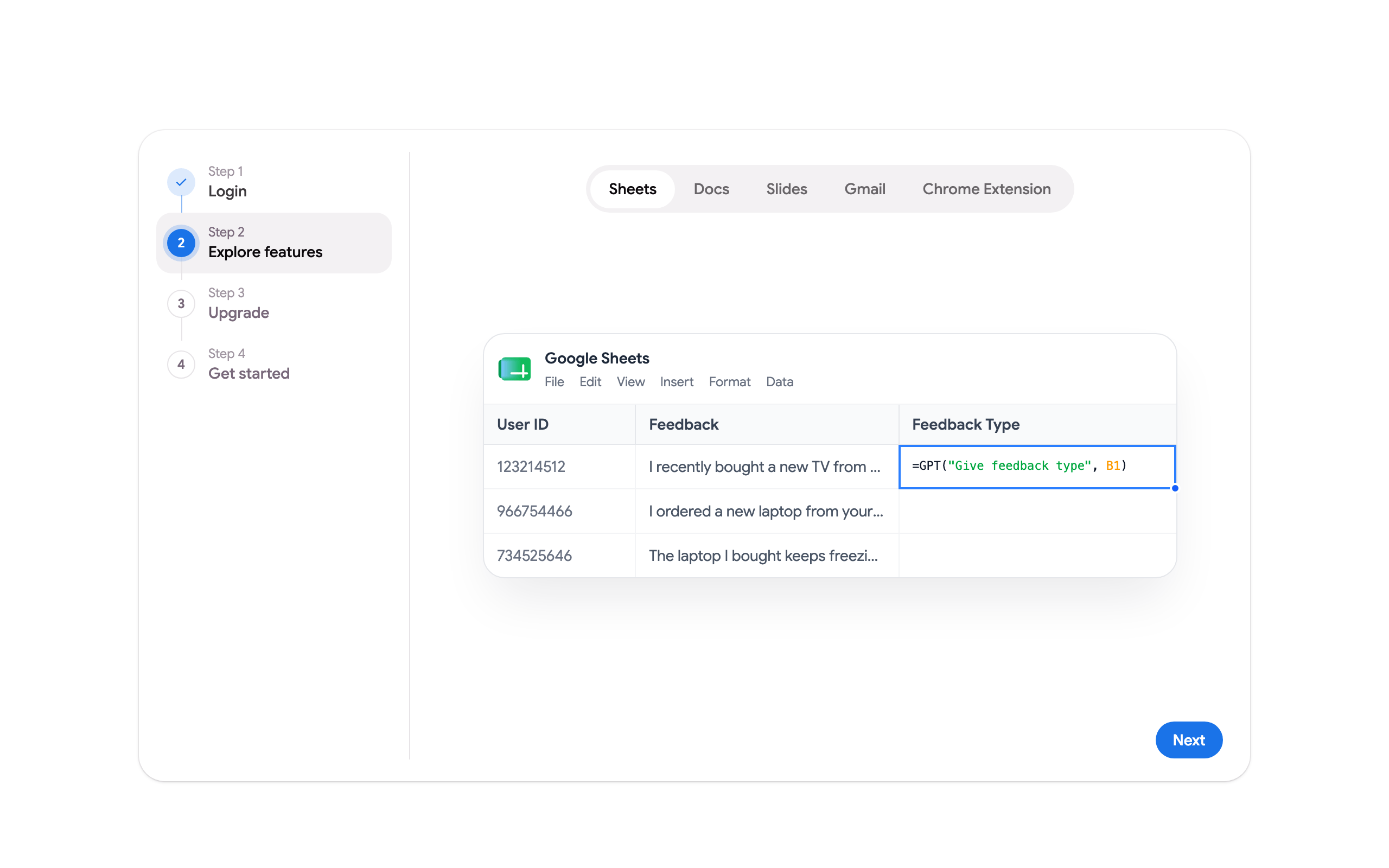
ב-Google Docs, Sheets, Slides, Gmail ו-Drive, חלון קופץ חד-פעמי מציג את התכונות של התוסף עבור אותה אפליקציה.
2. הצמדת התוסף
Section titled “2. הצמדת התוסף”לחצו על סמל פאזל בסרגל הכלים של Chrome ולחצו על הסיכה ליד GPT Workspace, כדי שהסמל תמיד יהיה במרחק לחיצה אחת.
3. פתיחת לוח הצד
Section titled “3. פתיחת לוח הצד”לחצו על סמל GPT Workspace, או הקישו Cmd+Shift+Space (Mac) או Ctrl+Shift+Space (Windows, Linux). הצ’אט נפתח ליד העמוד ויודע באיזה מסמך, גיליון, מצגת, אימייל או דף אינטרנט אתם צופים.

בפעם הראשונה, לחצו על התחברות עם Google ואשרו את ההרשאות, ראו הרשאות חשבון Google.
4. התחלת העבודה
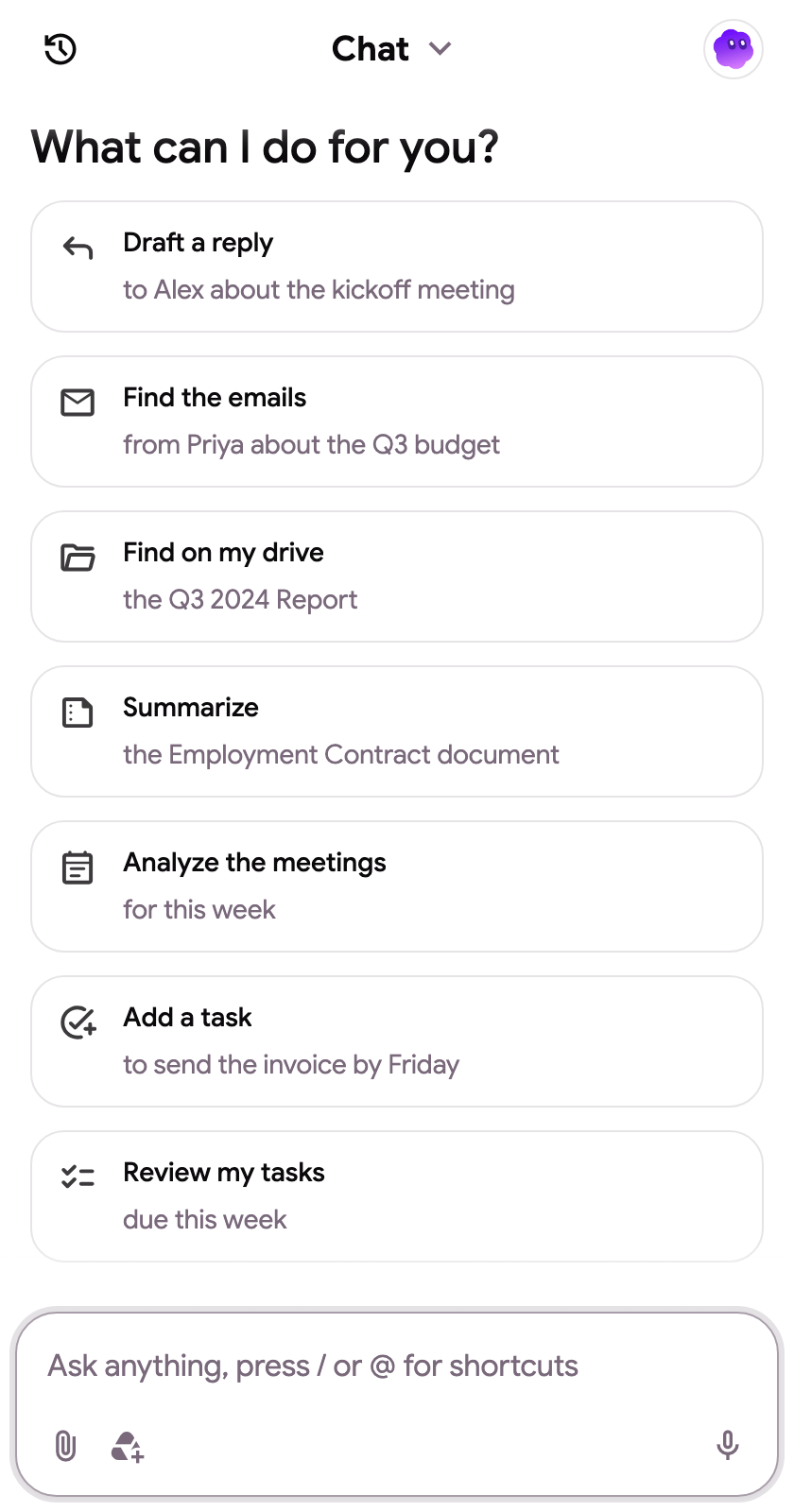
Section titled “4. התחלת העבודה”הצעות השיחה משתנות בהתאם לעמוד: כתיבה או תרגום ב-Docs, ניקוי נתונים או הוספת תרשים ב-Sheets, יצירת מצגת ב-Slides, חיפוש או מענה לאימיילים ב-Gmail, חיפוש קבצים ב-Drive. הקלידו כל דבר בתיבה, לחצו על / עבור קטעים או @ לצירוף קובץ מ-Drive.
דרכים נוספות לפתיחת הלוח, קיצורי הדרך ותפריט הלחיצה הימנית נמצאים בעמוד לוח צד וקיצורי דרך.