
כיצד להסיר את GPT Workspace
1. ביטול המנוי שלך
Section titled “1. ביטול המנוי שלך”ביטול המנוי נפרד מההסרה: הסרת התוסף או התוסף הנוסף אינה מפסיקה את התשלומים. ראה ביטול והחזרים.
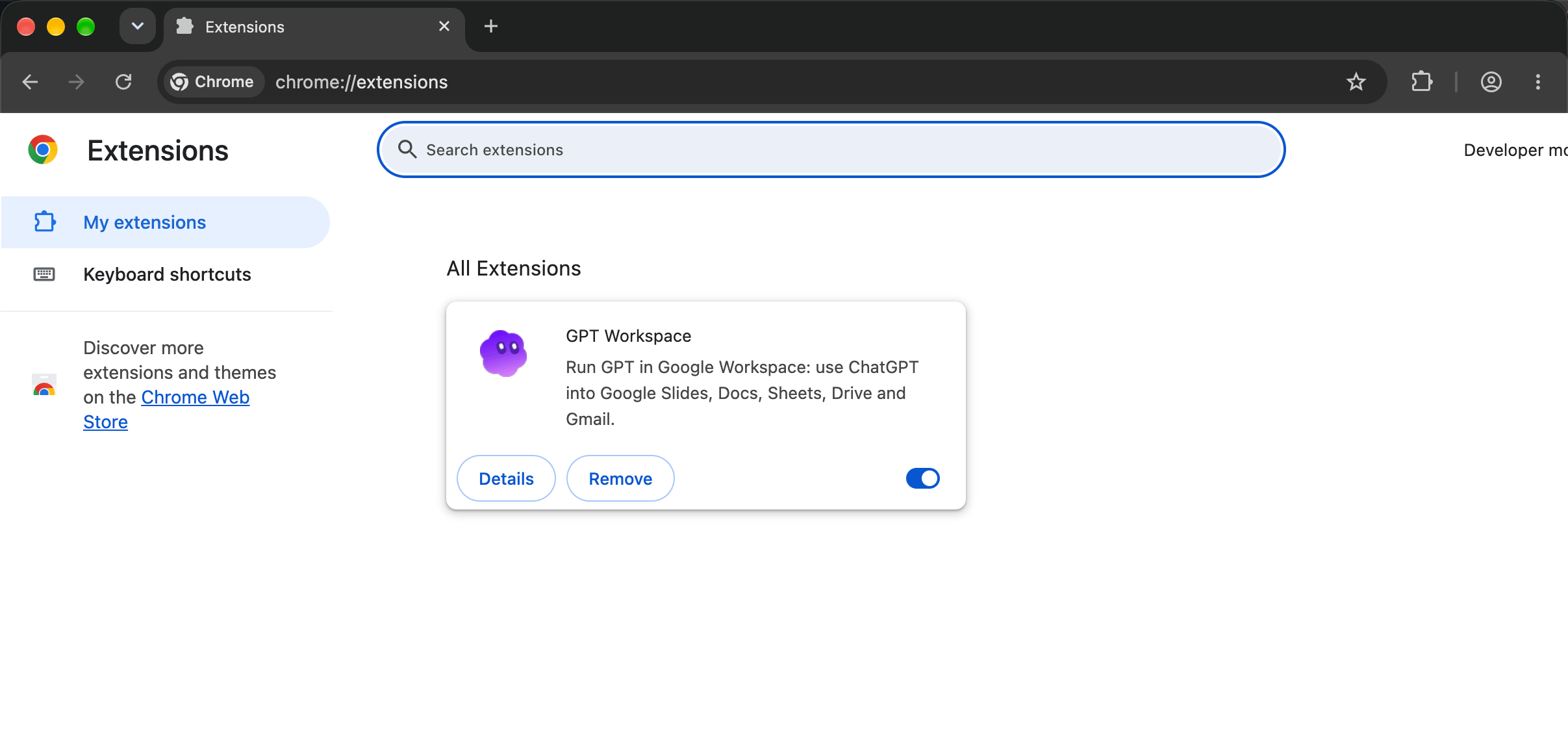
2. הסרת תוסף Chrome
Section titled “2. הסרת תוסף Chrome”לחץ לחיצה ימנית על סמל GPT Workspace בסרגל הכלים של Chrome ובחר הסר מ-Chrome, או פתח את chrome://extensions ולחץ על הסר בכרטיס של GPT Workspace.
3. הסרת התקנת תוסף Workspace
Section titled “3. הסרת התקנת תוסף Workspace”פתח את ניהול אפליקציות ב-Workspace Marketplace, פתח את GPT Workspace (ואת GPT for Gmail או הרישומים לאפליקציה בודדת אם התקנת אותם) ולחץ על הסר התקנה.
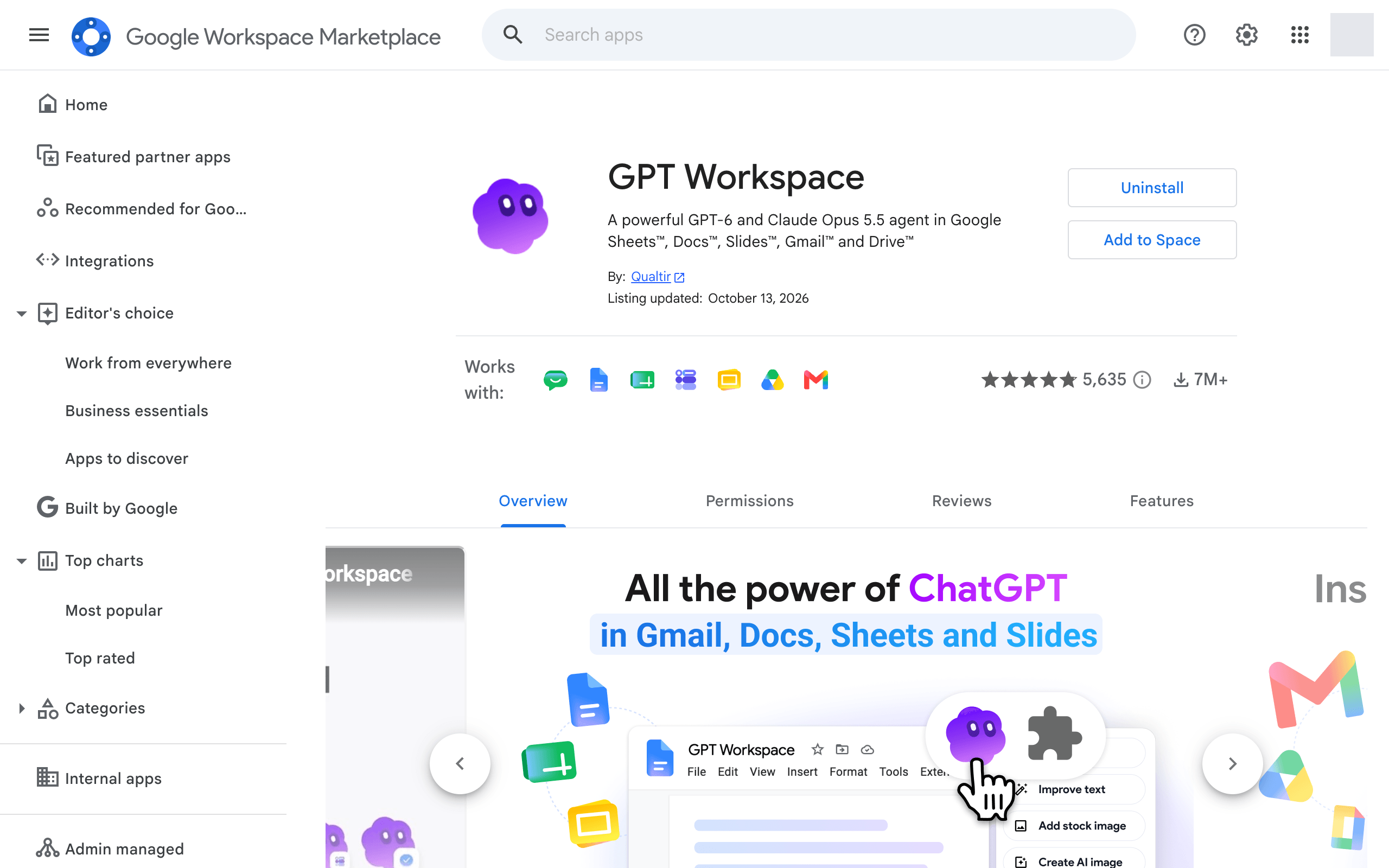
מנהל Workspace שהתקין אותו עבור הארגון יכול להסיר אותו ממסוף הניהול.
4. שלילת גישה לחשבון Google שלך
Section titled “4. שלילת גישה לחשבון Google שלך”- פתח את חיבורי חשבון Google.
- לחץ על GPT Workspace.
- לחץ על מחק את כל החיבורים שלך עם GPT Workspace.
5. מחיקת הנתונים שלך
Section titled “5. מחיקת הנתונים שלך”כדי למחוק את החשבון והנתונים האישיים שלך, כתוב ל-contact@gpt.space, ראה נתונים ופרטיות.