
תכונות Gmail
תוסף הכרום מוסיף ארבעה דברים ל-Gmail בכתובת mail.google.com. אף אחד מהם לא דורש את תוסף ה-Marketplace.
סיכום שרשורת
Section titled “סיכום שרשורת”פתחו שרשורת ולחצו על Summarize לצד הנושא. כרטיס ה-Summary מציג סיכום קצר, את ה-Key points ואת ה-Action items עבורכם. Copy summary מעתיק את הטקסט, Regenerate כותב אחד חדש.
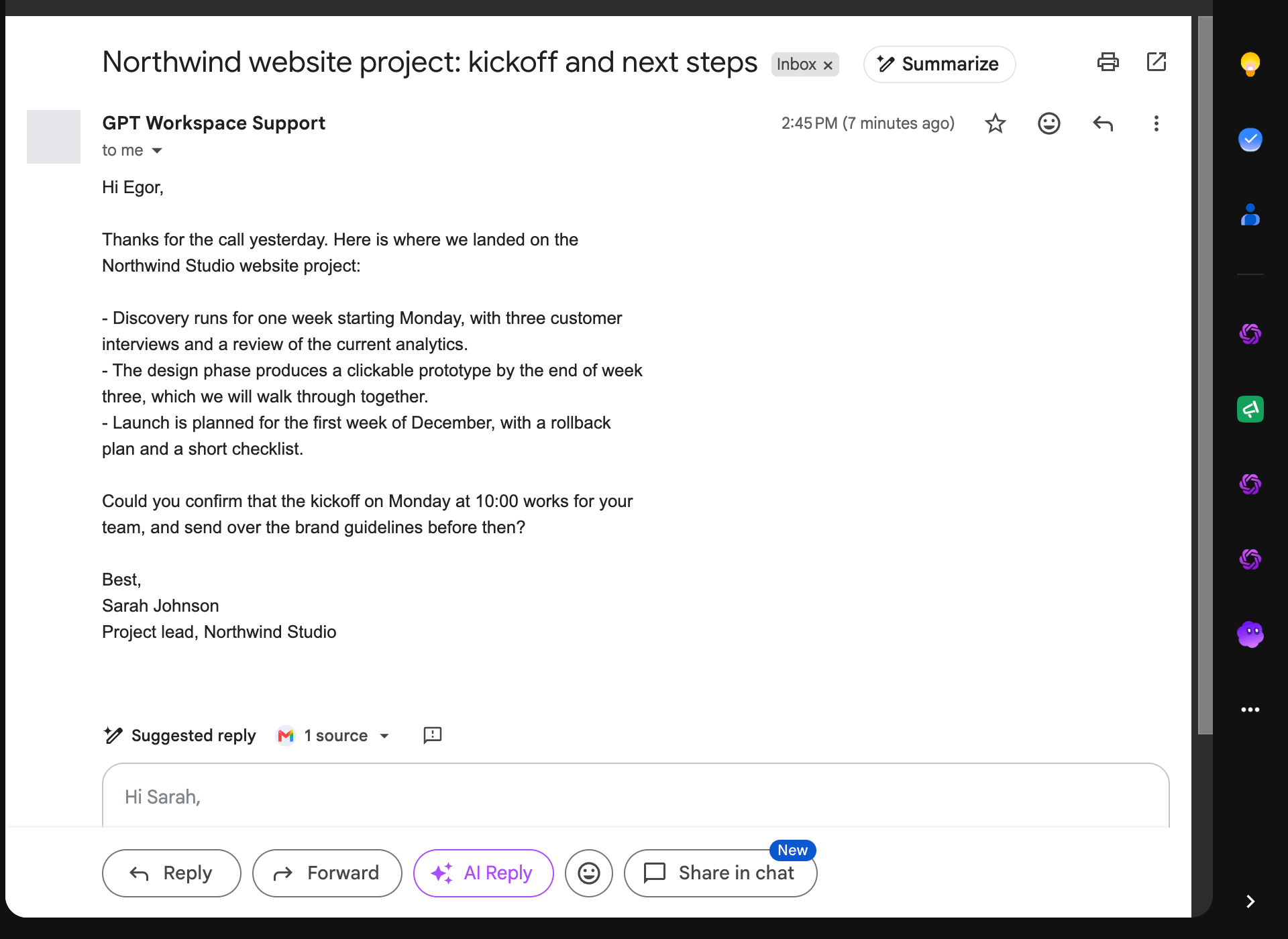
טקסט השרשורת כפי שמוצג בדף נשלח עבור הסיכום; שום דבר לא נקרא דרך חשבון ה-Gmail שלכם עבור תכונה זו.
תשובת AI
Section titled “תשובת AI”AI Reply מופיע לצד Forward בשרשורת פתוחה ולצד Send בכל חלון כתיבה. הוא פותח את התשובה ואת הפאנל הצדדי, שם הצ’אט מציע הצעות לתשובה ויכול לכתוב את התשובה המלאה על פי ההוראות שלכם.
סרגל הכתיבה
Section titled “סרגל הכתיבה”בכל חלון כתיבה, סרגל מעל התחתית שואל מה לכתוב (“השב בנימוס בסירוב…”, “אשר את שעת הפגישה…”). תארו את האימייל ולחצו על Create: הטיוטה נכתבת מתוך השרשורת (כאשר אתם משיבים) ומוכנסת להודעה, מוכנה לעריכה ושליחה. הסרגל זז הצידה כאשר התכונה “Help me write” של Gmail עצמה פתוחה.
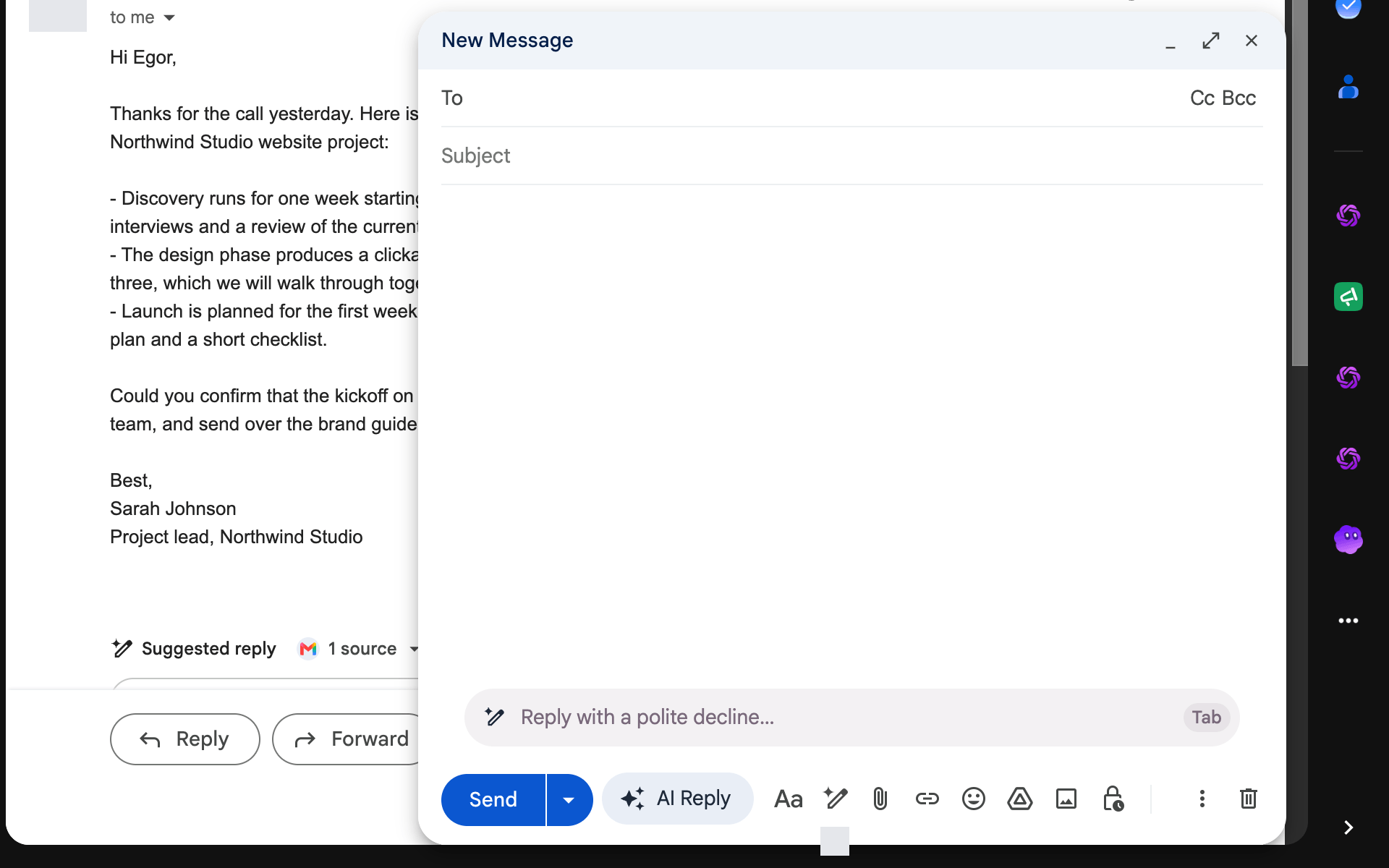
תכונה זו קוראת את השרשורת דרך חשבון ה-Gmail שלכם, ולכן היא מבקשת את הרשאת ה-Gmail בפעם הראשונה (“אפשר ל-GPT Workspace לגשת ל-Gmail שלך בכרטיסייה שזה עתה נפתחה”).
תשובות חכמות
Section titled “תשובות חכמות”מתחת להודעה האחרונה של שרשורת, מוצעים שלושה שבבי תשובה, כל אחד עם עמדה שונה. רחפו מעל שבב כדי לקרוא את התשובה המלאה, לחצו עליו כדי לפתוח את תיבת התשובה עם הטקסט הזה. לא מוצגים שבבים כאשר ההודעה האחרונה היא שלכם, כאשר לא נדרשת תשובה, או כאשר Gmail כבר מציג את ההצעות שלו. ההצעות נשמרות למשך שבוע לכל שרשורת.
החתימה שלכם
Section titled “החתימה שלכם”תשובה המוכנסת מהפאנל הצדדי או מסרגל הכתיבה ממוקמת מעל החתימה ש-Gmail מוסיף לחלון הכתיבה, והשרשורת המצוטטת נשארת מתחתיה.
חשבונות
Section titled “חשבונות”התכונות עובדות כאשר חשבון ה-Gmail של הכרטיסייה הוא חשבון Google שבו נכנסתם ל-GPT Workspace. אחרת הן אומרות לכם: “Gmail פתוח בתור X, אך GPT Workspace מחובר בתור Y”. היכנסו ל-GPT Workspace עם החשבון הזה מהפאנל הצדדי.
כיבוי תכונות
Section titled “כיבוי תכונות”לתכונות ה-Gmail אין מתגים נפרדים. כדי לעצור אותן, הסירו את התוסף או השתמשו בכרטיסי התוסף במקום זאת.