
חלונית צד וקיצורי דרך
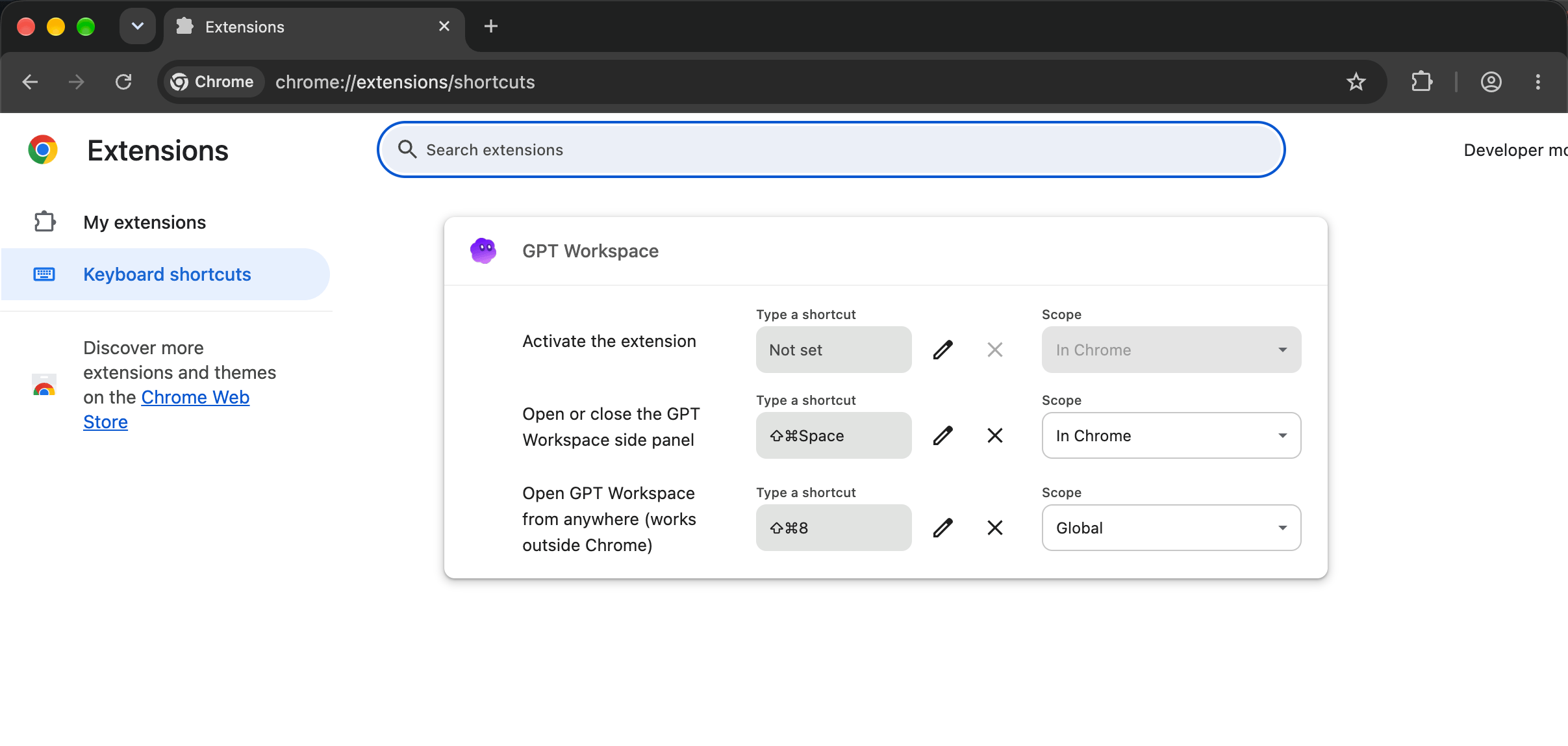
חלונית הצד היא הצ’אט של GPT Workspace המעוגן לצד הכרטיסייה הנוכחית. היא יודעת באיזה עמוד אתם נמצאים: מסמך Google, גיליון, מצגות, שרשור Gmail, Drive, יומן, סרטון YouTube או כל דף אינטרנט אחר.
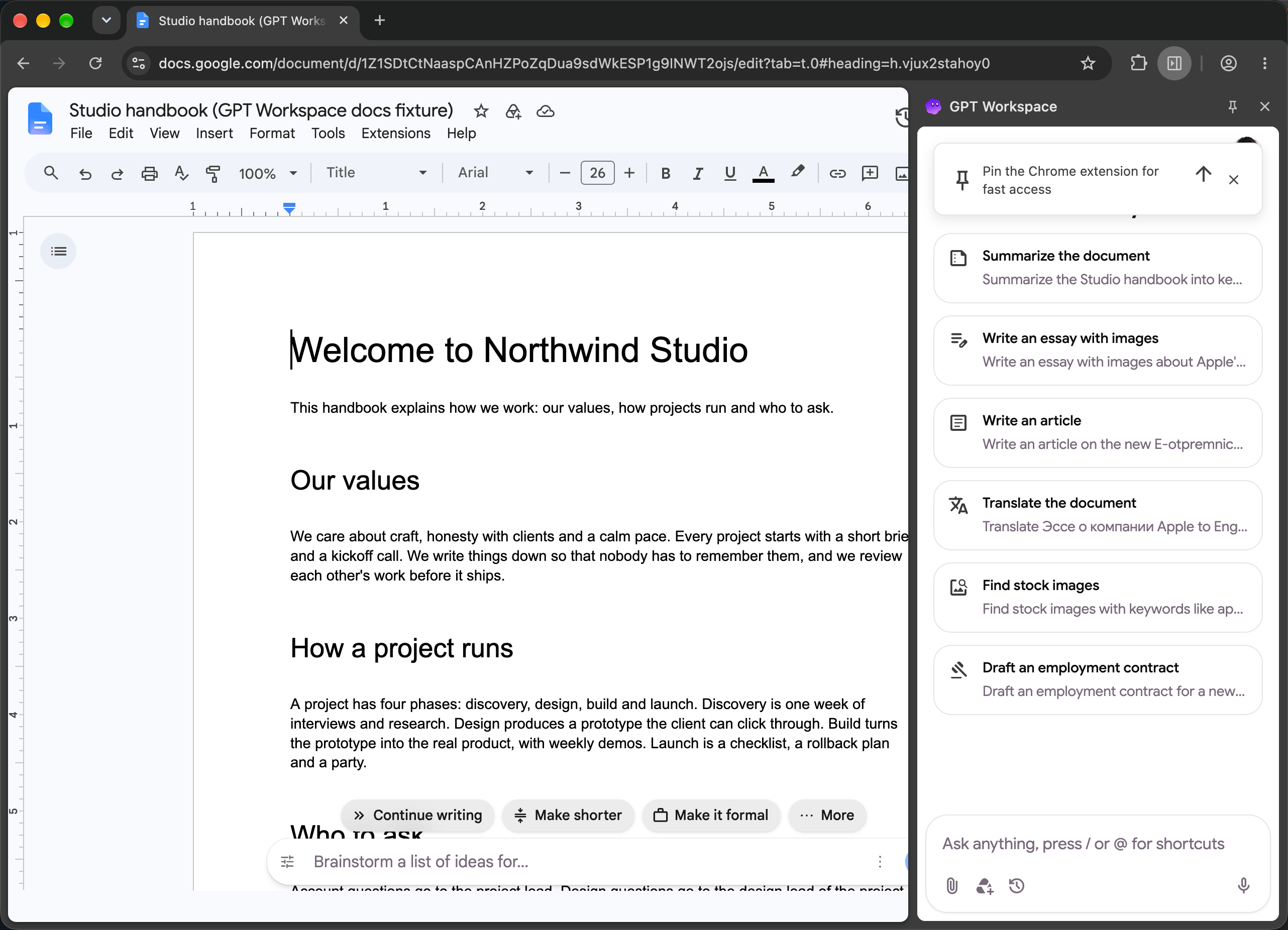
פתיחת החלונית
Section titled “פתיחת החלונית”| אופן הפעולה | היכן שזה עובד |
|---|---|
| לחיצה על סמל GPT Workspace בסרגל הכלים של Chrome | כל כרטיסייה |
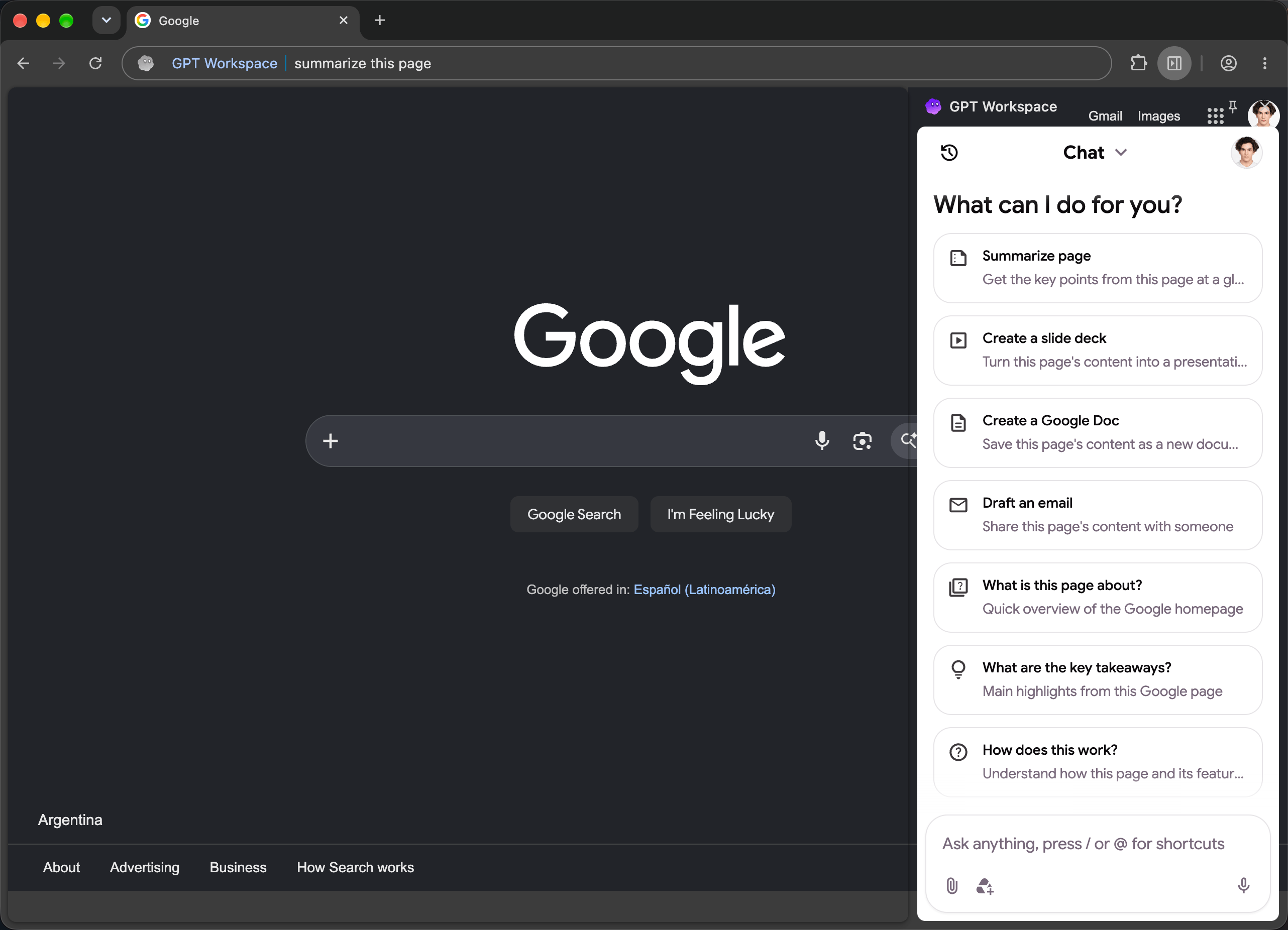
| Cmd+Shift+Space (Mac) או Ctrl+Shift+Space | כל כרטיסייה, מפעיל/מכבה את החלונית |
| Cmd+Shift+8 או Ctrl+Shift+8 | מכל מקום, אפילו מחוץ ל-Chrome: מתמקד ב-Chrome ופותח את החלונית |
| הקלידו gpt, רווח והשאלה שלכם בשורת הכתובת | פותח את החלונית עם השאלה |
| לחיצה ימנית ➤ פתיחת GPT Workspace | כל עמוד |
| בחירת טקסט, לחיצה ימנית ➤ שאל את GPT Workspace על “…” | פותח את החלונית עם הבחירה |
| כפתור GPT Workspace בסרגל העליון של Google | Drive, Docs, Sheets, Slides, Gmail ויומן |
| כפתור יצירת מצגת בסרגל הכלים של Slides | Google Slides |
| תגובת AI ב-Gmail | שרשורי Gmail וחלונות כתיבה |
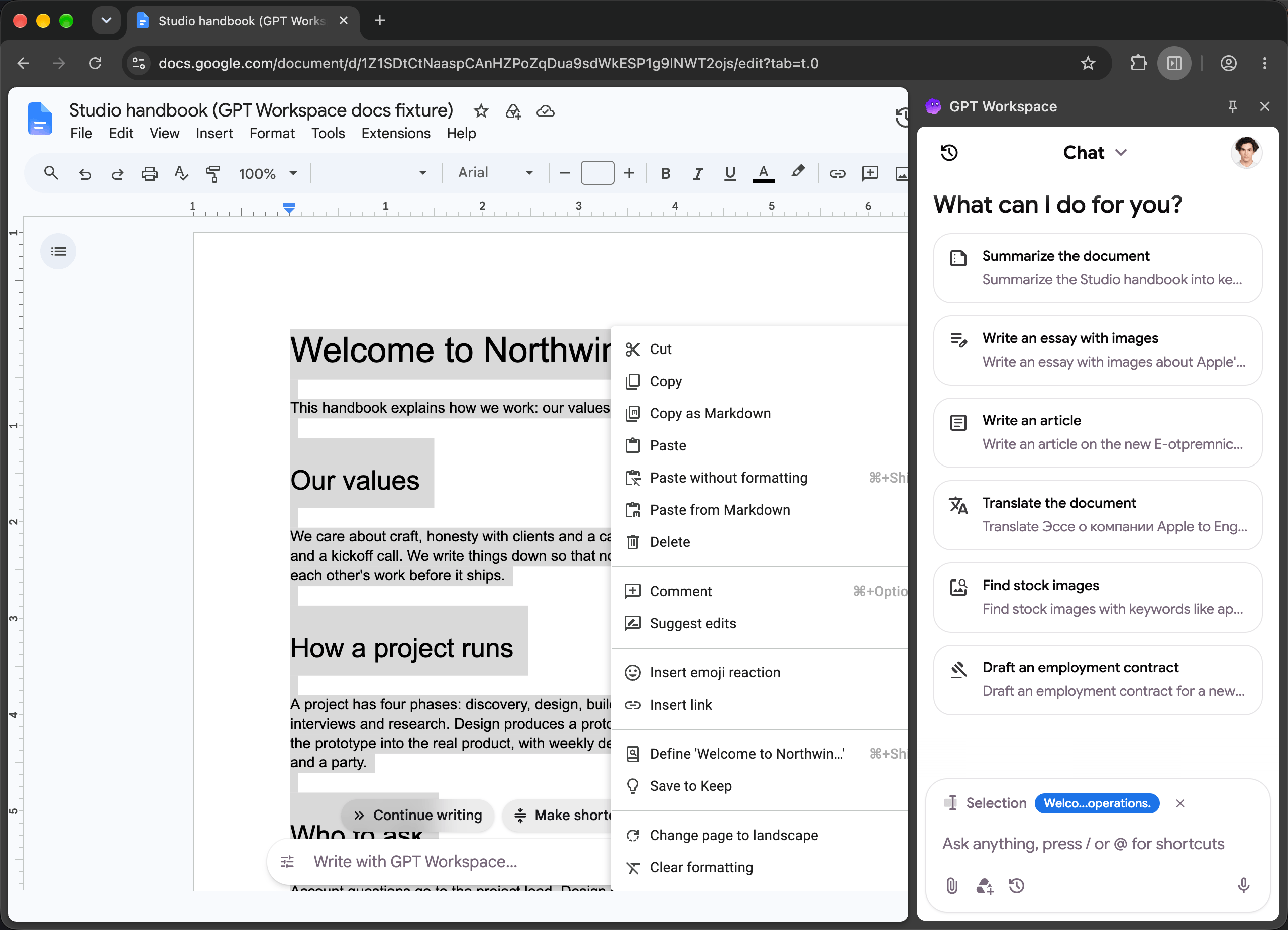
שינוי קיצורי המקלדת
Section titled “שינוי קיצורי המקלדת”לחצו לחיצה ימנית על סמל GPT Workspace ובחרו בקיצורי מקלדת, או פתחו את chrome://extensions/shortcuts. ניתן לשנות את הקצאת שני הפקודות; השנייה היא קיצור דרך גלובלי שפועל כאשר Chrome פועל ברקע.
כפתור קיצור הדרך בדפי Google
Section titled “כפתור קיצור הדרך בדפי Google”ב-Drive, Docs, Gmail ויומן, התוסף מוסיף לוגו קטן של GPT Workspace בסרגל העליון של Google. לחצו עליו כדי לפתוח את החלונית. החזיקו את העכבר מעליו למשך שתי שניות כדי לחשוף × שמסתיר אותו; החזירו אותו באמצעות הצגת קיצור דרך לסרגל הצד ב-הגדרות.

הדף הנוכחי וסרטוני YouTube
Section titled “הדף הנוכחי וסרטוני YouTube”בחלונית הצד, הסוכן יכול לקרוא את העמוד בו אתם נמצאים: “סכם את העמוד הזה”, “מה הנקודות העיקריות?”, “צור מסמך Google מהמאמר הזה”, “נסח אימייל על כך”. בסרטון YouTube הוא קורא את הכתוביות: “סכם את הסרטון הזה עם קודי הזמן של הנקודות המרכזיות”.
חשבון מחובר
Section titled “חשבון מחובר”החלונית משתמשת בחשבון GPT Workspace איתו נכנסתם. כאשר דף Google פתוח עם חשבון Google אחר, סרגלי ה-AI ותכונות ה-Gmail מציינים בפניכם איזה חשבון הוא איזה; פתחו את העמוד עם אותו חשבון או שתפו איתו את הקובץ.
הגדרות לחיצה ימנית
Section titled “הגדרות לחיצה ימנית”לחצו לחיצה ימנית על הסמל עבור הגדרות (פותח את ההגדרות) וקיצורי מקלדת. כדי להסיר את התוסף, ראו כיצד להסיר את ההתקנה של GPT Workspace.