
GPT עבור Google Docs
ב-Google Docs, GPT Workspace כותב ועורך ישירות במסמך: הוא מוסיף טקסט מעוצב, טבלאות ותמונות, משכתב קטעים, מתרגם, מוסיף הערות והצעות. שלוש דרכים לשימוש:
| דרך | מגיע עם | פתיחה |
|---|---|---|
| פאנל צדדי | תוסף Chrome | סמל GPT Workspace, או Cmd+Shift+Space |
| סרגל AI בתחתית העמוד | תוסף Chrome | גלוי תמיד בעורך |
| סרגל צד | תוסף Workspace | Extensions ➤ GPT Workspace ➤ ▶️ Start |
פתיחת הצ’אט במסמך
Section titled “פתיחת הצ’אט במסמך”עם התוסף, לחצו על Extensions ➤ GPT Workspace ➤ ▶️ Start.

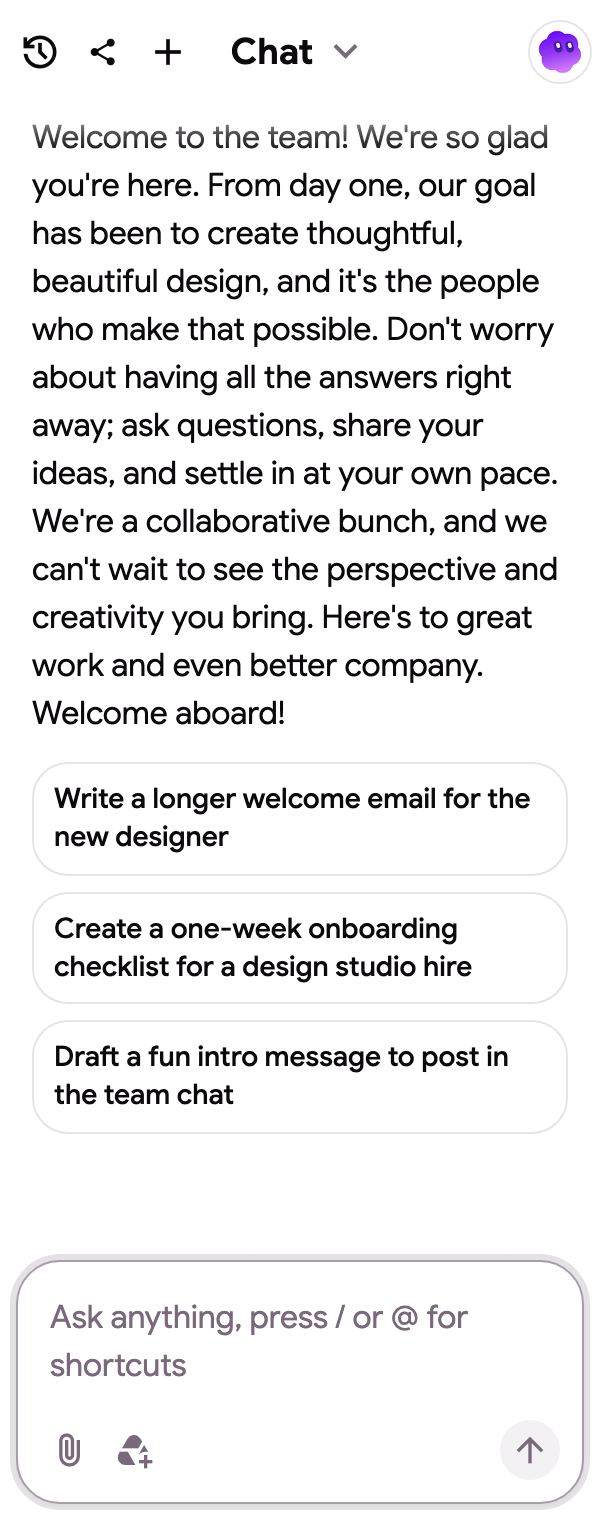
הצ’אט נפתח לצד המסמך עם תבניות התחלה לכתיבה: מאמר עם תמונות, חוזה עבודה, מאמר, תמונות סטוק, סיכום בראש המסמך או תרגום ששומר על העיצוב.

מה ניתן לבקש
Section titled “מה ניתן לבקש”בחרו קטע תחילה כדי לעבוד עליו, או בקשו לגבי המסמך כולו.
- “סכם את המסמך בחמישה נקודות עיקריות בראש העמוד”
- “תרגם את המסמך לספרדית, תוך שמירה על העיצוב”
- “שכתב את הפסקה שנבחרה בטון רשמי יותר”
- “הכנס טבלה שמשווה את שלוש האפשרויות”
- “הוסף הערה על כל טענה שצריכה מקור”
- “הצע את השינויים כהצעות במקום לערוך”
הרשימה המלאה של מה שסוכן Docs יכול לעשות נמצאת במה הסוכן יכול לעשות. קטעי קוד כמו Rephrase, Fix spelling and grammar או Change tone נמצאים במרחק מקש אחד, ראו קטעי קוד.
סרגל ה-AI
Section titled “סרגל ה-AI”עם תוסף Chrome, סרגל בתחתית כל מסמך נותן תגים בלחיצה אחת (המשך כתיבה, קצר את הטקסט, הפוך לרשמי, תרגומים) ותיבת פקודה שעורכת את המסמך במקום. ראו סרגל Docs AI.

Markdown
Section titled “Markdown”עם תוסף Chrome, Markdown שמועתק מ-ChatGPT, Claude או קובץ .md מעוצב כאשר מדביקים אותו למסמך, והערך Markdown בסרגל בתחתית מעתיק או מוריד את המסמך כ-Markdown. פרטים ומגבלות: Markdown ב-Google Docs.
סקירת השינויים
Section titled “סקירת השינויים”בפאנל הצדדי, כפתור Open file version history פותח את היסטוריית הגרסאות של Google כדי שתוכלו להשוות ולשחזר. כל מה שהסוכן כותב הוא עריכה רגילה במסמך, כך שגם Undo עובד.