
פס הבינה המלאכותית במסמכים
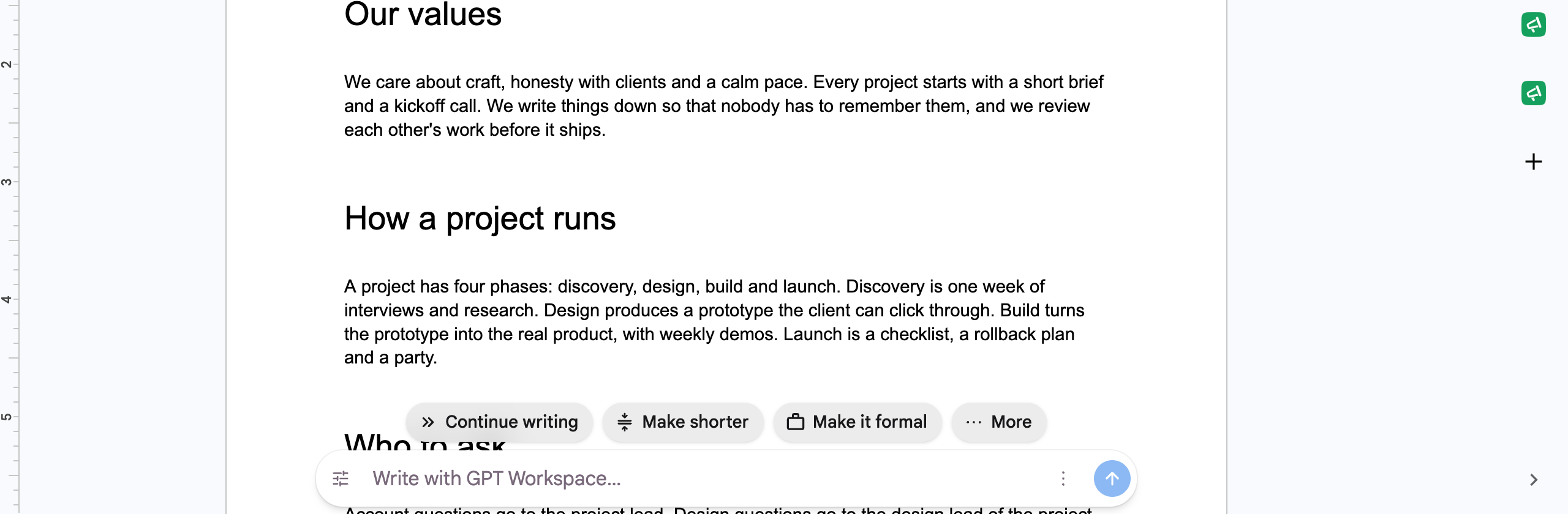
עם תוסף Chrome, כל מסמך Google מקבל פס בינה מלאכותית בתחתית העמוד. הוא מפעיל את אותו סוכן מסמכים כמו בצ’אט, אך נשאר בצד: מקלידים בקשה, לוחצים Enter, והמסמך נערך במקום.
איך משתמשים
Section titled “איך משתמשים”- מקלידים פקודה בתיבה (למשל “כתוב עם GPT Workspace…”, “צור מתווה עבור…”, “סכם רשימת רעיונות עבור…”) ולוחצים Enter או על שלח. בזמן שהסוכן עובד, הפס מציג “חושב…”, “קורא את המסמך…”, “מחיל שינויים…”. לוחצים על ביטול כדי לעצור.
- בוחרים טקסט תחילה כדי לעבוד על אותו קטע: הבחירה נשלחת יחד עם הבקשה.
- שבבים: המשך כתיבה, קצר את הטקסט, הפוך לרשמי, ותחת עוד: תרגם לאנגלית, מצא מקור, הפוך ללא רשמי, הסבר, הוסף מסקנה, תן אנלוגיה, תן דוגמה.
- כלים פותח את רשימת הפקודות ואת תרגם ל… עם ספרדית, צרפתית, גרמנית, פורטוגזית, סינית, יפנית, קוריאנית, איטלקית ורוסית.
כשהסוכן עונה בטקסט במקום בעריכה, הפס מציג את התשובה. כל מה שהוא כותב הוא עריכה רגילה, כך שביטול (Undo) משחזר אותה.
כיווץ, החלפה או כיבוי
Section titled “כיווץ, החלפה או כיבוי”בתפריט ⋮ יש כווץ את הפס התחתון (נשאר כדור קטן בתחתית, לוחצים עליו כדי להרחיב), עבור לפאנל הצדדי (מכווץ את הפס ופותח את הצ’אט) וכבה את הפס התחתון. מפעילים שוב עם הצג את פס הבינה המלאכותית במסמכי Google בהגדרות.
הפס מסתיר את עצמו כאשר המסמך מוגדר כקריאה בלבד וכאשר פס Gemini של Google עצמו מוצג על המסך.
הודעות שעשויות להופיע
Section titled “הודעות שעשויות להופיע”- התחבר ל-GPT Workspace כדי להשתמש בפס התחתון: פותחים את פאנל הצד ומתחברים.
- מסמך זה פתוח כ-X, אך GPT Workspace מחובר כ-Y: חשבון Google של הכרטיסייה וחשבון GPT Workspace שונים. פותחים את המסמך עם אותו חשבון, או משתפים אותו עם חשבון GPT Workspace.
- אפשר ל-GPT Workspace לערוך את מסמכי Google שלך בכרטיסייה שזה עתה נפתחה: מאשרים את הרשאת המסמכים בכרטיסייה, ואז חוזרים על הבקשה. ראו הרשאות חשבון Google.
- נגמרו לך הקרדיטים: שדרגו או הוסיפו קרדיטים, ראו מה זה קרדיט?.