
תחילת עבודה: תוסף
תוסף Google Workspace פועל בתוך האפליקציות של Google עצמן, בכל דפדפן: סרגל צדדי ב-Docs, Sheets, Slides ו-Forms, כרטיסים ב-Gmail ו-Drive, נוסחאות GPT ב-Sheets ואפליקציית Google Chat.
1. התקנה מחנות האפליקציות
Section titled “1. התקנה מחנות האפליקציות”פתחו את רישום GPT Workspace בחנות Google Workspace Marketplace ולחצו על Install, לאחר מכן על Continue ואשרו את ההרשאות.
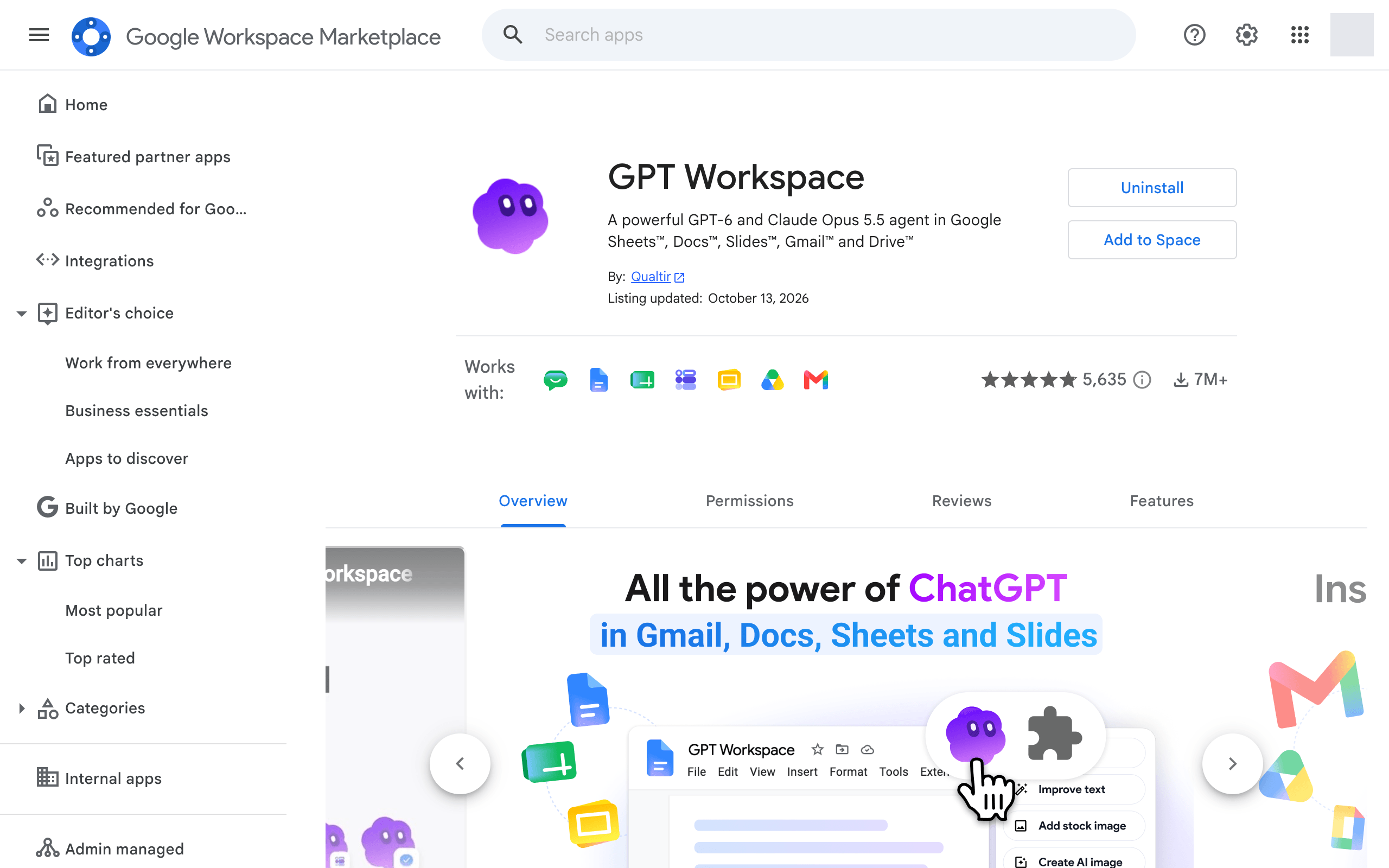
קיימים גם רישומים לאפליקציה בודדת אם תרצו רק אפליקציה אחת: AI for Sheets, AI Docs, AI Slides, AI Forms ו-GPT for Gmail.
2. פתיחת הסרגל הצדדי
Section titled “2. פתיחת הסרגל הצדדי”ב-Google Docs, Sheets, Slides או Forms, לחצו על Extensions ➤ GPT Workspace ➤ ▶️ Start. בפעם הראשונה, Google תבקש מכם לאשר את התוסף.

הסרגל הצדדי נפתח מימין עם הצ’אט וההתחלות לקובץ הנוכחי.

הסרגל הצדדי הוא אותו צ’אט כמו ב-gpt.space/app, מותאם לרוחב של הסרגל הצדדי של Google.
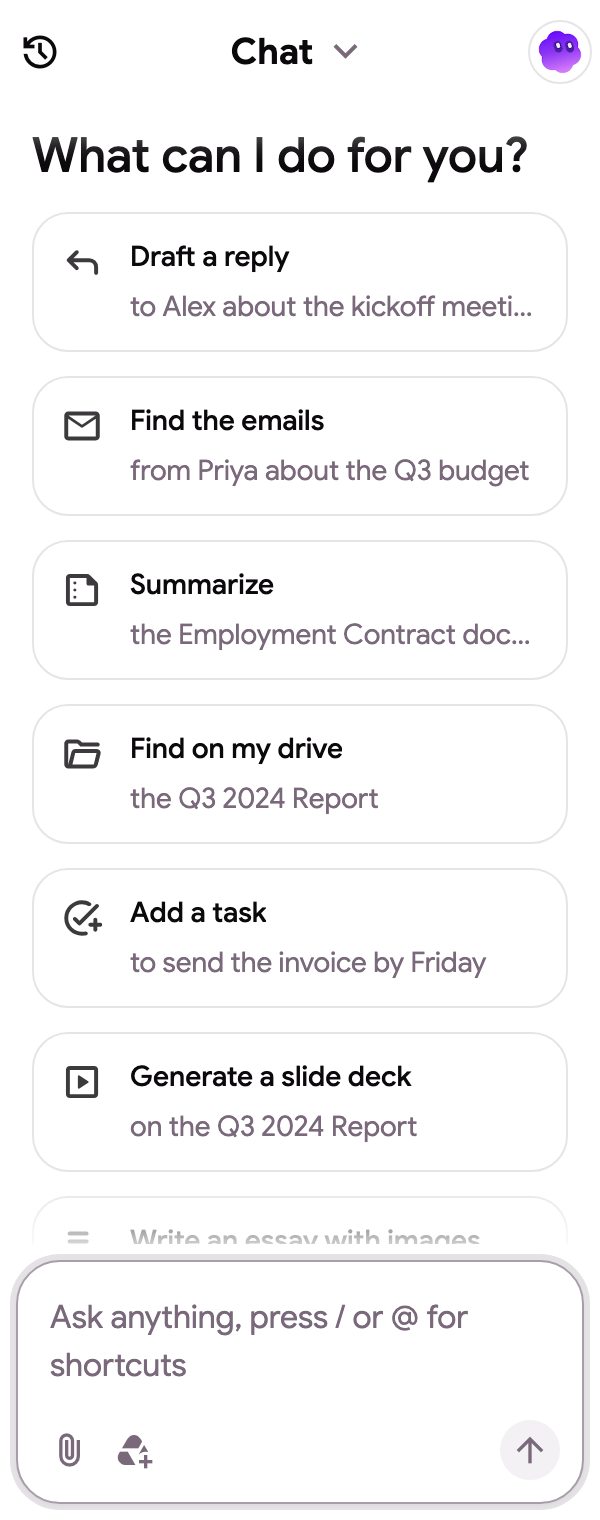
ב-Gmail ו-Drive, התוסף הוא כרטיס בלוח הימני; ראו כיצד להפעיל את תוסף Gmail ו-Drive.
3. הפעלת נוסחאות GPT ב-Google Sheets
Section titled “3. הפעלת נוסחאות GPT ב-Google Sheets”הנוסחאות מופעלות לכל גיליון אלקטרוני בנפרד. לחצו על Extensions ➤ GPT Workspace ➤ 🔸 Enable GPT formulas. תיבת דו-שיח מאשרת שהנוסחאות GPT, GPT_LIST, GPT_TABLE, GPT_TRANSLATE, GPT_WEB, GPT_IMAGE, GPT_COMPLETE ו-GPT_CLASSIFY זמינות כעת בגיליון אלקטרוני זה.

התפריט כולל גם את 🎛️ Formula controls (רענון או הקפאת נוסחאות), 🔄 Retry errors ו-🛟 Documentation, ראו בקרת נוסחאות וניסיון חוזר לשגיאות. הערך האחרון הוא 💳 Billing או ⭐ Upgrade now.