
הגדרות
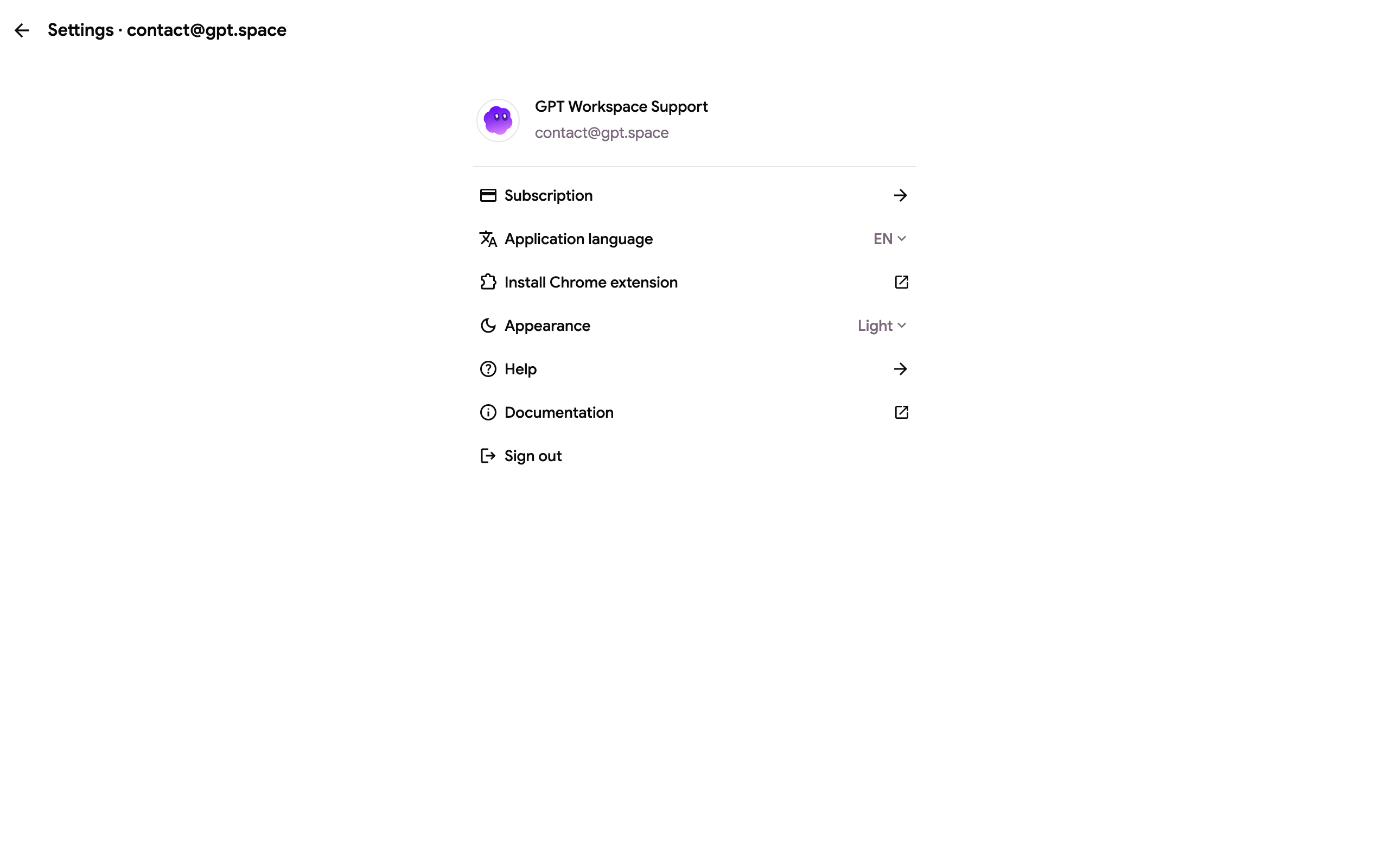
פתח את ההגדרות מהאווטאר בפינה הימנית העליונה של הצ’אט, או עבור אל gpt.space/app/settings.
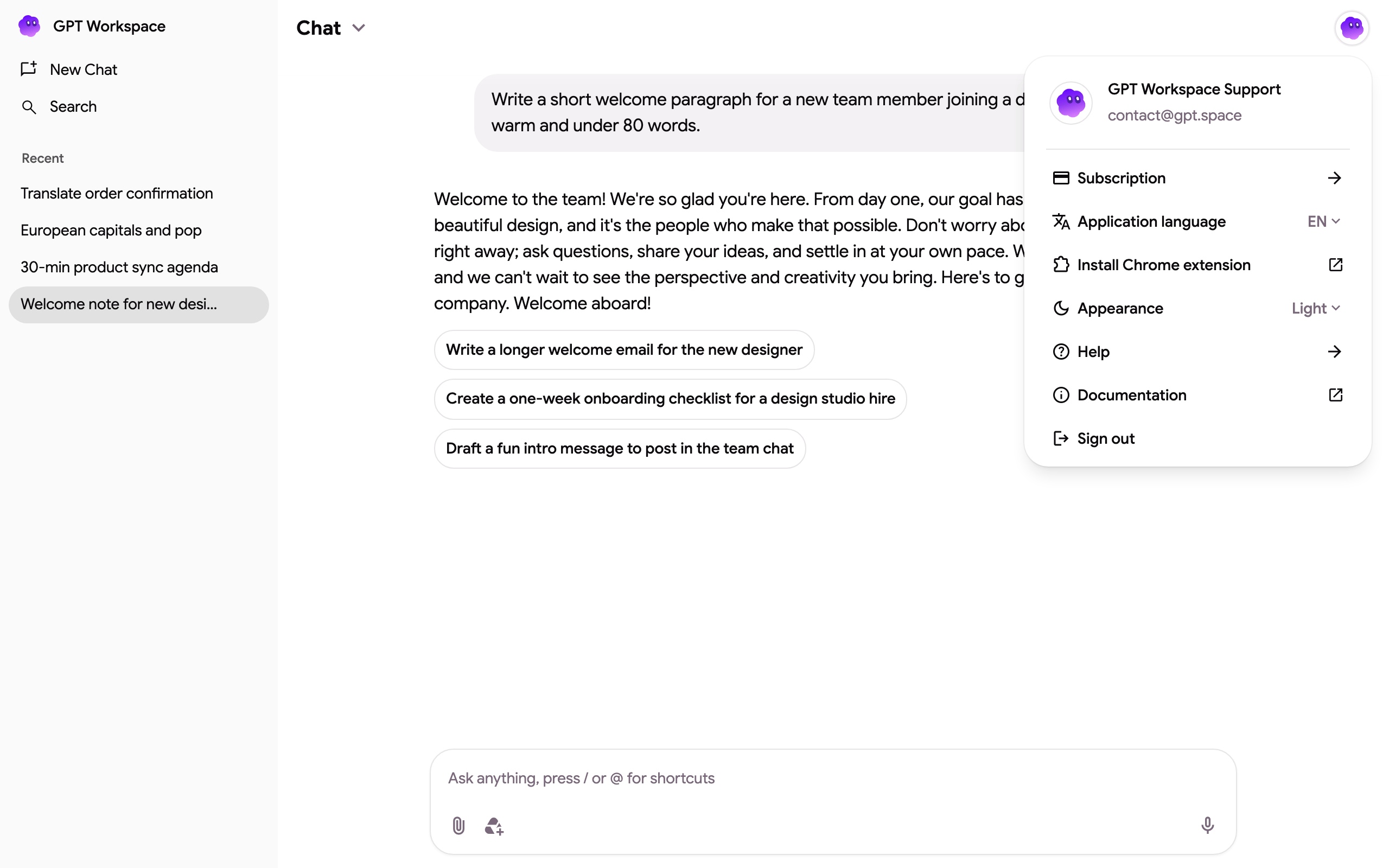
התפריט מציג את התוכנית שלך עם כפתור שדרוג כאשר אתה בתוכנית החינמית, ולאחר מכן:
| ערך | מה הוא עושה |
|---|---|
| מנוי | קרדיטים, שימוש חודשי, הטענה ופורטל החיוב של Stripe. ראה ניהול המנוי שלי. |
| הרווחת קרדיטים | קישור הפניה ופעולות בונוס. ראה הרווחת קרדיטים בחינם. |
| פרויקטים | הפרויקטים שלך (עוזרים מותאמים אישית): הוראות, זיכרון וידע של Drive. ראה פרויקטים. |
| התקנת תוסף Chrome | פותח את רשימת חנות האינטרנט של Chrome. |
| שפת האפליקציה | שפת הממשק. ראה כיצד לשנות את השפה. |
| מראה | ערכת נושא של המערכת, כהה או בהירה. |
| עזרה | צור קשר עם התמיכה באימייל. |
| תיעוד | מרכז העזרה הזה. |
| התנתקות | מנתק אותך מהאפליקציה, מהתוסף ומסרגל הצד של התוסף בבת אחת. |
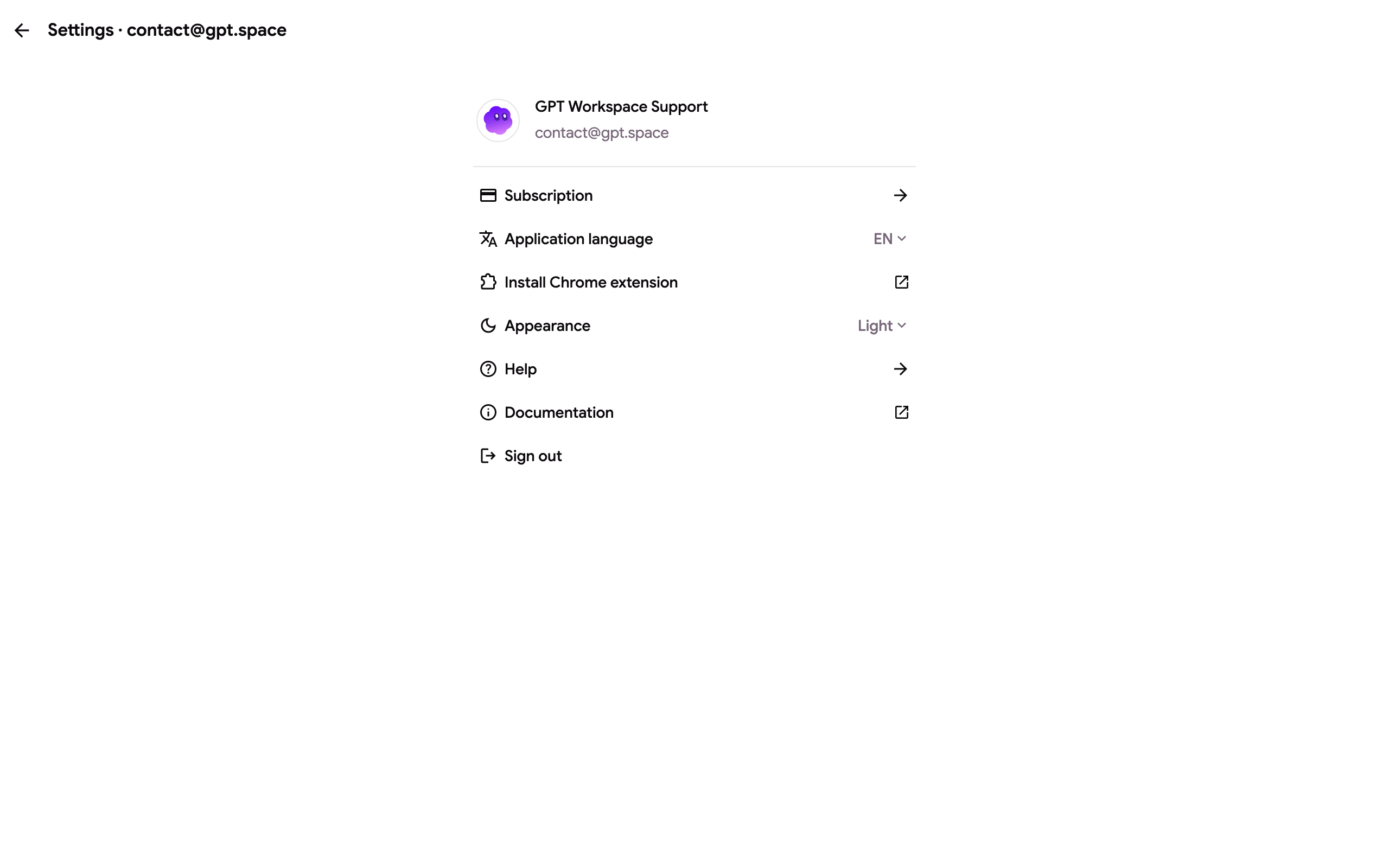
GPT Workspace עוקב אחר ערכת הנושא של המערכת שלך כברירת מחדל. בחר כהה או בהיר כדי לאלץ אחת מהן. סרגל הצד של התוסף בתוך Google Docs, Sheets ו-Slides תמיד נשאר בהיר מכיוון שסרגל הצד של Google עצמו בהיר.
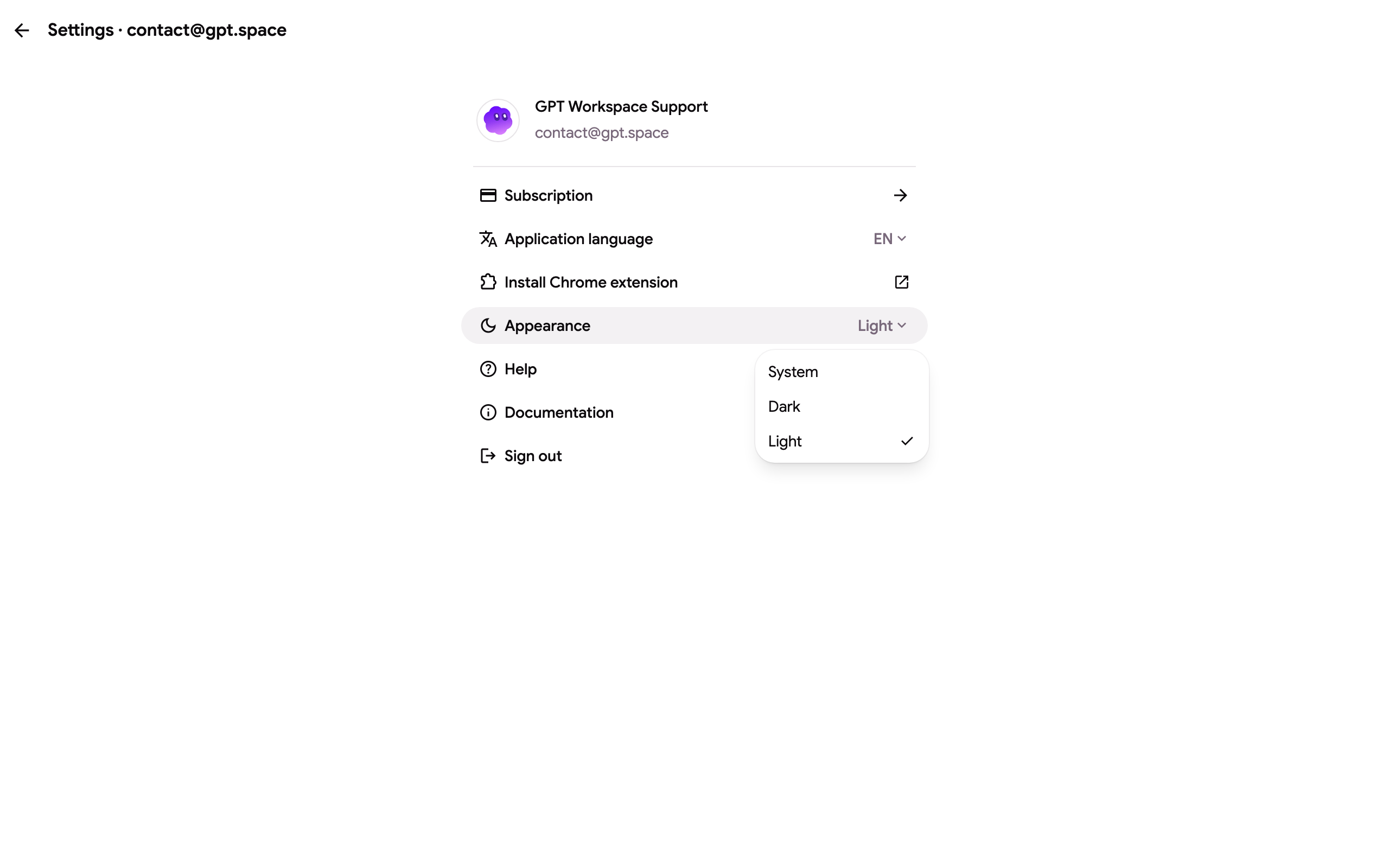
הגדרות תוסף Chrome
Section titled “הגדרות תוסף Chrome”כאשר אתה פותח את ההגדרות מתוסף Chrome, הדף גם מפרט את המתגים השולטים במה שהתוסף מוסיף לדפים של Google:
| הגדרה | שולט ב |
|---|---|
| הצג קיצור דרך לסרגל הצד | הכפתור הצף של GPT Workspace ב-Google Drive, Docs, Gmail ו-Calendar שפותח את הלוח הצדדי. |
| הצג סרגל AI ב-Google Docs | סרגל ה-AI של Docs בתחתית כל מסמך. |
| הצג סרגל AI ב-Google Sheets | סרגל ה-AI של Sheets. |
| בינה מלאכותית מקומית מהירה במכשיר | מריץ שכתובים מהירים עם המודל המובנה של Chrome, ללא קריאת רשת. ראה בינה מלאכותית במכשיר. |
| קיצורי מקלדת | פותח את הגדרות קיצורי הדרך של Chrome עבור התוסף. ראה לוח צדדי וקיצורי דרך. |
כיבוי מתג מסיר את האלמנט הזה מהדף מיד, הצ’אט בלוח הצדדי ממשיך לעבוד.
היכן ההגדרות מאוחסנות
Section titled “היכן ההגדרות מאוחסנות”שפת הממשק וערכת הנושא מאוחסנים בדפדפן שלך, כך שאתה מגדיר אותם פעם אחת לכל דפדפן. מתגי התוסף מאוחסנים על ידי התוסף וחלים על כל כרטיסיית Google בפרופיל Chrome הזה.