
Langganan tim
Dengan paket Standard atau Pro, Anda dapat memberikan rekan tim kursi di langganan Anda. Mereka mendapatkan paket yang sama tanpa kartu atau langganan sendiri, dan semuanya ditagihkan ke akun Anda. Harga per pengguna ada di halaman harga.
Mengelola tim
Section titled “Mengelola tim”Buka Settings ➤ Subscription ➤ Manage team atau kunjungi gpt.space/app/settings/team.
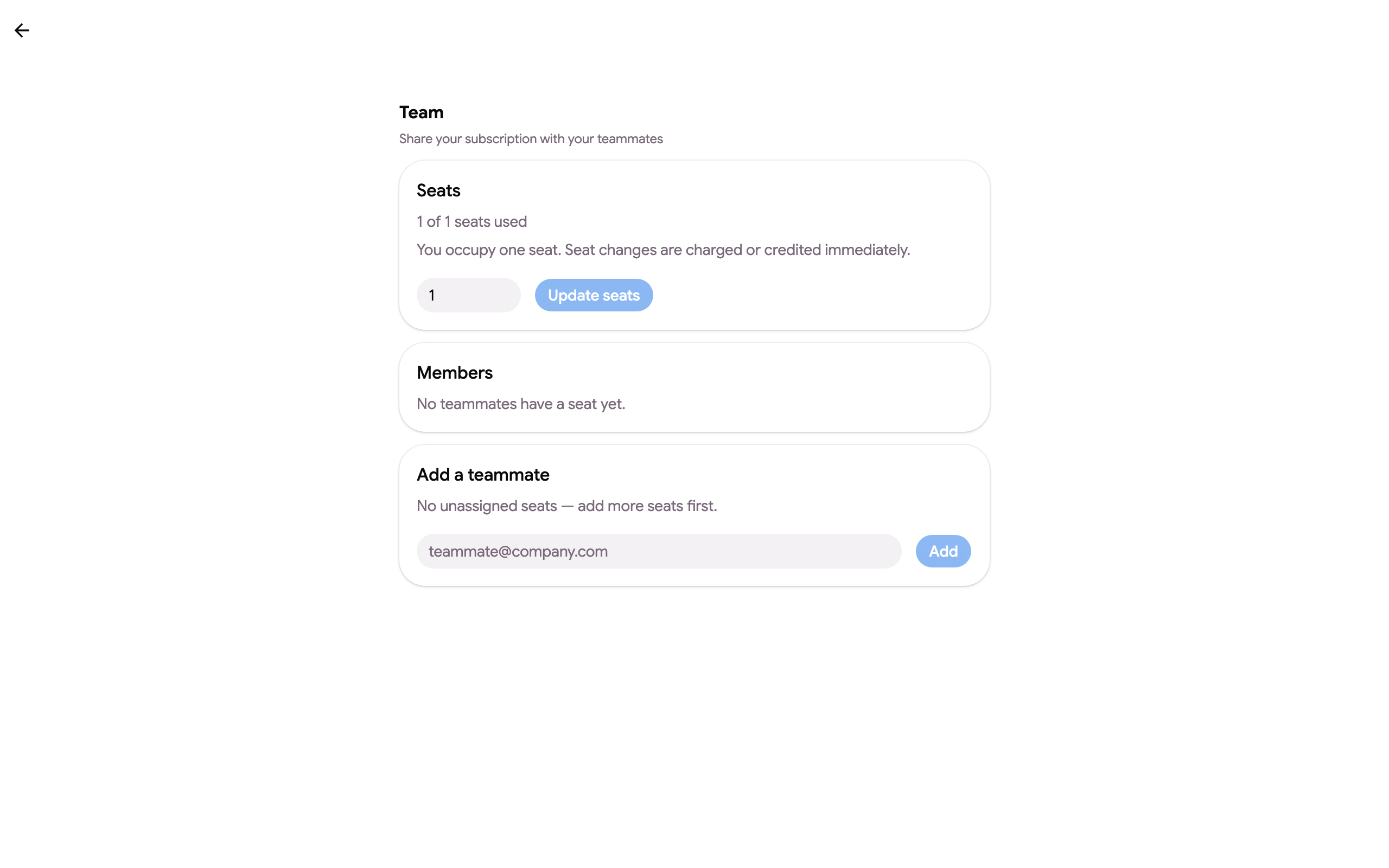
- Seats menunjukkan berapa banyak kursi yang Anda miliki dan gunakan (Anda menempati satu). Ubah angkanya dan klik Review change: halaman akan menampilkan apa yang ditagihkan atau dikreditkan sekarang serta seperti apa faktur berikutnya, dan tidak ada yang terjadi hingga Anda klik Confirm. Maksimal 100 kursi.
- Members and usage mencantumkan orang yang memiliki kursi, apakah mereka sudah masuk (Invited) atau Active, kapan terakhir mereka menggunakan produk, kredit yang digunakan setiap kursi bulan ini dan bulan lalu, serta batas bulanan kursi. Remove membebaskan kursi seketika; Reassign memberikannya ke email lain; Resend invite mengirim email undangan kembali. Export CSV mengunduh tabel.
- Add a teammate: ketik email dan klik Add. Orang tersebut harus memiliki kursi gratis yang tersedia; beli lebih banyak kursi lebih dulu jika perlu. Orang dari domain perusahaan Anda yang sudah menggunakan GPT Workspace akan disarankan dengan satu klik.
Rekan tim Anda masuk ke GPT Workspace dengan akun Google yang persis sama seperti yang Anda tambahkan (alias tidak membawa kursi) dan langsung berada di paket Anda. Halaman langganan mereka akan menyebutkan “You are on a shared subscription managed by …”. Paket seorang anggota dibaca dari langganan Anda pada setiap permintaan, sehingga anggota yang dihapus akan langsung berada di paket gratis, dan anggota mengikuti paket Anda melalui perpanjangan dan perubahan paket tanpa perlu ditambahkan ulang.
Untuk membatasi pengeluaran sebuah kursi pada paket Anda, atur monthly cap per anggota atau default untuk setiap kursi. Penerapan add-on ke seluruh perusahaan atau sekolah, termasuk instalasi admin dari konsol Google Workspace, dibahas di Deploy to your organization.
Cara kerja penagihan saat menambahkan anggota
Section titled “Cara kerja penagihan saat menambahkan anggota”Anda akan melihat jumlah pastinya sebelum mengonfirmasi. Menambahkan kursi akan menagih langsung untuk sisa waktu periode Anda saat ini, dan faktur berikutnya mencakup jumlah kursi yang baru.
Contoh: Anda memulai paket Pro tahunan untuk satu pengguna dan menambahkan pengguna kedua 8 bulan kemudian. Anda akan ditagih langsung untuk satu pengguna tambahan selama 4 bulan tersisa, dan faktur tahunan berikutnya mencakup dua pengguna.
Cara kerja penagihan saat menghapus anggota
Section titled “Cara kerja penagihan saat menghapus anggota”Menghapus kursi akan mengkredit akun Anda untuk waktu yang tidak terpakai dari kursi tersebut. Kredit tersebut akan dipotong dari faktur Anda di masa mendatang.
Contoh: dengan dua pengguna pada paket tahunan, menghapus satu pengguna setelah 8 bulan akan mengkreditkan sisa 4 bulan dari kursi tersebut untuk Anda.