
Mode gelap untuk Docs, Sheets, Slides, Drive, dan Gmail
Ekstensi Chrome dapat menggelapkan Google Docs, Sheets, Slides, Drive, dan Gmail. Google tidak menawarkan tema gelap bawaan untuk editor di web, dan tema gelap Gmail itu sendiri tetap membuat isi email berwarna putih. Mode gelap ini gratis, tidak memerlukan login, dan tidak menggunakan kredit: ekstensi ini hanya mengubah cara halaman ditampilkan di layar Anda.
Dua mode
Section titled “Dua mode”Setiap aplikasi mengingat pengaturannya sendiri.
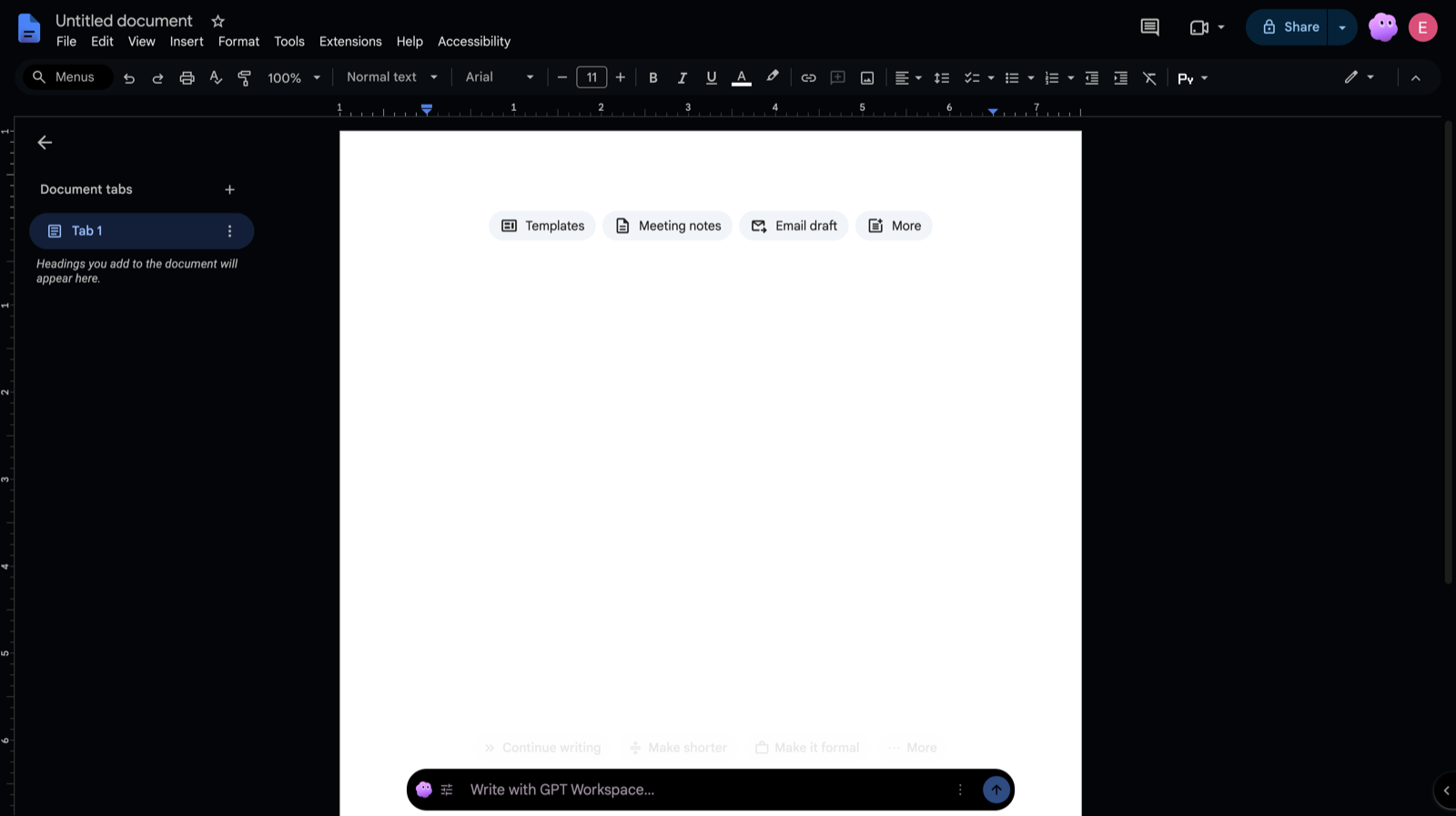
- Bilah alat gelap: menu, bilah alat, panel samping, dan area kerja abu-abu menjadi gelap. Halaman dokumen, kisi spreadsheet, slide, dan di Gmail, email tetap mempertahankan warna aslinya.
- Gelap penuh: halaman juga digelapkan. Dokumen putih menjadi hampir hitam dengan teks terang, kisi Sheets dan kanvas slide mengikuti, dan di Gmail isi email serta editor tulis juga digelapkan.
Google Drive tidak memiliki halaman, sehingga hanya menawarkan Matikan dan Gelap penuh. Saat Anda hanya mengaktifkan mode gelap, Docs, Sheets, Drive, dan Gmail dimulai dalam mode Gelap penuh, sedangkan Slides dalam mode Bilah alat gelap, agar presentasi tetap mempertahankan desainnya.
Di mana mengaktifkannya
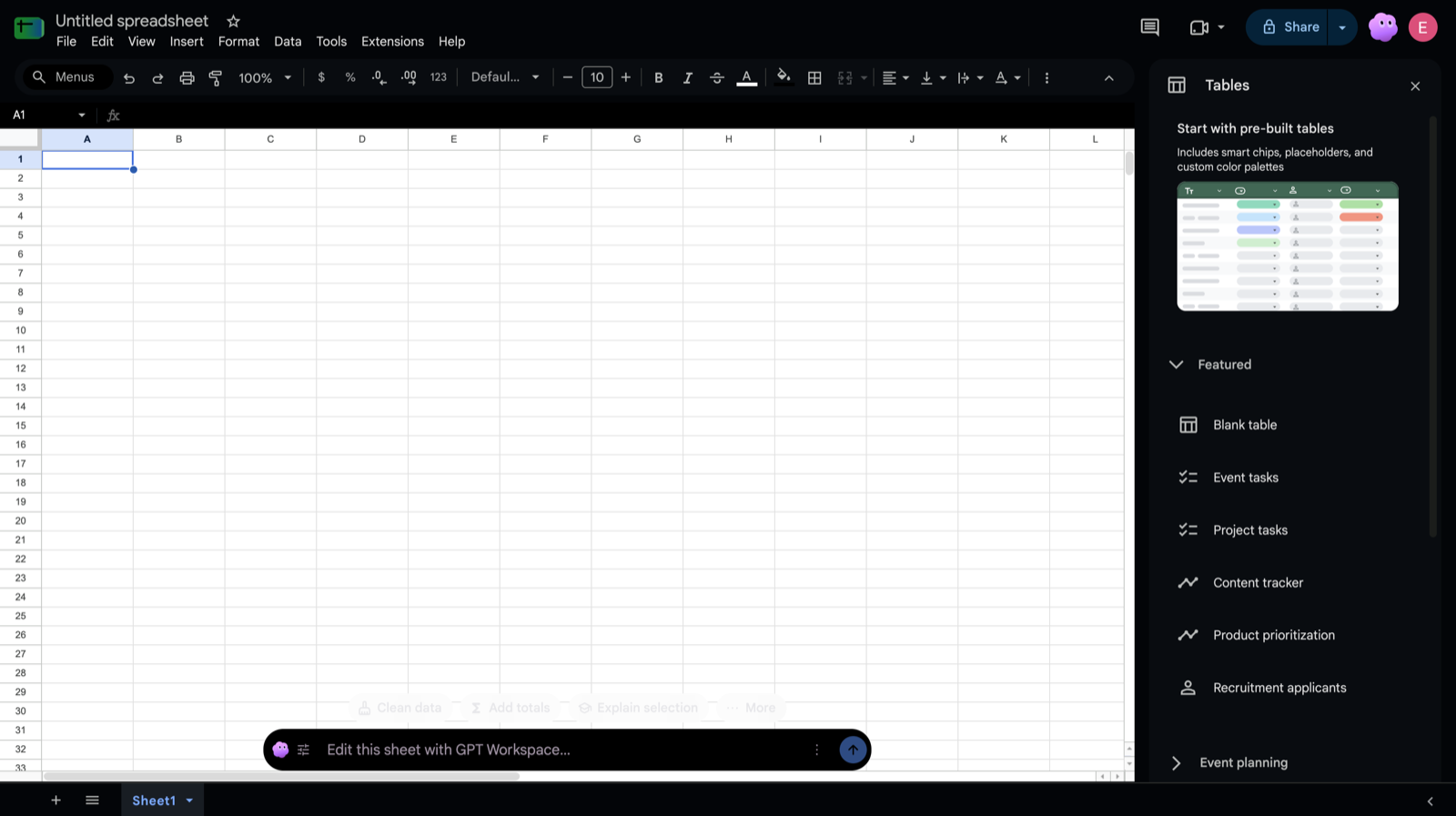
Section titled “Di mana mengaktifkannya”- Google Docs, Sheets, Slides, dan Drive: klik tombol bulan di bilah judul Google, di sebelah tanda GPT Workspace di kanan atas, dan pilih Matikan, Bilah alat gelap, atau Gelap penuh.
- Google Docs dan Sheets juga memilikinya di menu ⋮ pada bilah GPT Workspace di bagian bawah dokumen, di bawah Mode gelap.
- Gmail: klik tombol bulan di bilah alat di atas daftar pesan, di sebelah Clean up, dan pilih mode.
- Pintasan keyboard, di setiap aplikasi: Alt+Shift+D (Option+Shift+D di Mac) beralih antara mati dan mode yang terakhir Anda gunakan, dan toast kecil “Mode gelap” akan mengonfirmasinya. Ubah tombol di
chrome://extensions/shortcuts. - Pengaturan: buka panel samping, lalu Pengaturan. Ada satu pemilih untuk setiap aplikasi: Mode gelap di Google Docs, Sheets, Slides, Drive, dan Gmail.
Pilihan ini langsung berlaku untuk setiap tab aplikasi yang terbuka dan tetap tersimpan setelah memulai ulang.
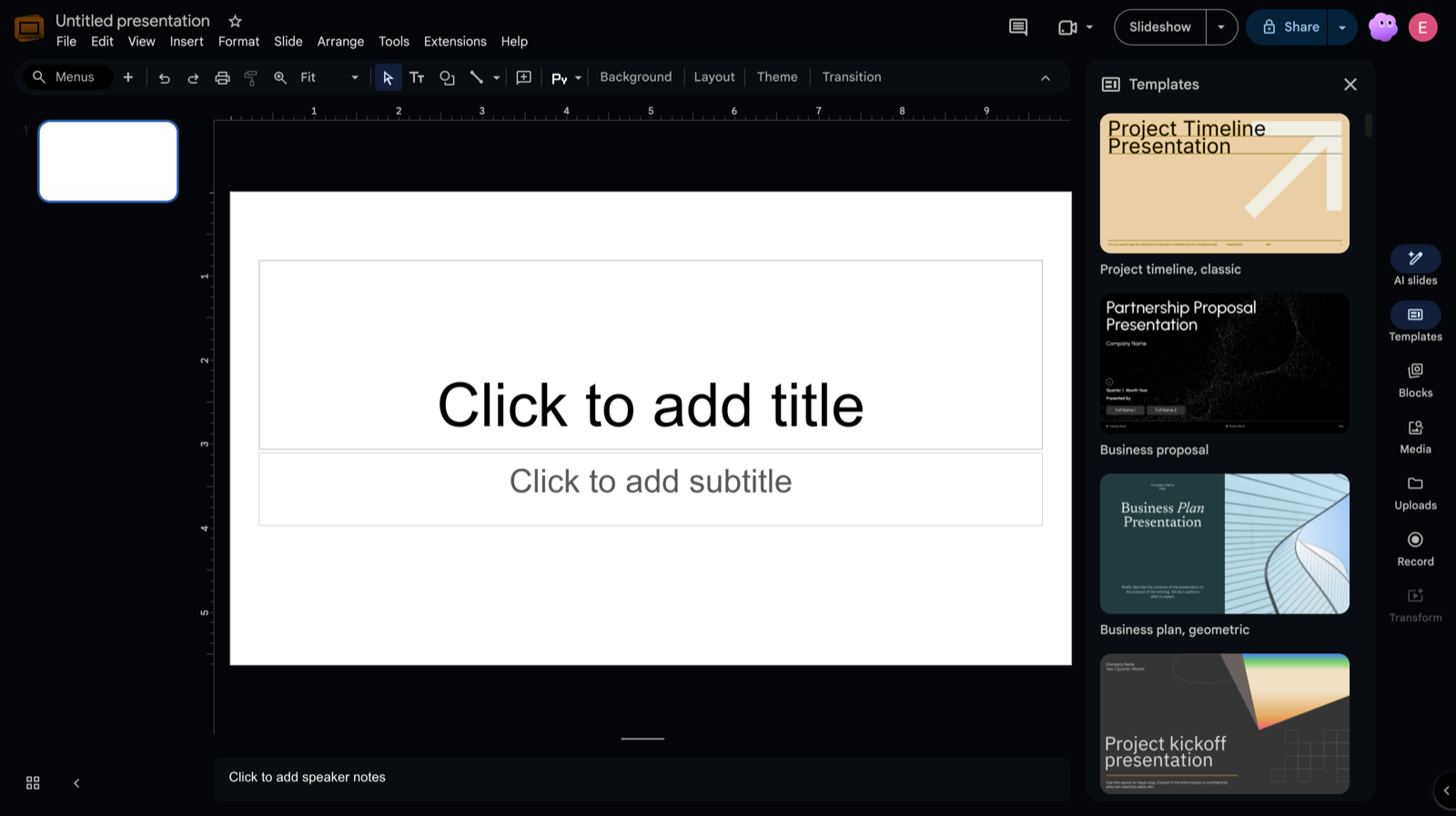
Dengan tema terang bawaan Gmail, mode Gelap penuh menggelapkan seluruh Gmail, termasuk email. Jika tema gelap bawaan Gmail sudah aktif, ekstensi membiarkan antarmuka tetap apa adanya dan hanya menggelapkan isi email yang masih ditampilkan putih oleh Gmail.
Email yang gelap sesuai desain, seperti newsletter gelap, akan dikenali dan tetap dipertahankan apa adanya. Di atas setiap email yang digelapkan oleh ekstensi, Tampilkan warna asli akan menampilkannya persis seperti desain pengirim, dan Tampilkan gelap beralih kembali. Pilihan ini bertahan selama utas terbuka.
Apa yang tidak pernah berubah
Section titled “Apa yang tidak pernah berubah”- File itu sendiri, dan apa yang dilihat oleh kolaborator. Mode gelap adalah stylesheet di browser Anda; tidak ada yang ditulis ke dokumen dan tidak ada yang dikirim ke mana pun.
- Pencetakan dan Simpan sebagai PDF: halaman dicetak persis seperti tanpa ekstensi. Ekspor PDF dan Word serta menu Unduh tidak diubah.
- Email yang Anda kirim, teruskan, atau cetak. Editor tulis hanya digelapkan di layar Anda, dan tampilan cetak Gmail tidak pernah digelapkan.
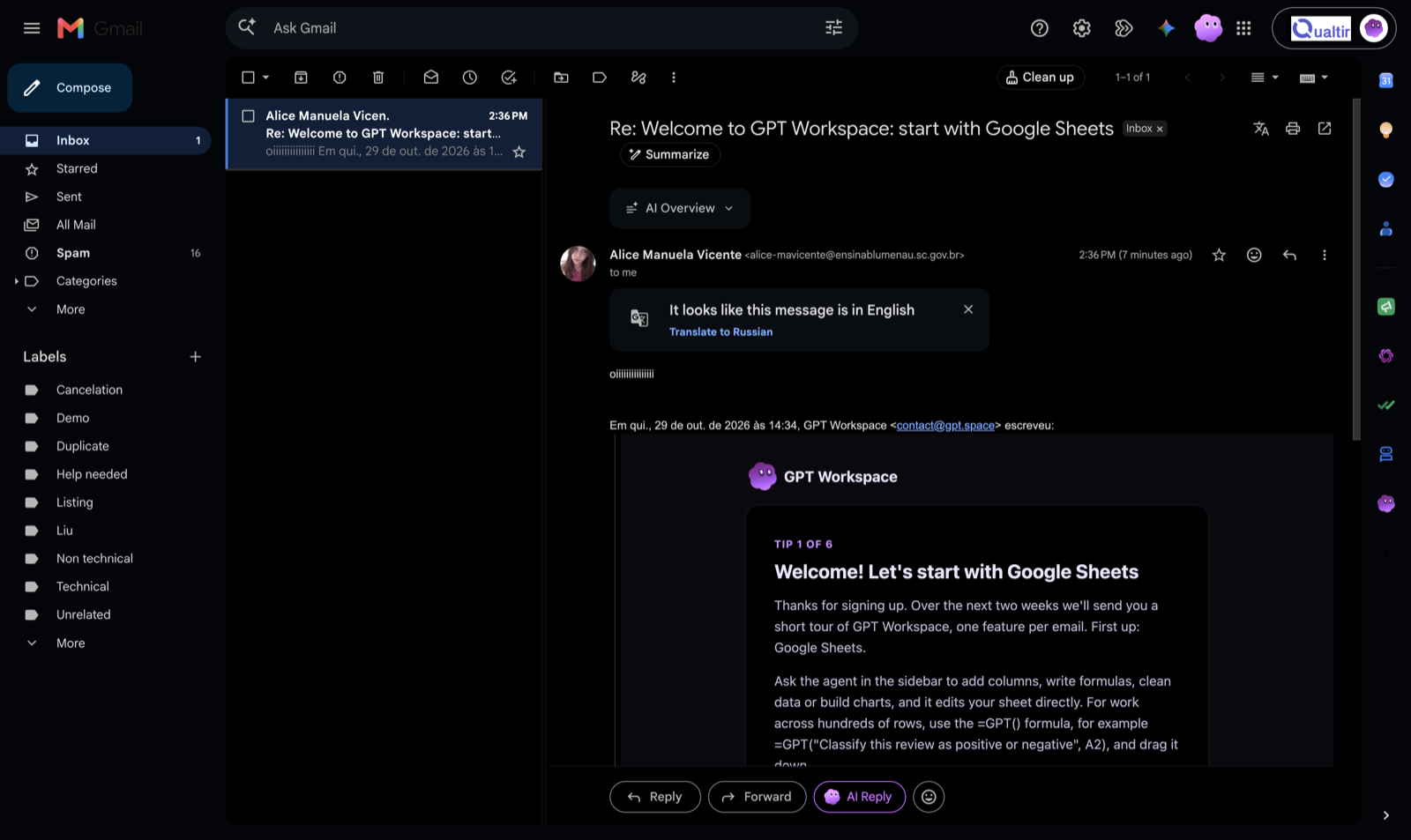
- Gambar, foto, video, avatar, logo, dan bagan Sheets: ditampilkan dalam warna aslinya, bukan diinvert.
- Mode presentasi di Slides, yang tidak pernah digelapkan.
Batasan
Section titled “Batasan”- Hanya ekstensi Chrome desktop. Add-on Google Workspace, aplikasi seluler, dan browser lain tidak memilikinya.
- Dalam mode Gelap penuh, warna latar sel di Sheets dan warna slide di Slides juga diinvert. Pilih Bilah alat gelap saat warna tersebut penting.
- Email yang sangat berdesain mungkin berisi campuran blok terang dan gelap. Gunakan Tampilkan warna asli untuk email tersebut.