
Proyek
Proyek adalah chat dengan instruksi Anda sendiri, memori sendiri, dan pengetahuan sendiri: file dan folder dari Google Drive yang dicari asisten sebelum menjawab, lalu dikutip dengan tautan. Gunakan satu proyek untuk setiap pekerjaan berulang, misalnya agen dukungan yang mengenal artikel bantuan Anda, atau penulis yang mengikuti panduan gaya Anda. Sebelumnya proyek disebut asisten khusus; API dan tautannya masih memakai nama itu.
Setiap paket mencakup satu proyek. Paket Standard dan Pro memiliki proyek tanpa batas dan lebih banyak file pengetahuan per proyek (lihat Batas). Pada paket Free dan Starter Anda juga dapat memakai proyek yang dibagikan kepada Anda, dan Anda ditawari peningkatan paket saat membuat proyek kedua.
Membuat proyek
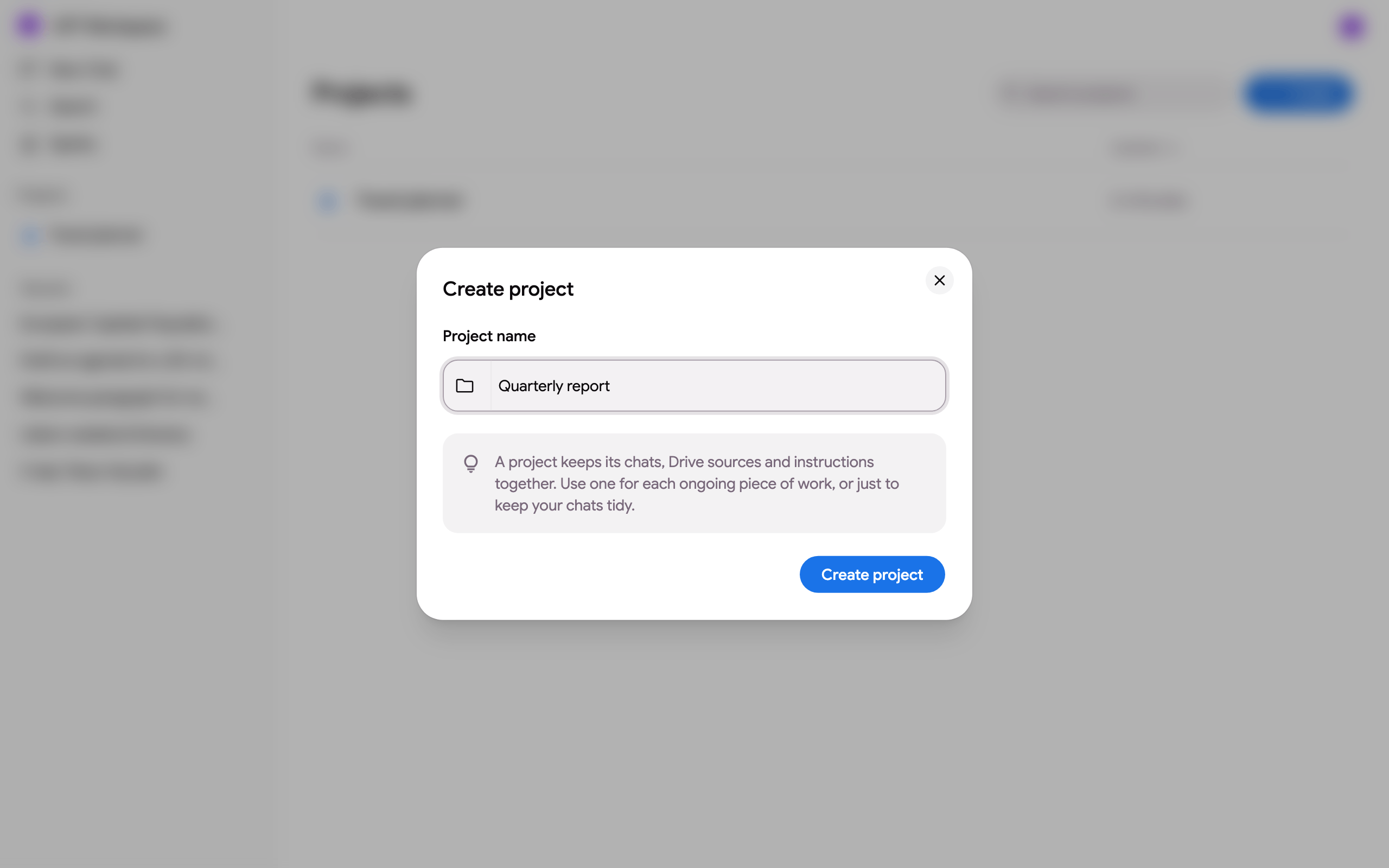
Section titled “Membuat proyek”- Di bilah samping chat, arahkan kursor ke Proyek dan klik +, atau buka gpt.space/app/projects dan klik Buat.
- Ketik Nama proyek. Klik ikon di depan nama untuk memilih ikon dan warna untuknya.
- Klik Buat proyek. Halaman proyek akan terbuka.
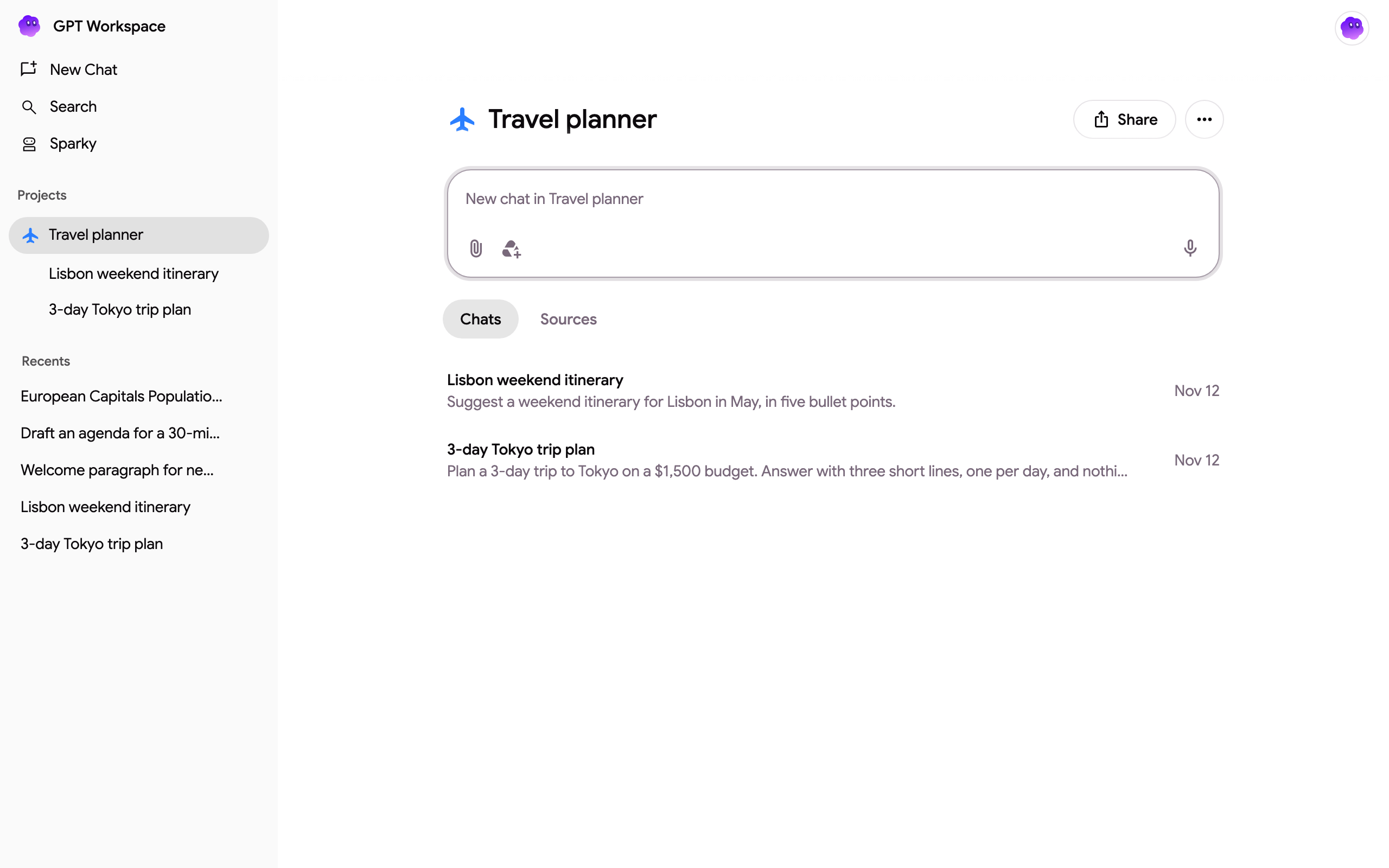
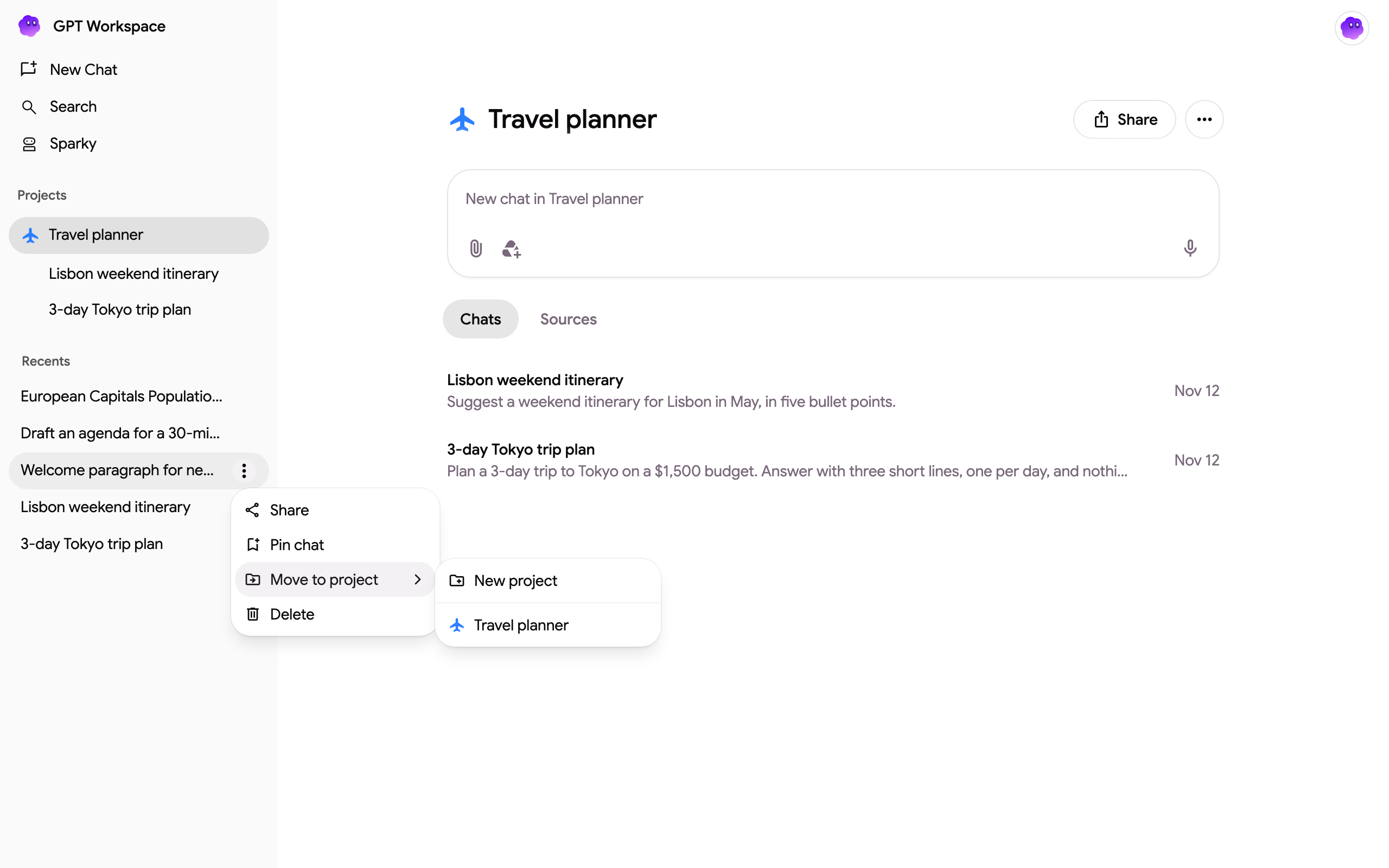
Halaman proyek menampilkan nama dan ikonnya di bagian atas, kotak pesan yang memulai chat di dalam proyek, serta dua tab: Chat, berisi semua chat proyek, dan Sumber, berisi pengetahuannya.
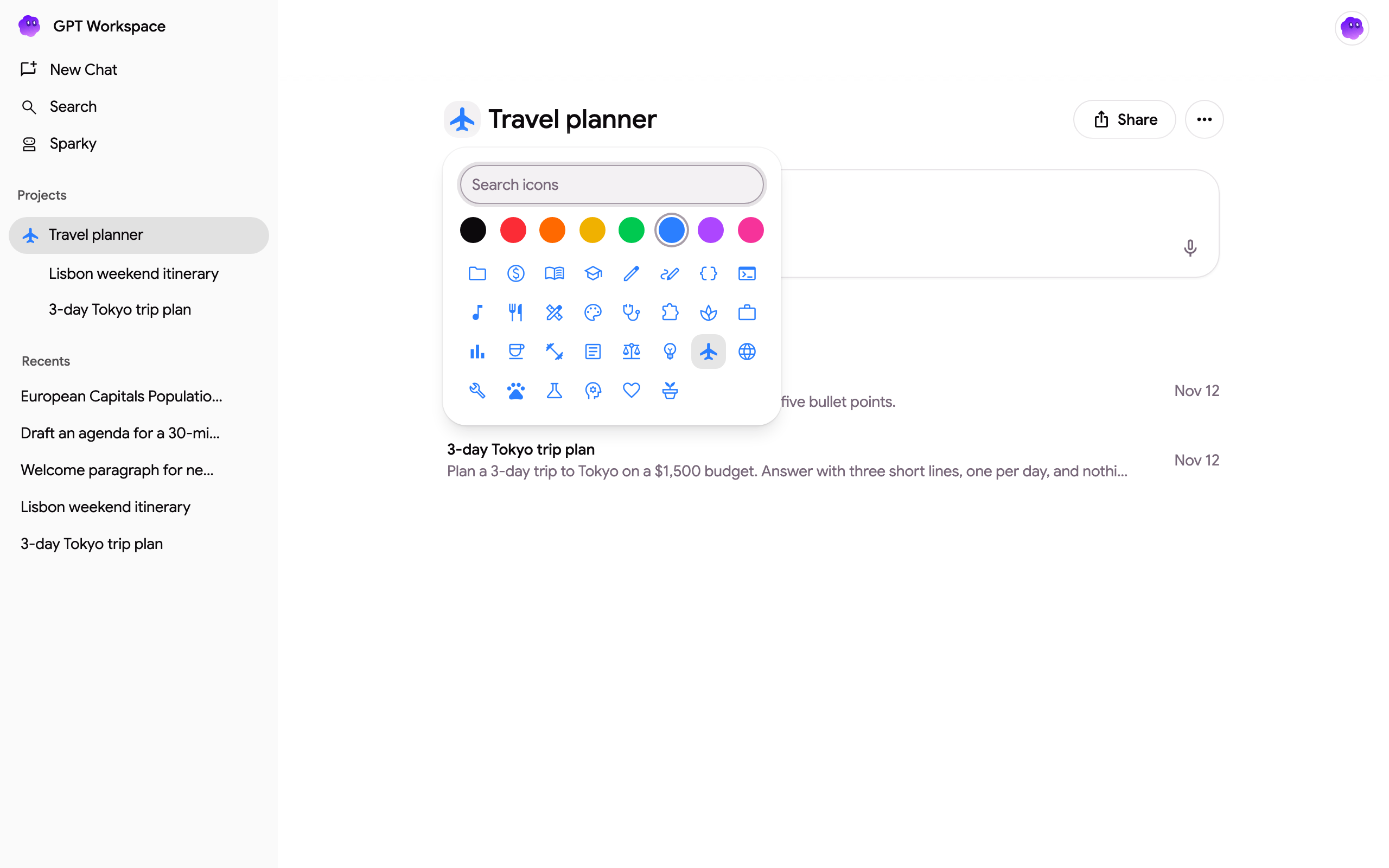
Klik ikon di samping nama kapan saja untuk mengubahnya: pilih salah satu dari delapan warna dan sebuah ikon, atau cari ikon berdasarkan maknanya (“travel”, “money”, “code”).
Setelan proyek
Section titled “Setelan proyek”Untuk menulis Instruksi yang diikuti proyek di setiap chat, buka menu ⋯ di halamannya dan pilih Setelan proyek. Jelaskan siapa proyek itu, apa yang dilakukannya, bagaimana ia menjawab, dan dalam bahasa apa. Setelan tersimpan saat Anda mengetik; status di bagian bawah menampilkan Proyek disimpan.
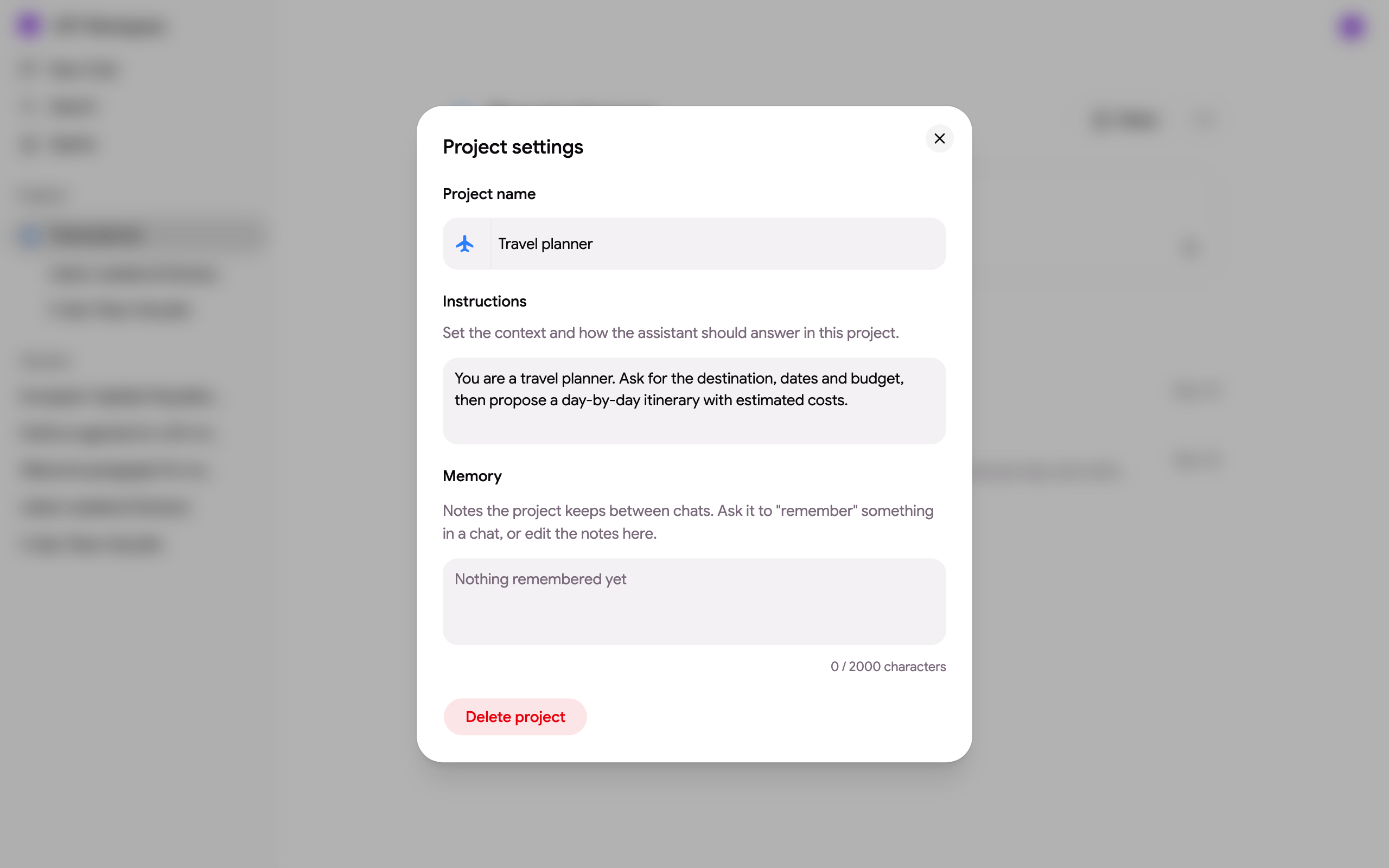
Dialog yang sama memuat memori proyek dan tombol Hapus proyek. Orang yang menerima proyek untuk dilihat dapat melihat setelannya tetapi tidak dapat mengubahnya.
Menemukan proyek Anda
Section titled “Menemukan proyek Anda”Bagian Proyek di bilah samping chat mencantumkan proyek Anda, yang disematkan lebih dulu. Klik sebuah proyek untuk membuka halamannya dan menampilkan chat-chatnya di bawahnya. Tampilkan lebih banyak mencantumkan sisanya bila Anda memiliki lebih dari lima proyek.
Bila tidak ada bilah samping (panel samping ekstensi Chrome, bilah samping add-on, jendela sempit, atau ponsel), klik judul di bagian atas chat, Chat ⌄: daftar itu mencantumkan proyek Anda, dengan Proyek baru dan Semua proyek di bawahnya. Tombol riwayat di sana juga menampilkan bagian Proyek di atas chat Anda.
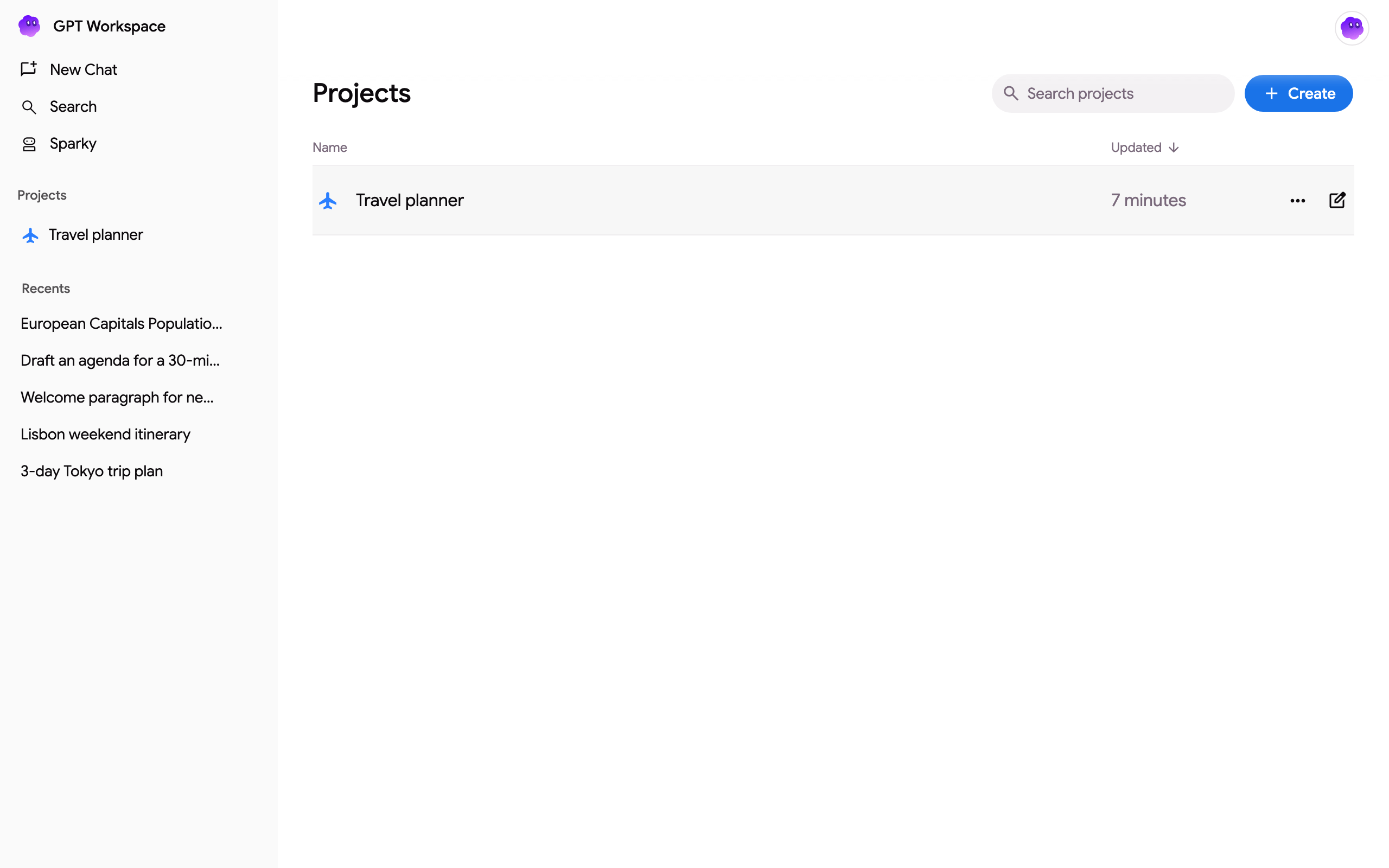
gpt.space/app/projects mencantumkan semua proyek beserta waktu terakhir pemakaiannya. Cari berdasarkan nama, urutkan menurut Diperbarui, dan gunakan tombol pada baris untuk membuka menunya, menyematkannya, atau memulai chat di dalamnya.
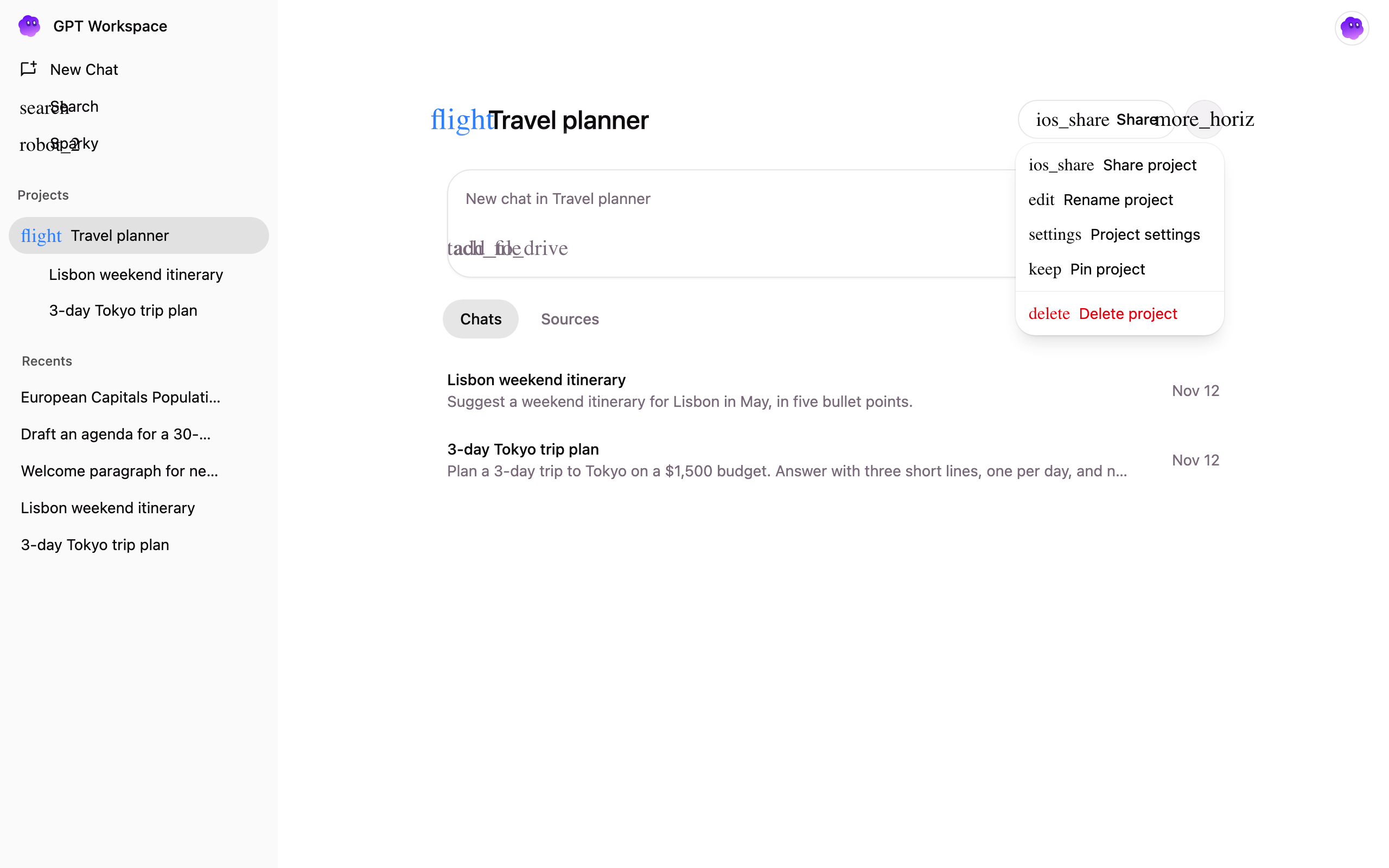
Dari menu ⋯ sebuah proyek Anda dapat memilih Bagikan proyek, Ganti nama proyek, membuka Setelan proyek, Sematkan proyek, atau Hapus proyek. Menghapus proyek tetap menyimpan chat-nya: chat tersebut kembali ke daftar chat Anda.
Proyek yang disematkan tetap berada di bagian atas bilah samping dan daftar.
Pengetahuan: file dan folder
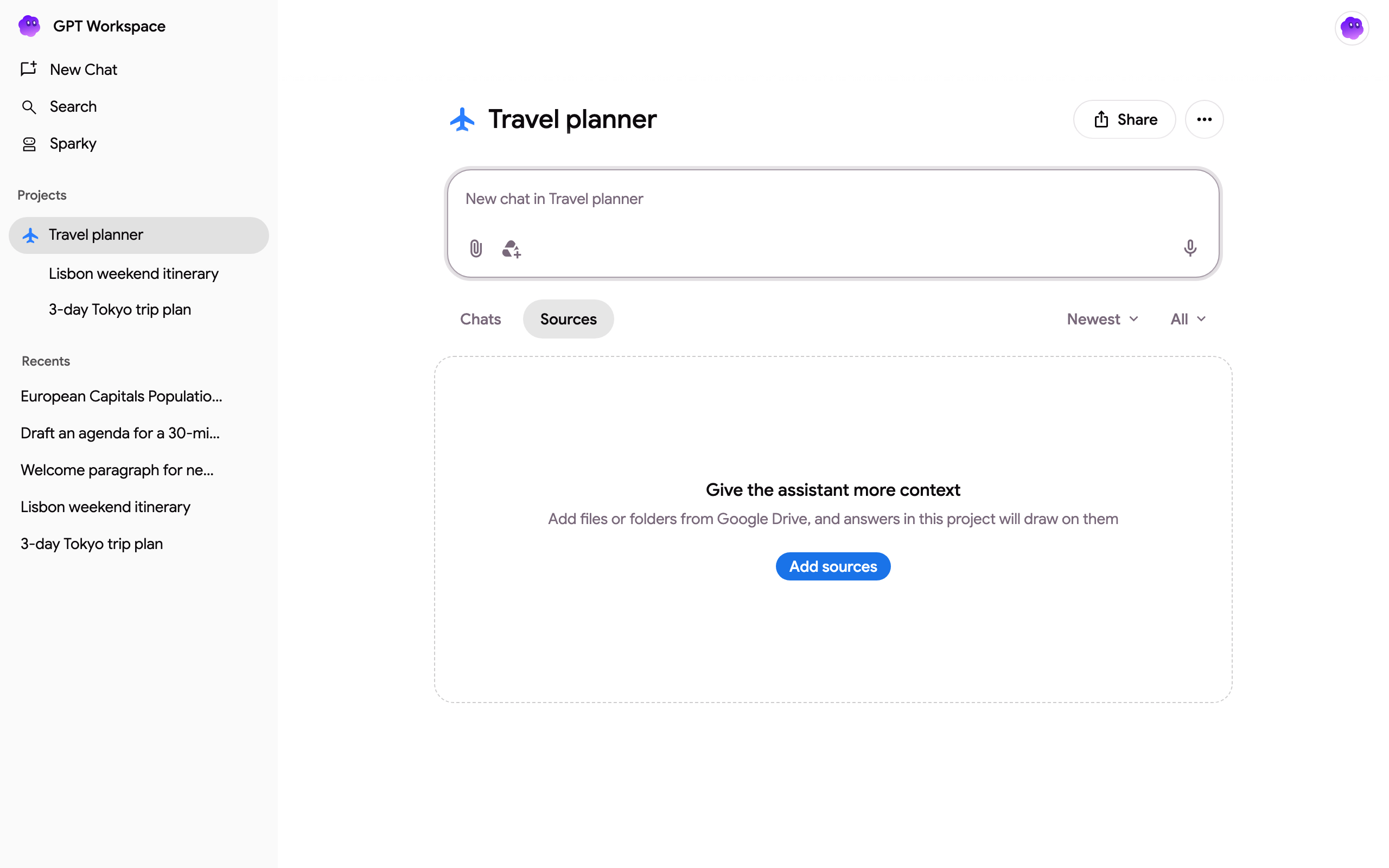
Section titled “Pengetahuan: file dan folder”Buka tab Sumber proyek dan klik Tambah sumber, lalu pilih File Google Drive (Google Docs, Sheets, Slides, atau PDF) atau Folder Google Drive: setiap file yang didukung dalam folder itu, termasuk sub-folder, akan ditambahkan. Daftarnya dapat diurutkan (terbaru, terlama, alfabetis) dan disaring ke file atau folder.
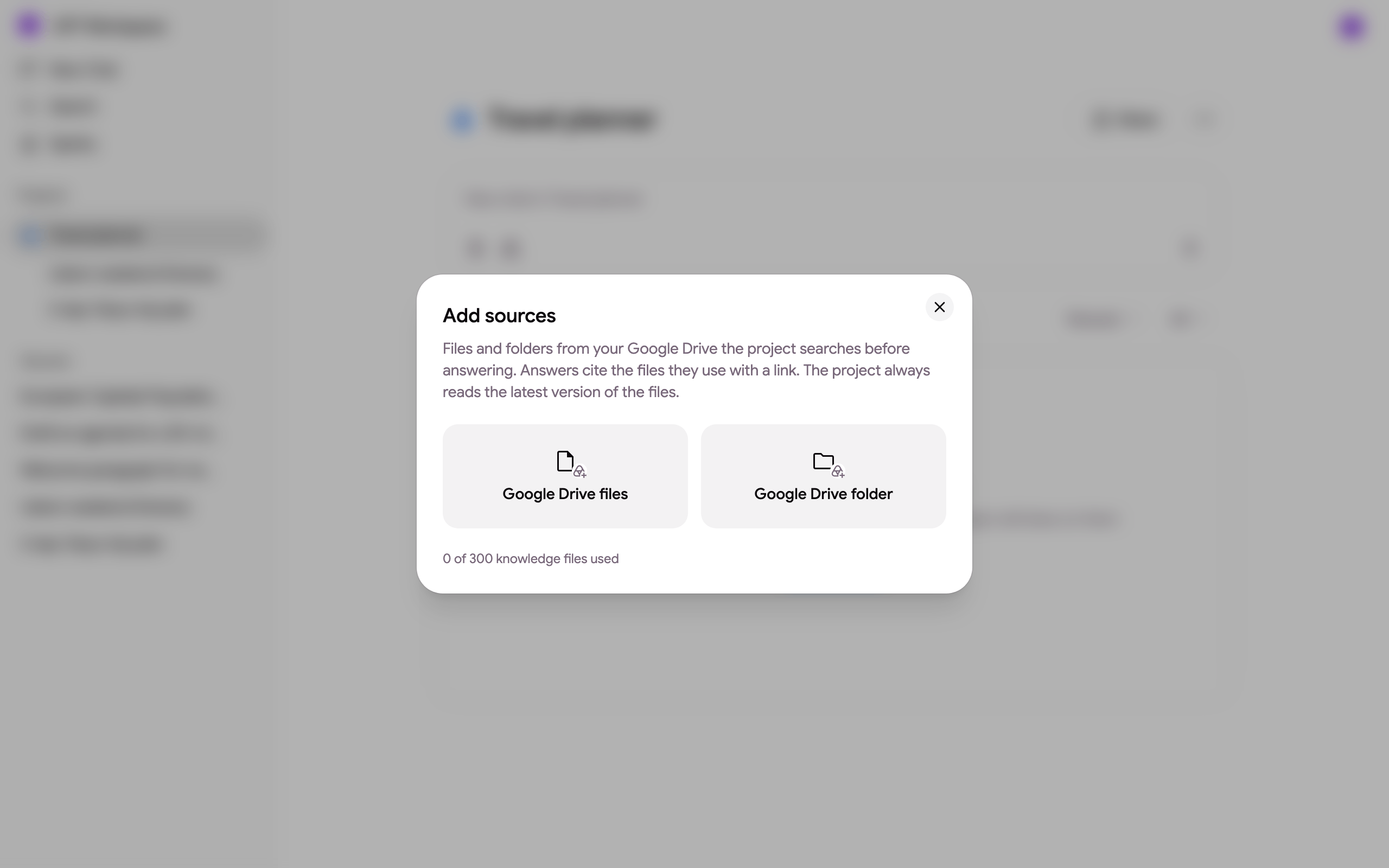
Baris di bawah tombol menghitung file pengetahuan yang terpakai dari batas paket Anda. Untuk menghapus sumber, arahkan kursor ke barisnya dan klik ikon tempat sampah; file yang berasal dari sebuah folder ikut terhapus bersama foldernya.
Pengetahuan diindeks saat pertama kali proyek dipakai dalam chat dan diperbarui ketika sebuah file berubah di Drive. Setiap file dalam daftar menampilkan statusnya:
- Terindeks: dapat dicari di chat.
- Menunggu: sudah ditambahkan, akan diindeks pada chat berikutnya dengan proyek ini.
- Dilewati: tidak diindeks, beserta alasannya: berkas biner di atas 30 MB, atau jenis file yang tidak didukung indeks (gambar, arsip, video). Google Docs, Sheets, dan Slides diindeks sebagai teks berapa pun ukurannya; PDF dan file teks diindeks apa adanya. File yang dilewati tidak dihitung terhadap batas Anda.
- Gagal: file tidak dapat dibaca atau diunggah; file akan dicoba lagi pada chat berikutnya.
Folder menjaga file-nya tetap sinkron saat Anda mengklik Sinkronkan ulang folder: file yang ditambahkan ke folder di Drive akan ditambahkan ke proyek, file yang dihapus dari folder akan dihapus dari proyek. File yang Anda pilih sendiri tidak pernah tersentuh oleh sinkronisasi ulang, dan file dari sebuah folder dihapus dengan menghapus foldernya.
Sitasi
Section titled “Sitasi”Ketika sebuah jawaban memakai pengetahuan proyek, jawaban itu diakhiri dengan baris Sumber yang mencantumkan file yang dipakai sebagai tautan ke Google Drive, sehingga Anda dapat membuka dokumen di balik setiap pernyataan. Chat hanya mengutip file yang kutipannya benar-benar dipakai.
Memori
Section titled “Memori”Setiap proyek memiliki Memori: daftar catatan singkat (hingga 2.000 karakter) yang disimpannya antar chat. Dalam chat dengan proyek tersebut, minta ia mengingat sesuatu (“ingat bahwa tahun fiskal kami dimulai pada April”) dan ia akan menyimpan catatan serta mengonfirmasinya dengan Disimpan ke memori proyek. Anda dapat membaca, mengedit, atau menghapus catatan di bagian Memori dalam Setelan proyek. Memori adalah bagian dari proyek, jadi orang yang Anda bagikan proyek ini akan melihat catatan yang sama; pengguna dengan akses lihat tidak dapat menambahkannya.
Menggunakan proyek
Section titled “Menggunakan proyek”Buka proyek dan ketik di kotak pesan pada halamannya. Chat yang dimulai menjadi bagian dari proyek: chat itu memakai instruksi, memori, dan pengetahuan proyek sepanjang percakapan, muncul di tab Chat proyek dan di bawah proyek pada bilah samping, serta menampilkan ikon proyek di samping judulnya. Klik ikon tersebut untuk kembali ke proyek.
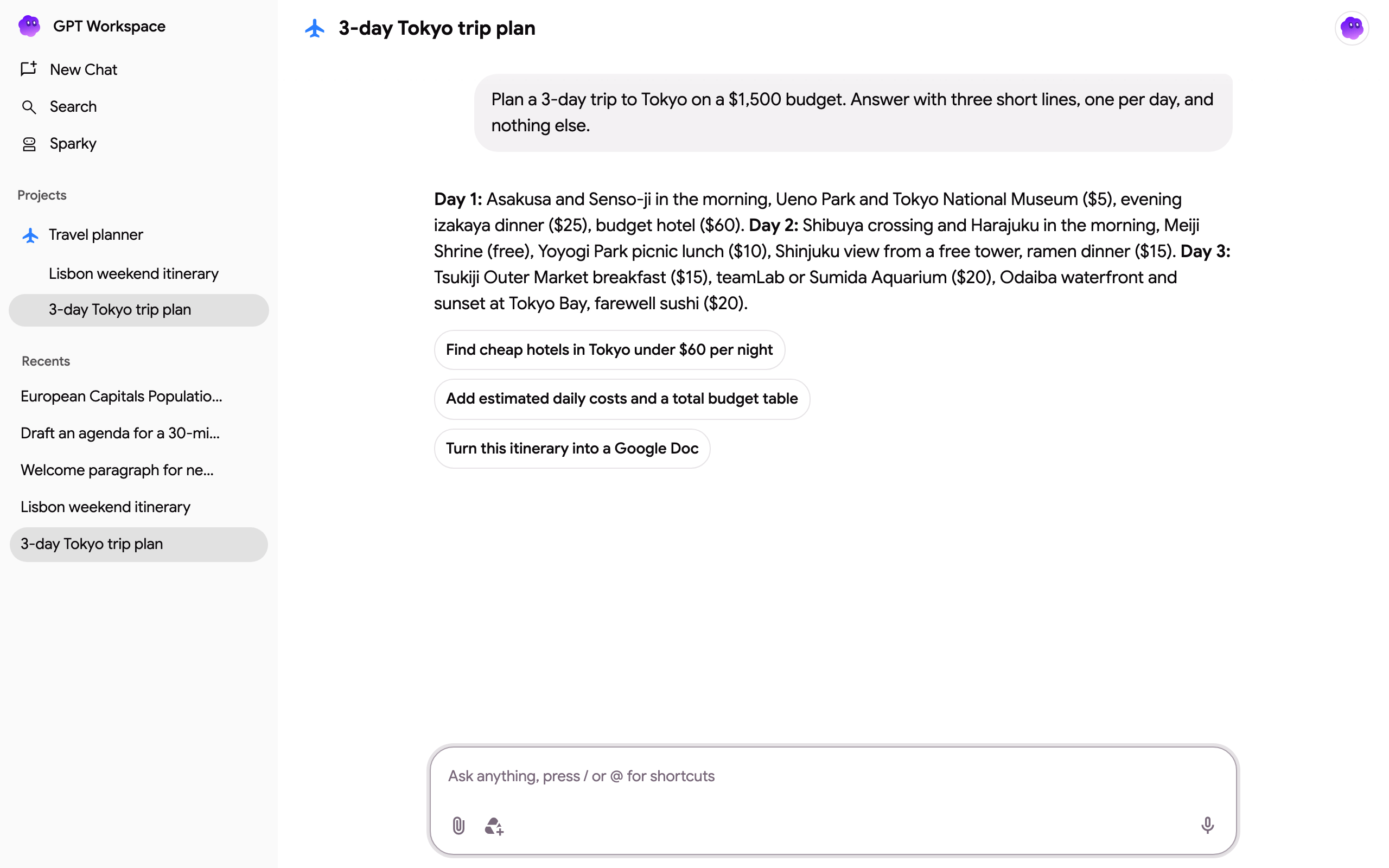
Setiap chat di tab Chat menampilkan judulnya, awal pesan terakhir Anda, dan tanggalnya. Arahkan kursor ke sebuah baris untuk membuka menunya: bagikan, sematkan, pindahkan, atau hapus chat.
Untuk memasukkan chat yang sudah ada ke dalam proyek, buka menu ⋮ chat tersebut dan pilih Pindahkan ke proyek, lalu pilih proyeknya (atau Proyek baru). Keluarkan dari proyek pada menu yang sama akan mengeluarkannya kembali. Chat tetap menyimpan pesannya saat dipindahkan; setelah itu chat mengikuti instruksi dan pengetahuan tempatnya berada.
Dalam proyek yang dibagikan, setiap orang memiliki chat-nya sendiri: anggota lain tidak melihat chat Anda.
Membagikan proyek
Section titled “Membagikan proyek”- Klik Bagikan di halaman proyek, atau Bagikan proyek di menunya.
- Di bagian Siapa yang memiliki akses, pilih apa yang diizinkan tautan: melihat dan memakai proyek, atau juga mengedit instruksi, memori, dan sumbernya.
- Klik Salin tautan dan kirimkan.
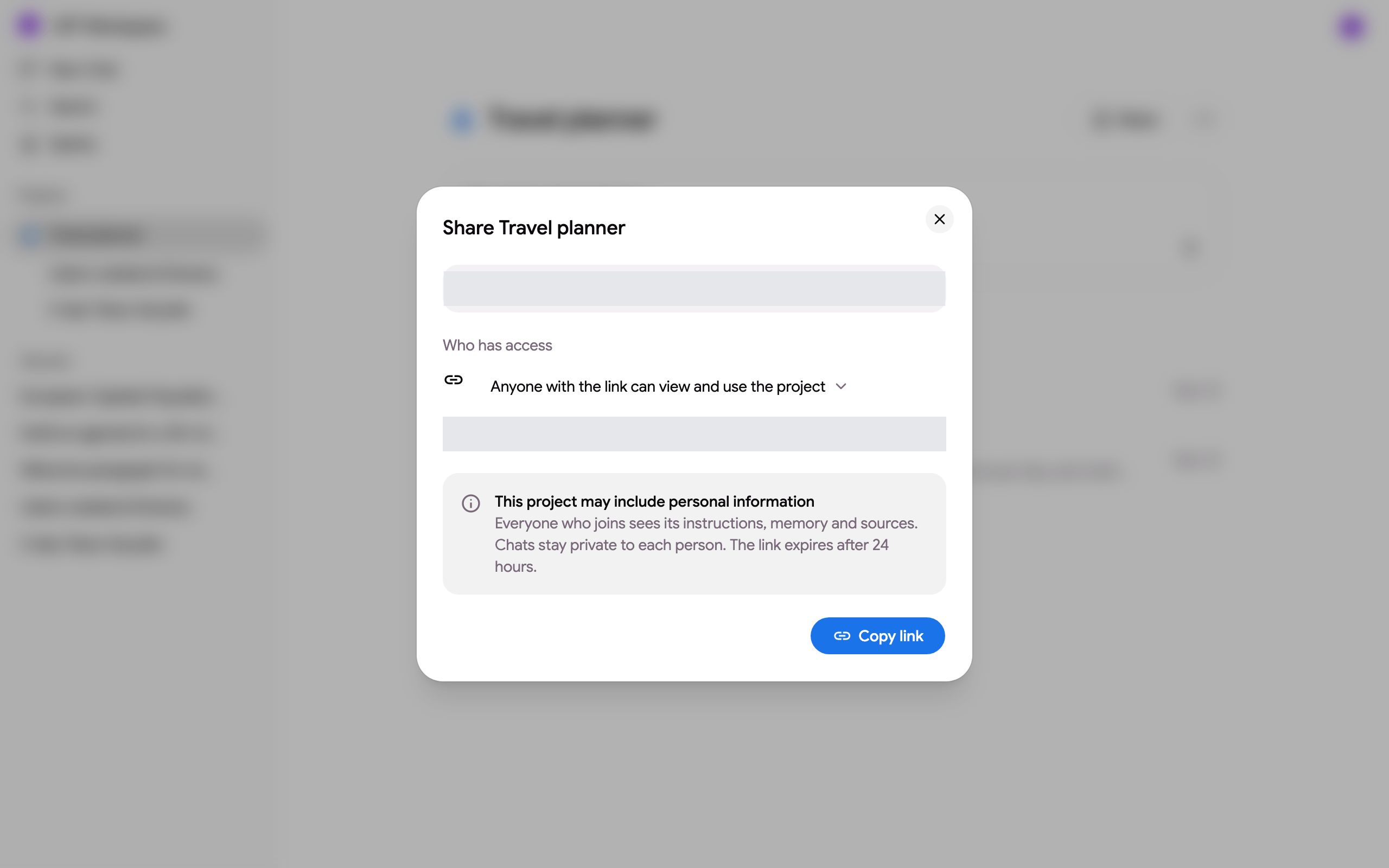
Tautan kedaluwarsa setelah 24 jam. Siapa pun yang membukanya akan masuk ke GPT Workspace dan mendapatkan proyek itu di daftarnya sendiri; file pengetahuan dibaca dengan akses dari orang yang menambahkannya, jadi Anda tidak perlu membagikan file Drive secara terpisah. Hanya pemilik yang dapat membagikan atau menghapus proyek; seorang editor akan melihat pemberitahuan hanya lihat jika pemilik kemudian membatasi tautannya.
- Proyek: satu pada paket Free dan Starter, tanpa batas pada Standard dan Pro.
- File pengetahuan per proyek: 10 pada Free dan Starter, 100 pada Standard, 300 pada Pro. Berupa Google Docs, Sheets, Slides, PDF, dan file teks; sebuah folder dihitung berdasarkan file yang dikandungnya.
- File di atas 30 MB dan jenis yang tidak didukung akan dilewati dan tidak dihitung.
- Nama hingga 64 karakter, instruksi hingga 8.000 karakter, memori hingga 2.000 karakter.
- Pengetahuan diindeks saat pertama kali dipakai dan diperbarui ketika file berubah; indeks yang tidak dipakai selama 7 hari akan dibangun ulang pada pertanyaan berikutnya. Folder besar memerlukan beberapa menit untuk diindeks pertama kali.