
Formula GPT_IMAGE
Membuat gambar dengan =GPT_IMAGE
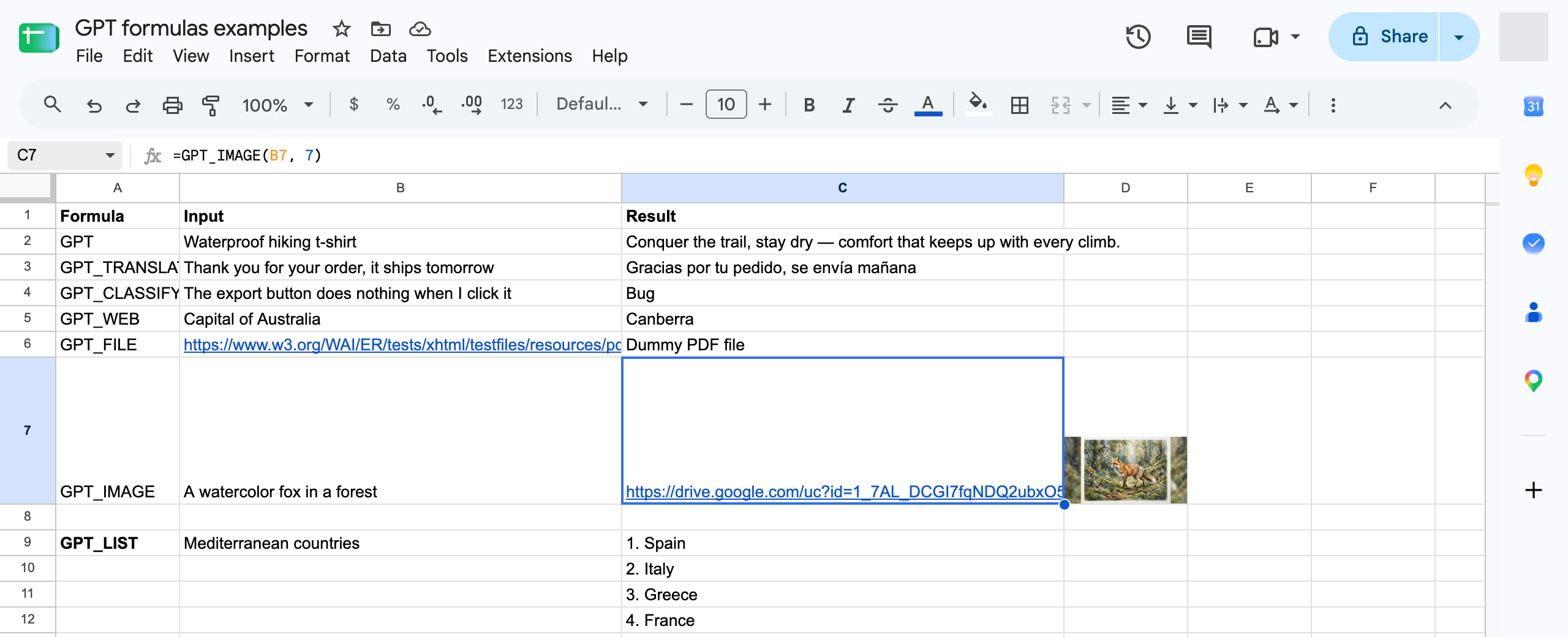
Section titled “Membuat gambar dengan =GPT_IMAGE”Dengan GPT_IMAGE, hasilkan ribuan gambar AI dalam satu klik dengan memilih dari beberapa model pembuatan gambar.
Anda perlu memilih Allow access agar formula =IMAGE dapat mengambil dan menampilkan gambar di spreadsheet Anda
Untuk memulai, pilih sebuah sel, masukkan, lalu gunakan formula berikut
=GPT_IMAGE(prompt, value, temperature, model, cache)
| Parameter | Deskripsi | Default |
|---|---|---|
prompt | prompt yang mendeskripsikan gambar yang ingin Anda buat. (contoh: "seekor anjing lucu yang memakai topi baseball") wajib | "" |
seed | Permintaan berulang dengan seed dan parameter yang sama akan menghasilkan hasil yang sama | null |
model | Model gambar yang digunakan, lihat tabel di bawah | gemini |
quality | auto , high , medium , low (model Gemini hanya mendukung auto) | auto |
size | auto , 1024x1024 , 1536x1024 , 1024x1536 | auto |
bypassCache | Lewati cache dan kueri ulang model gambar. Hasilnya akan berbeda dari sebelumnya. | false |
Tidak ada parameter style.
Model yang tersedia
Section titled “Model yang tersedia”Nilai model |
Model | Biaya relatif | Paket |
|---|---|---|---|
gemini (default) |
Gemini 3.1 Flash Lite Image (nano banana) | rendah | Semua paket |
gpt |
GPT Image 2.5 Flare | terendah | Semua paket |
openai/gpt-image-2 |
GPT Image 2.6 Sunburst | tinggi | Hanya paket berbayar |
google/gemini-3-pro-image |
Gemini 3 Pro Image | tertinggi | Hanya paket berbayar |
Kredit ditagihkan sesuai biaya aktual setiap model, sehingga model premium menghabiskan kredit jauh lebih banyak per gambar dibandingkan model default.