
Cara menghapus GPT Workspace
1. Batalkan langganan Anda
Section titled “1. Batalkan langganan Anda”Membatalkan langganan terpisah dari mencopot pemasangan: menghapus ekstensi atau add-on tidak menghentikan pembayaran. Lihat Batalkan dan pengembalian dana.
2. Hapus ekstensi Chrome
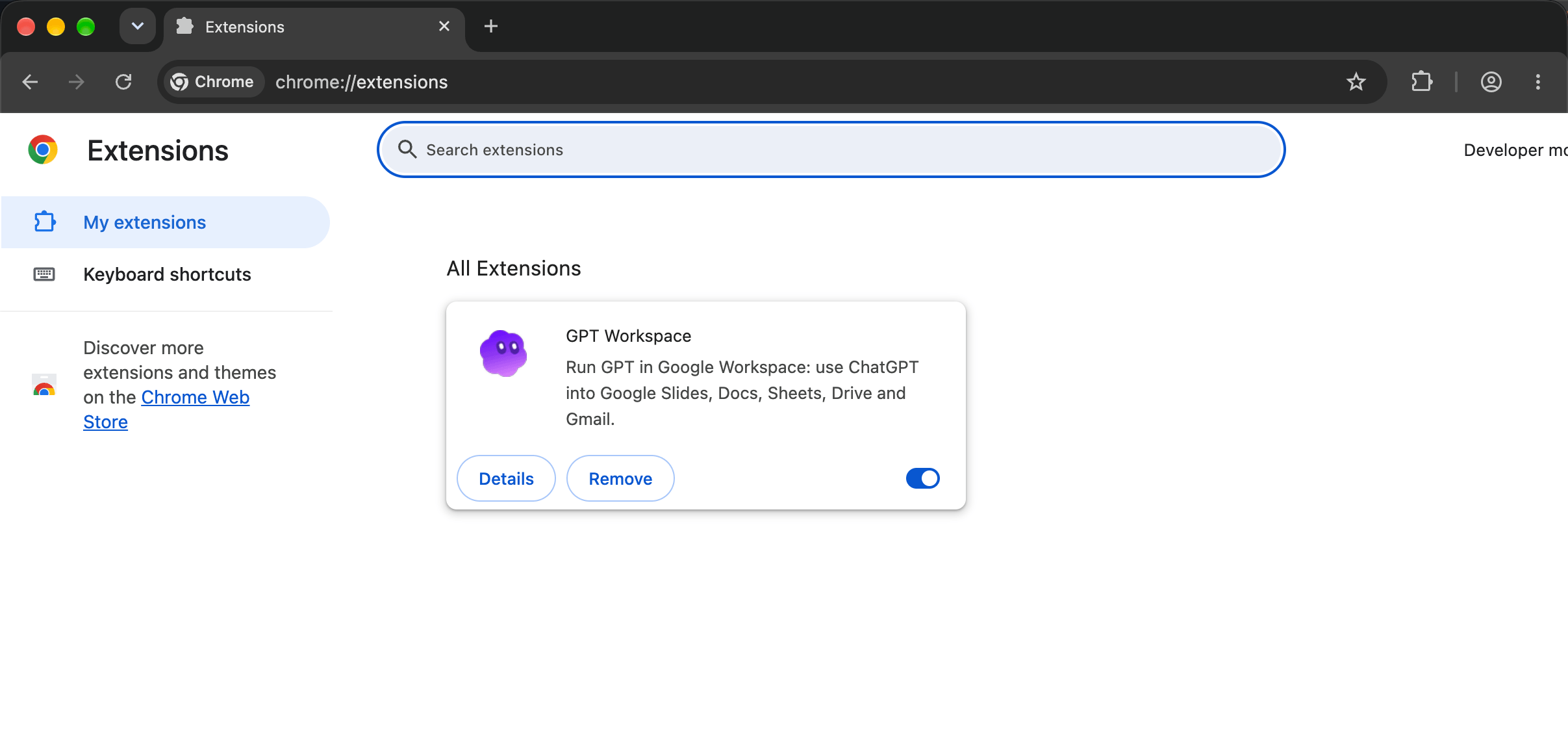
Section titled “2. Hapus ekstensi Chrome”Klik kanan ikon GPT Workspace di toolbar Chrome dan pilih Hapus dari Chrome, atau buka chrome://extensions dan klik Hapus pada kartu GPT Workspace.
3. Copot pemasangan add-on Workspace
Section titled “3. Copot pemasangan add-on Workspace”Buka Kelola aplikasi di Google Workspace Marketplace, buka GPT Workspace (dan GPT untuk Gmail atau daftar aplikasi tunggal jika Anda memasangnya) dan klik Copot pemasangan.
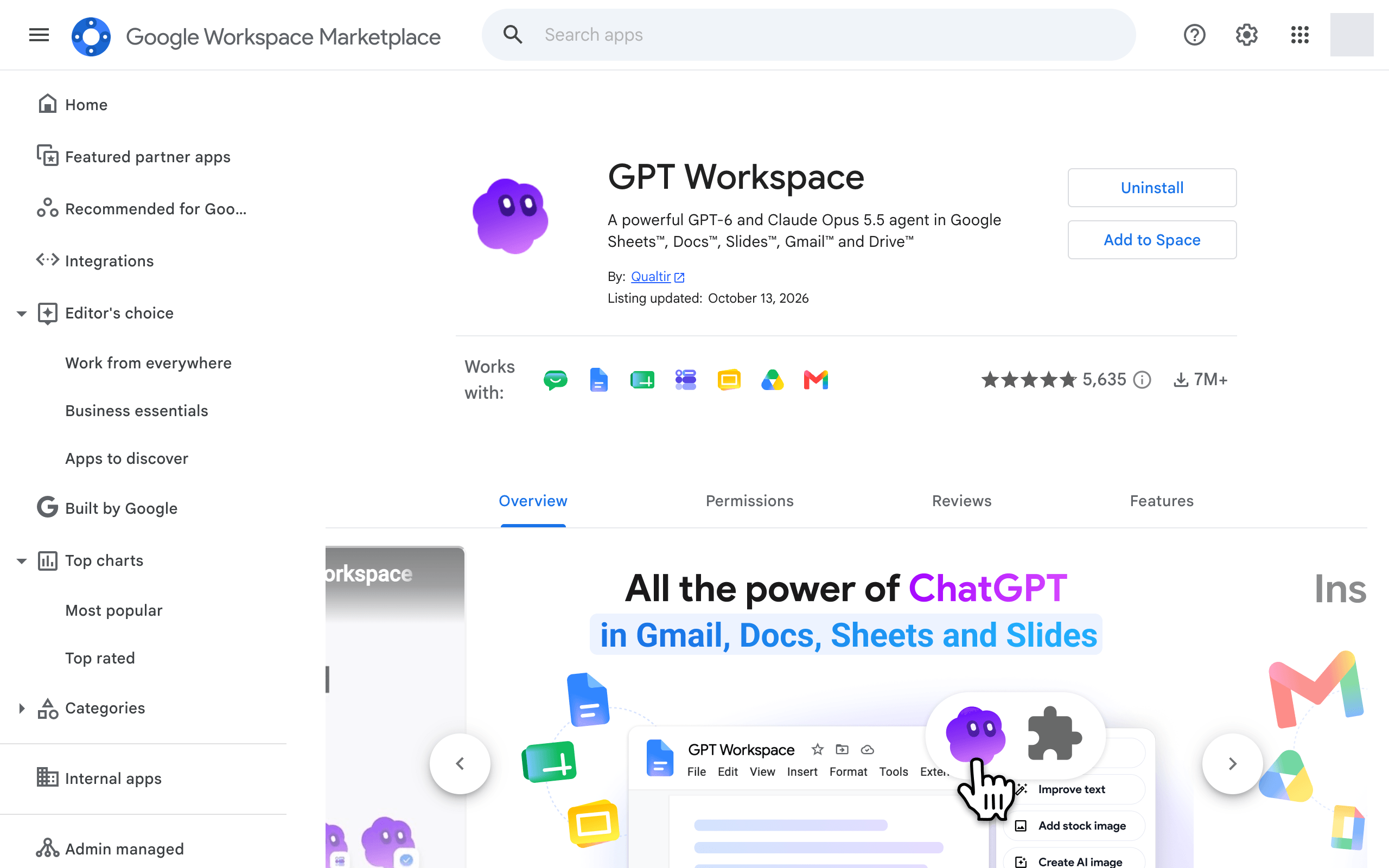
Administrator Workspace yang memasangnya untuk organisasi menghapusnya dari konsol admin.
4. Cabut akses ke akun Google Anda
Section titled “4. Cabut akses ke akun Google Anda”- Buka Koneksi Akun Google.
- Klik GPT Workspace.
- Klik Hapus semua koneksi yang Anda miliki dengan GPT Workspace.
5. Hapus data Anda
Section titled “5. Hapus data Anda”Agar akun dan data pribadi Anda dihapus, tulis ke contact@gpt.space, lihat Data dan privasi.