
Memulai: Ekstensi Chrome
Ekstensi Chrome adalah cara tercepat untuk menggunakan GPT Workspace. Ini menambahkan panel samping dengan obrolan di setiap halaman, ditambah bilah AI di Google Docs dan Sheets serta fitur AI di Gmail. Ini bekerja di Chrome dan browser berbasis Chromium yang mendukung panel samping, seperti Edge dan Brave.
1. Pasang dari Chrome Web Store
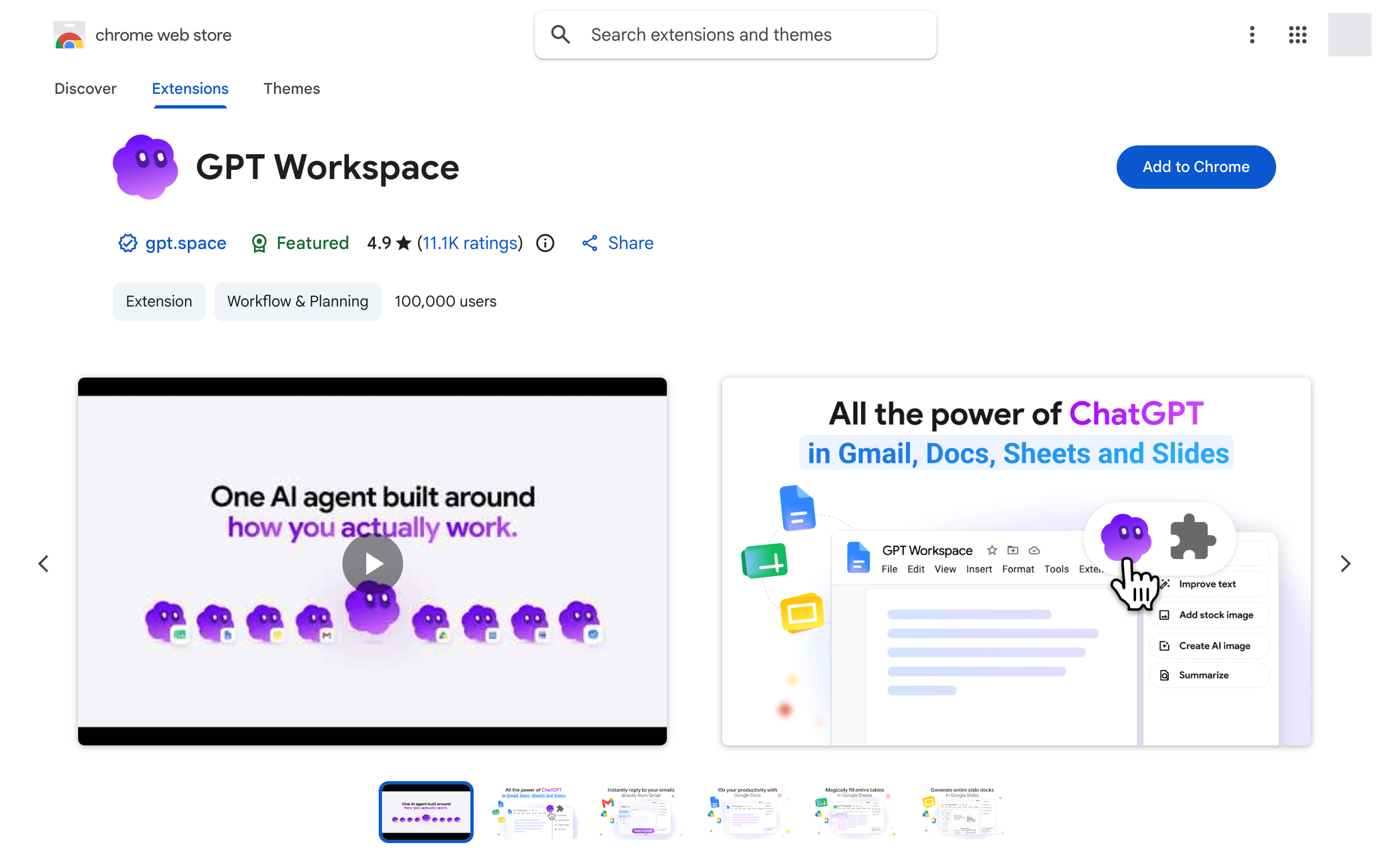
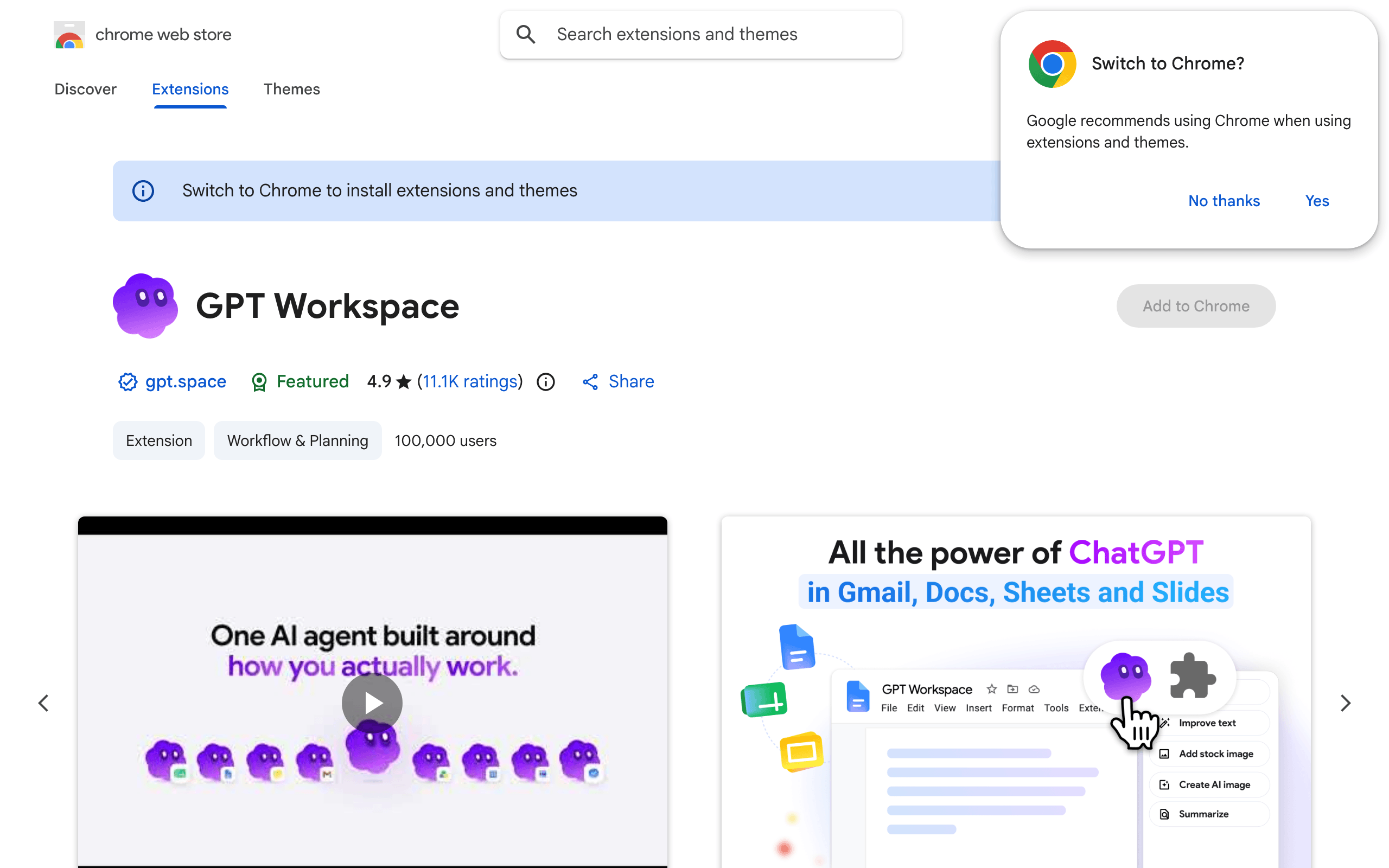
Section titled “1. Pasang dari Chrome Web Store”Buka daftar GPT Workspace dan klik Tambahkan ke Chrome, lalu Tambahkan ekstensi.
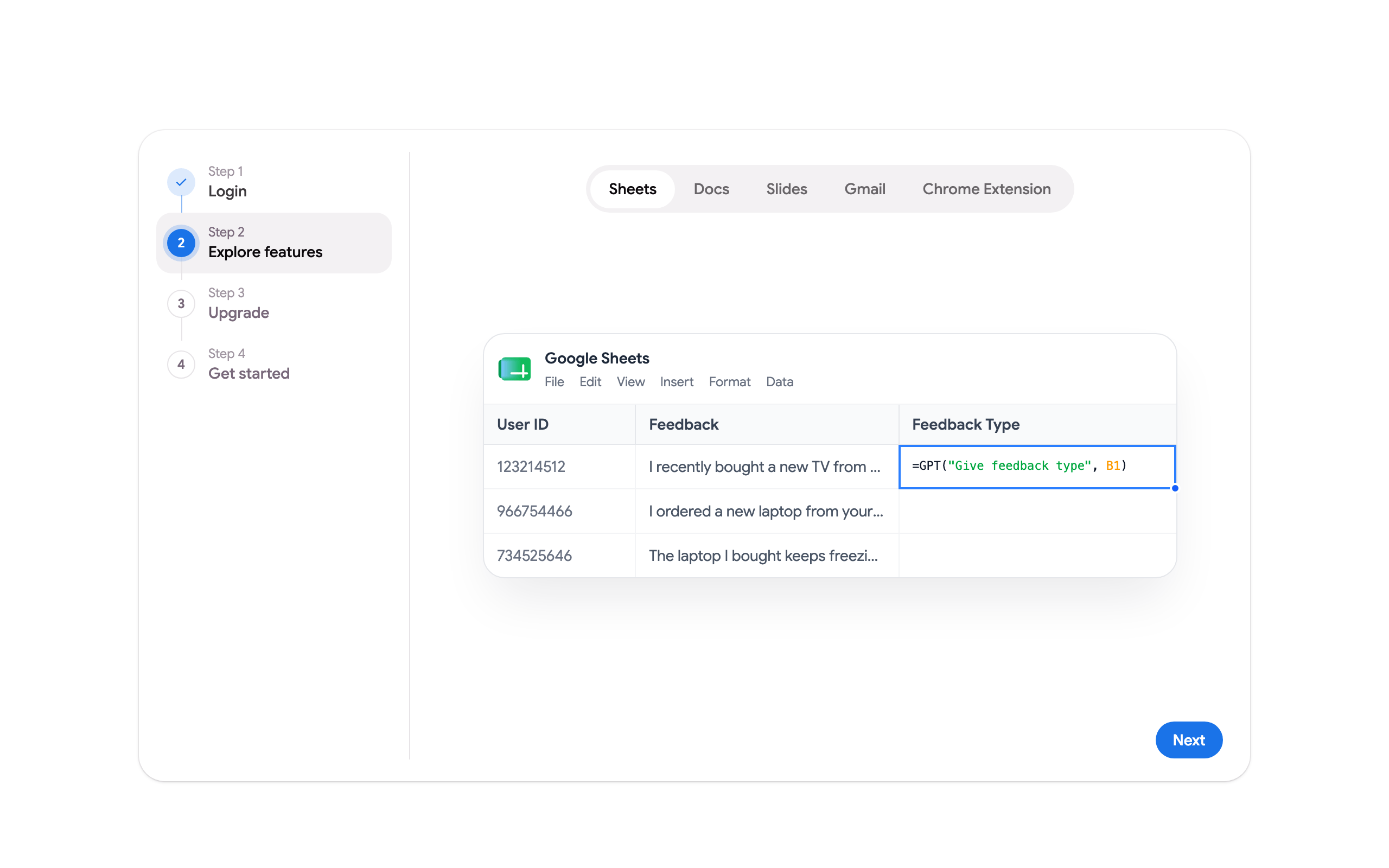
Setelah pemasangan, halaman pemasangan GPT Workspace mengonfirmasi bahwa ekstensi aktif, dan halaman langkah pertama terbuka: masuk dengan Google, lihat fitur dari setiap aplikasi dan pilih tempat untuk memulai.
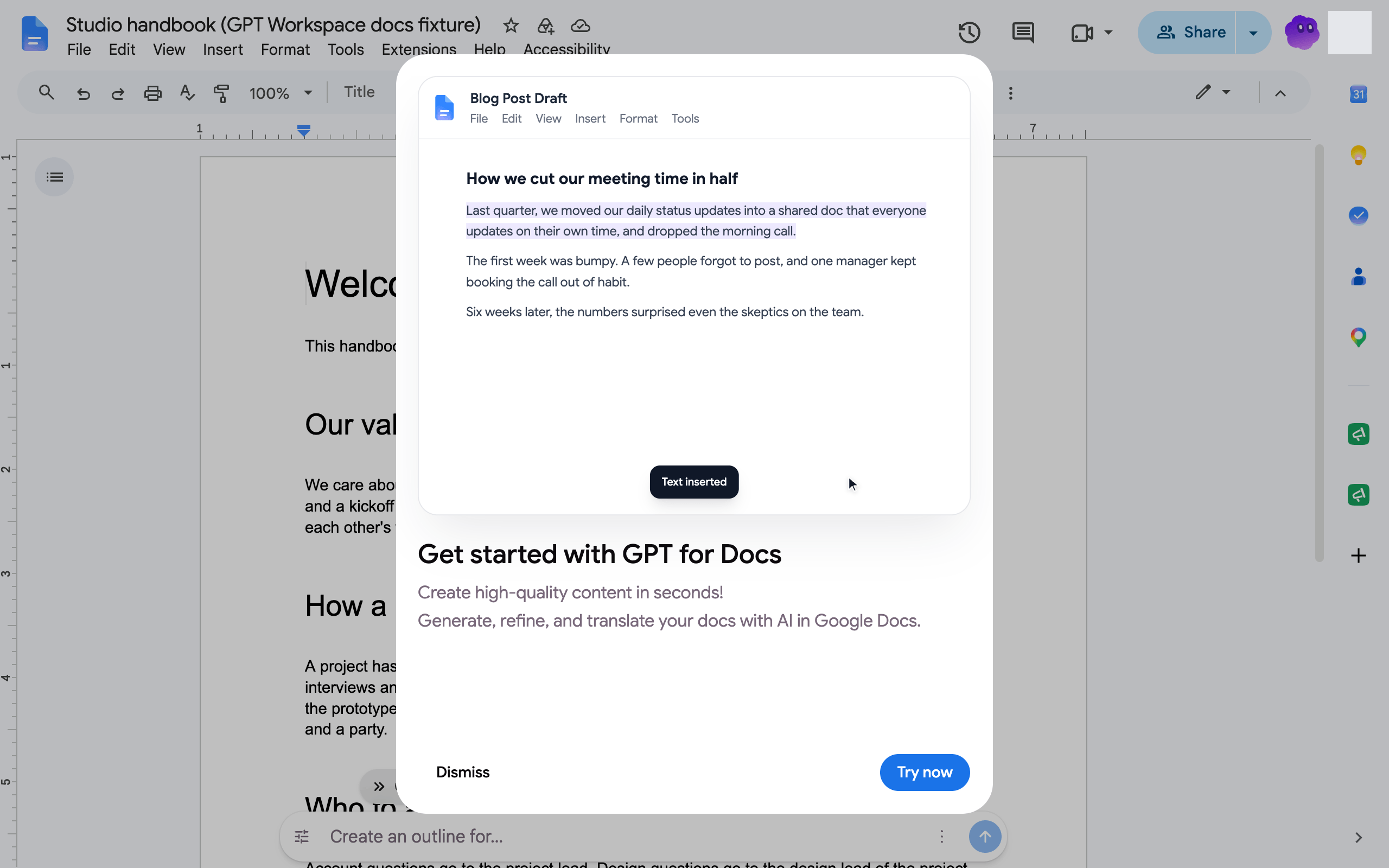
Di Google Docs, Sheets, Slides, Gmail, dan Drive, popup satu kali memperkenalkan fitur ekstensi untuk aplikasi tersebut.
2. Sematkan ekstensi
Section titled “2. Sematkan ekstensi”Klik ikon puzzle di toolbar Chrome dan klik pin di sebelah GPT Workspace, agar ikon selalu dapat diakses dengan satu klik.
3. Buka panel samping
Section titled “3. Buka panel samping”Klik ikon GPT Workspace, atau tekan Cmd+Shift+Space (Mac) atau Ctrl+Shift+Space (Windows, Linux). Obrolan terbuka di sebelah halaman dan mengetahui dokumen, spreadsheet, presentasi, email, atau halaman web mana yang sedang Anda lihat.

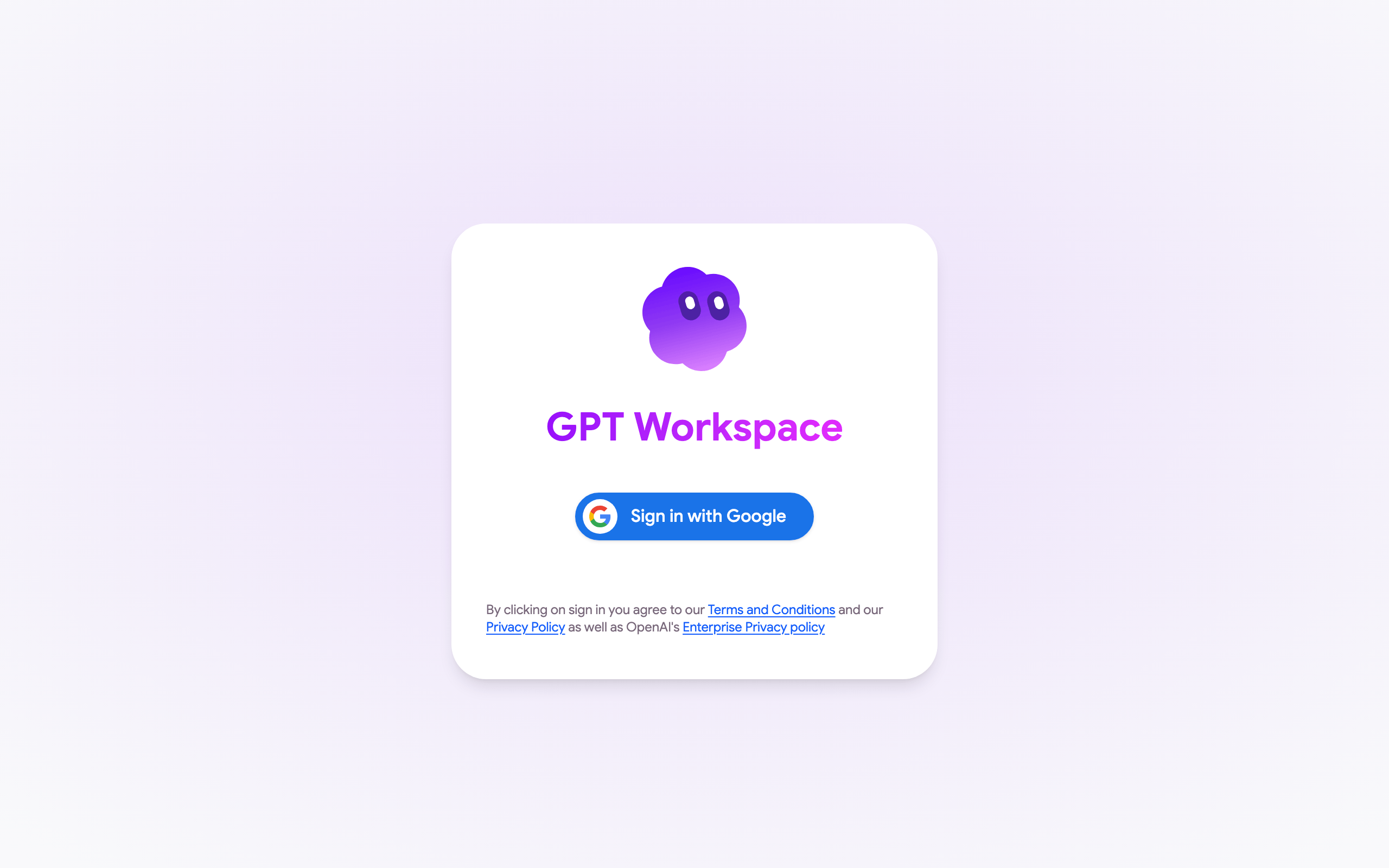
Saat pertama kali, klik Masuk dengan Google dan setujui izinnya, lihat Izin akun Google.
4. Mulai bekerja
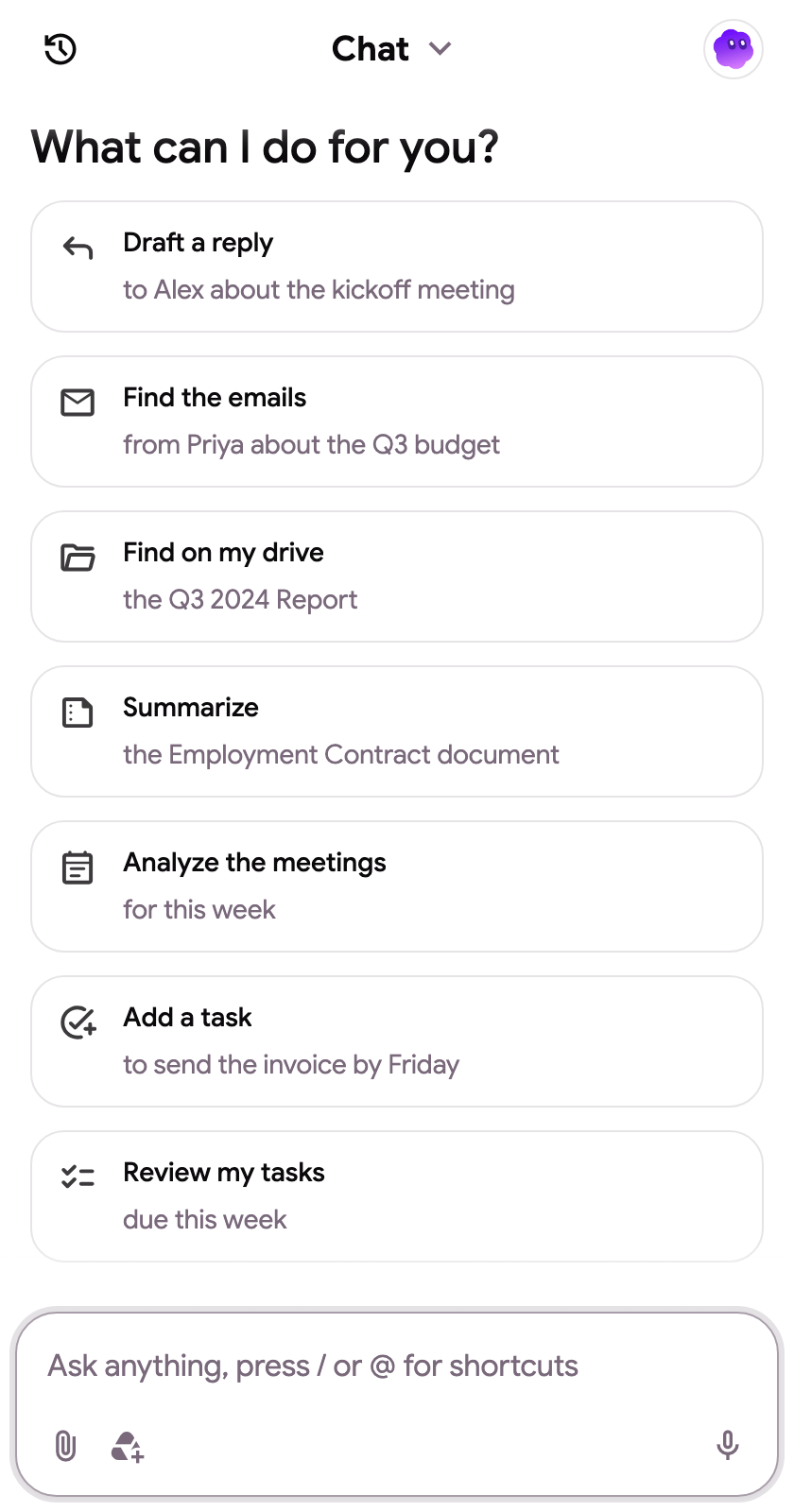
Section titled “4. Mulai bekerja”Pemula percakapan berubah mengikuti halaman: tulis atau terjemahkan di Docs, bersihkan data atau tambahkan grafik di Sheets, buat dek di Slides, temukan atau balas email di Gmail, temukan file di Drive. Ketik apa pun di kotak, tekan / untuk cuplikan atau @ untuk melampirkan file Drive.
Cara lain untuk membuka panel, pintasan, dan menu klik kanan ada di Panel samping dan pintasan.