
Panel samping dan pintasan
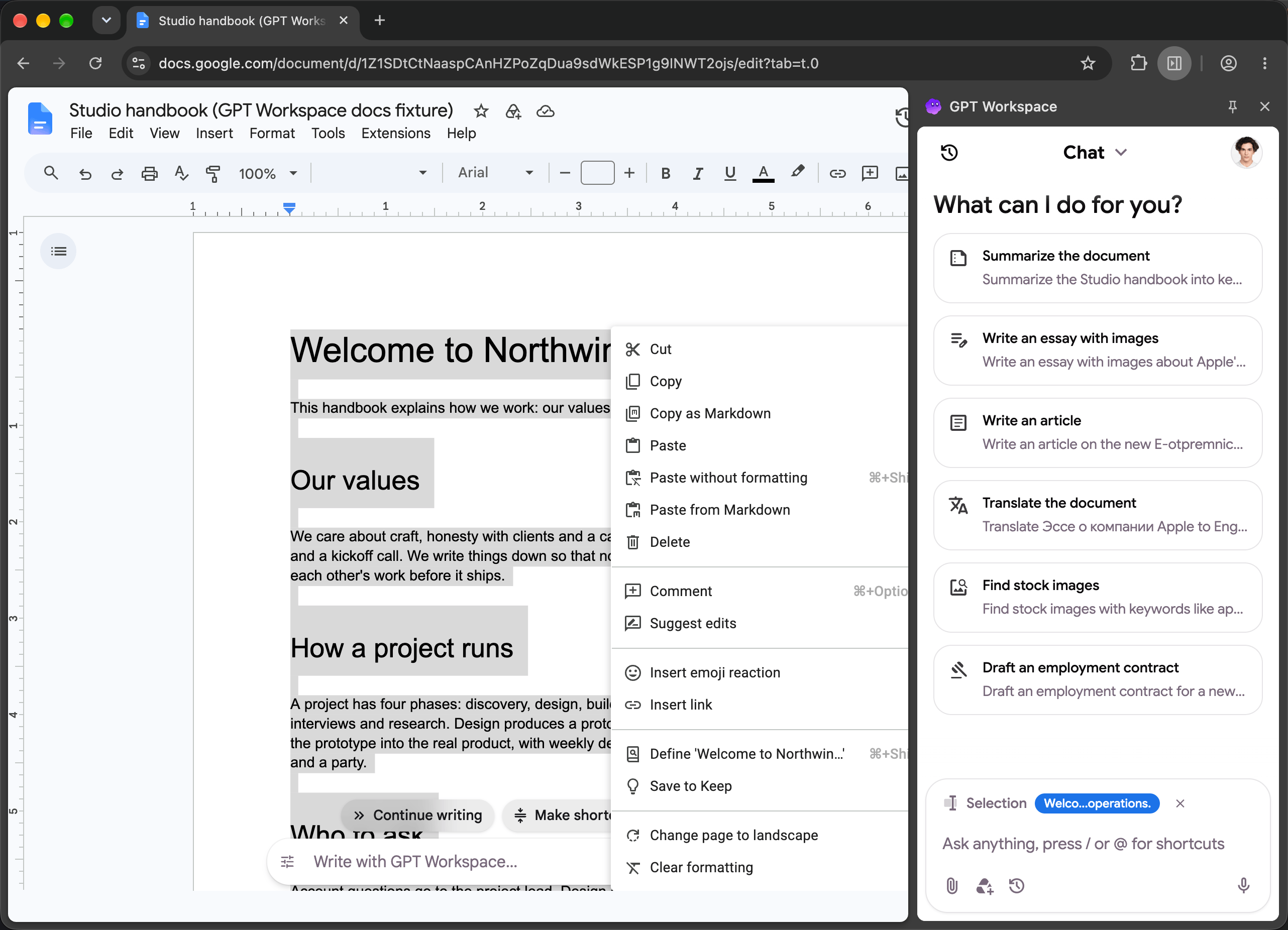
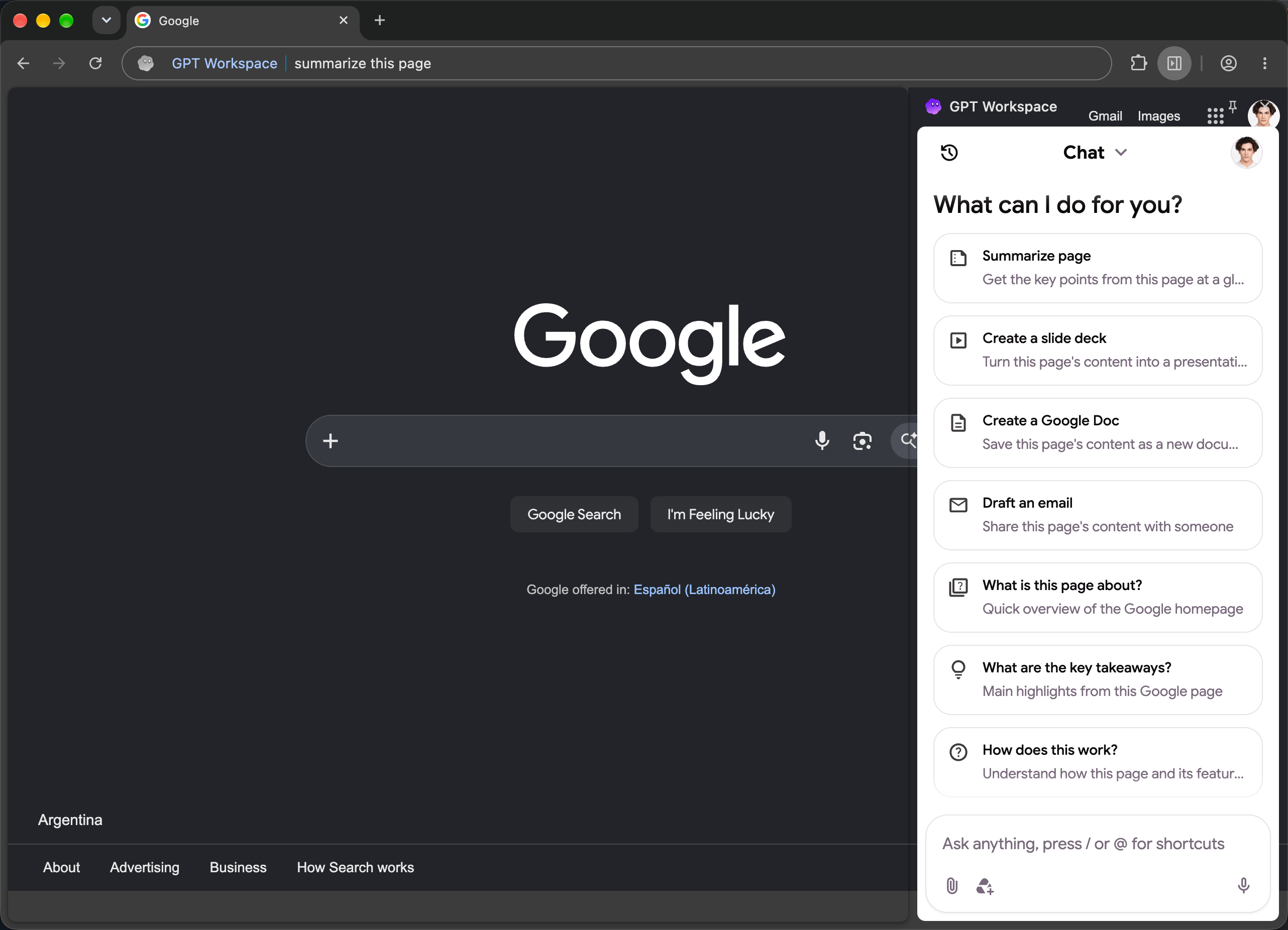
Panel samping adalah chat GPT Workspace yang dipasang di samping tab saat ini. Panel ini mengetahui halaman tempat Anda berada: Google Doc, Sheet, Slides, utas Gmail, Drive, Calendar, video YouTube, atau halaman web apa pun.

Membuka panel
Section titled “Membuka panel”| Cara | Berfungsi di mana |
|---|---|
| Klik ikon GPT Workspace di toolbar Chrome | Tab mana pun |
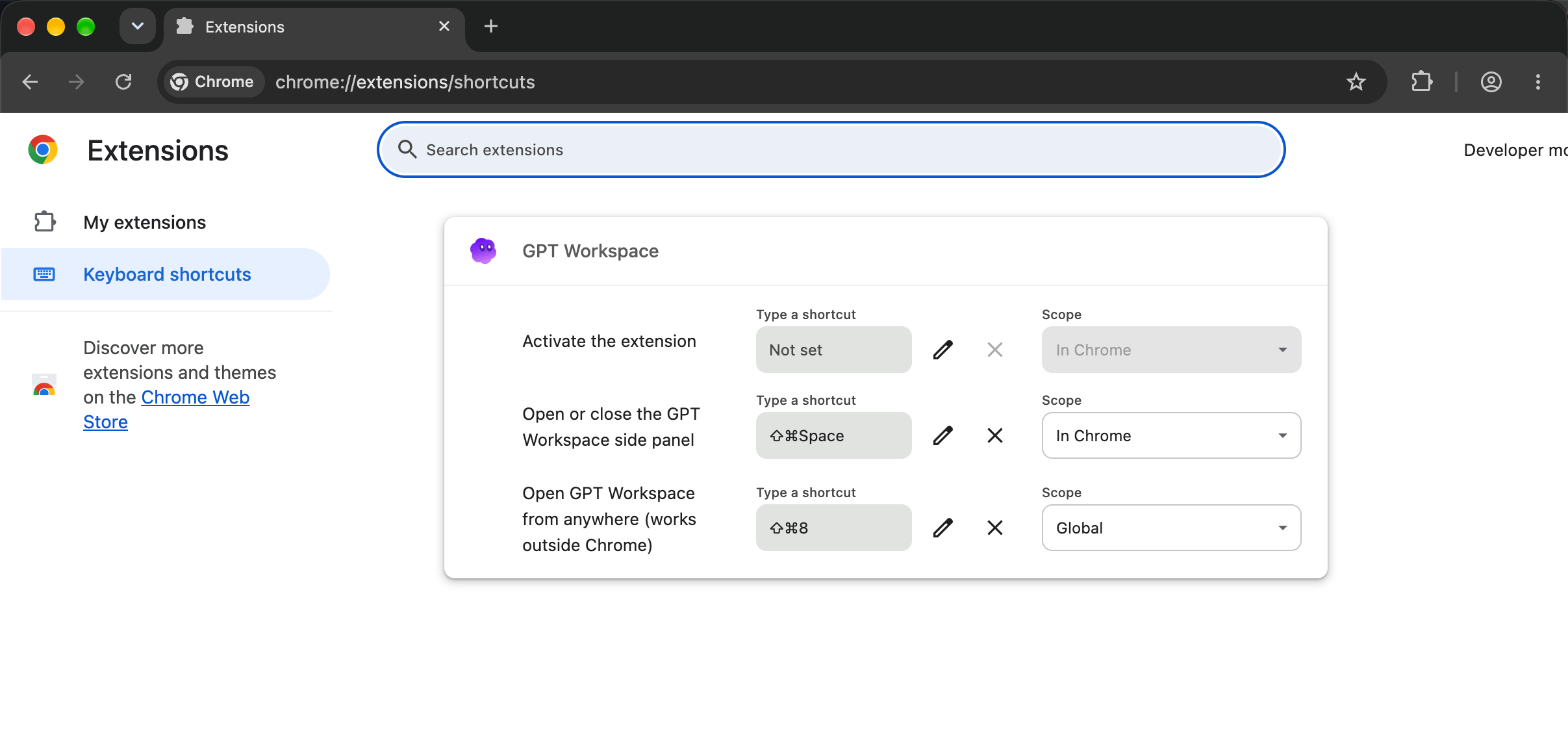
| Cmd+Shift+Space (Mac) atau Ctrl+Shift+Space | Tab mana pun, mengaktifkan atau menonaktifkan panel |
| Cmd+Shift+8 atau Ctrl+Shift+8 | Dari mana pun, bahkan di luar Chrome: memfokuskan Chrome dan membuka panel |
| Ketik gpt, spasi, dan pertanyaan Anda di address bar | Membuka panel dengan pertanyaan tersebut |
| Klik kanan ➤ Open GPT Workspace | Halaman mana pun |
| Pilih teks, klik kanan ➤ Ask GPT Workspace about “…” | Membuka panel dengan teks yang dipilih |
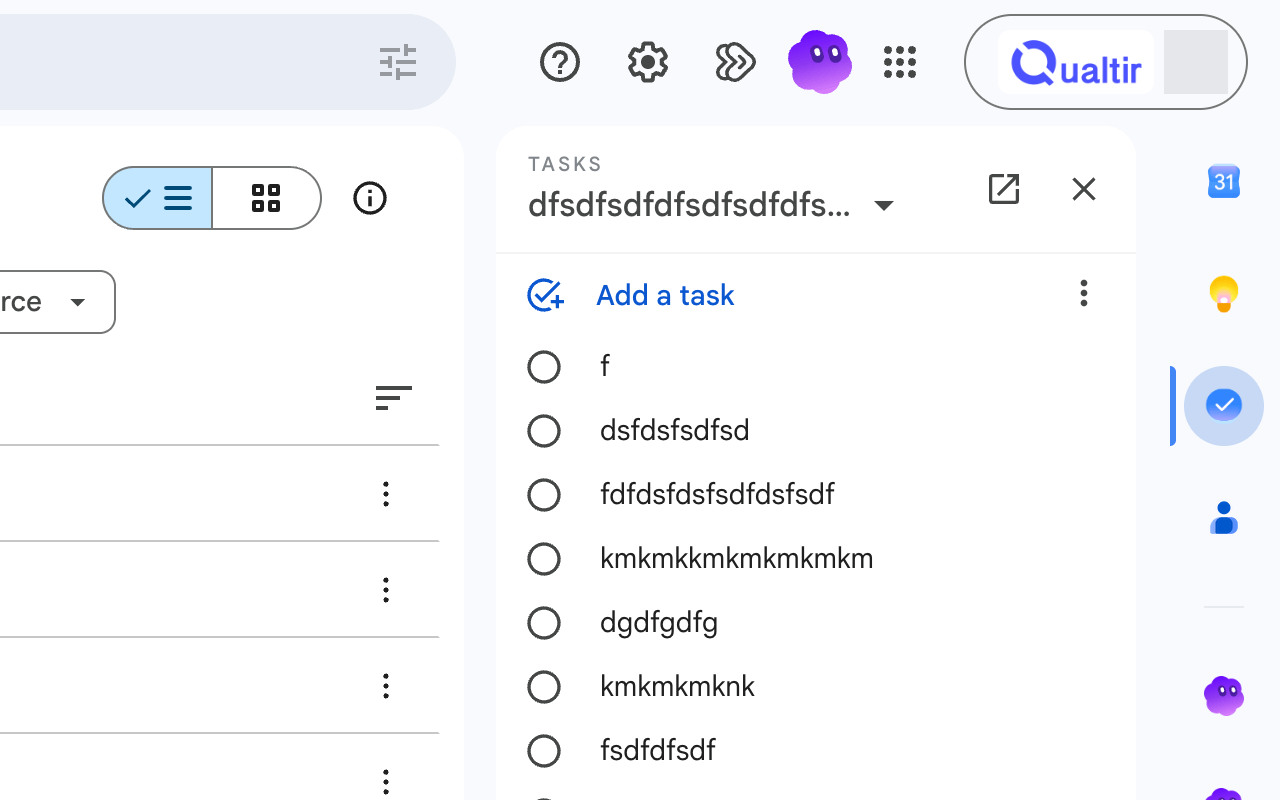
| Tombol GPT Workspace di bilah atas Google | Drive, Docs, Sheets, Slides, Gmail, dan Calendar |
| Tombol Create presentation di toolbar Slides | Google Slides |
| AI Reply di Gmail | Utas Gmail dan jendela tulis |
Mengubah pintasan keyboard
Section titled “Mengubah pintasan keyboard”Klik kanan ikon GPT Workspace dan pilih Keyboard shortcuts, atau buka chrome://extensions/shortcuts. Kedua perintah dapat diubah kembali pintasannya; yang kedua adalah pintasan global yang berfungsi saat Chrome berjalan di latar belakang.
Tombol pintasan di halaman Google
Section titled “Tombol pintasan di halaman Google”Di Drive, Docs, Gmail, dan Calendar, ekstensi menambahkan logo GPT Workspace kecil di bilah atas Google. Klik untuk membuka panel. Arahkan kursor selama dua detik untuk memunculkan tanda × yang menyembunyikannya; kembalikan dengan Show sidebar shortcut di Pengaturan.
Halaman saat ini dan video YouTube
Section titled “Halaman saat ini dan video YouTube”Di panel samping, agen dapat membaca halaman tempat Anda berada: “Ringkas halaman ini”, “Apa poin-poin utamanya?”, “Buat Google Doc dari artikel ini”, “Buat draf email tentang hal ini”. Pada video YouTube, agen membaca takarirnya: “Ringkas video ini dengan kode waktu untuk poin-poin utama”.
Akun yang masuk
Section titled “Akun yang masuk”Panel menggunakan akun GPT Workspace tempat Anda masuk. Saat halaman Google terbuka dengan akun Google lain, fitur AI bar dan Gmail memberi tahu Anda akun mana yang mana; buka halaman dengan akun yang sama atau bagikan file tersebut ke akun itu.
Pengaturan klik kanan
Section titled “Pengaturan klik kanan”Klik kanan ikon untuk Settings (membuka Pengaturan) dan Keyboard shortcuts. Untuk menghapus ekstensi, lihat Cara mencopot GPT Workspace.