
GPT untuk Google Docs
Di Google Docs, GPT Workspace menulis dan mengedit langsung di dalam dokumen: menyisipkan teks berformat, tabel dan gambar, menulis ulang bagian, menerjemahkan, menambahkan komentar dan saran. Tiga cara penggunaan:
| Cara | Tersedia dengan | Membuka |
|---|---|---|
| Panel samping | Ekstensi Chrome | Ikon GPT Workspace, atau Cmd+Shift+Space |
| Bilah AI di bagian bawah halaman | Ekstensi Chrome | Selalu terlihat di editor |
| Sidebar | Add-on Workspace | Extensions ➤ GPT Workspace ➤ ▶️ Start |
Membuka chat dalam dokumen
Section titled “Membuka chat dalam dokumen”Dengan add-on, klik Extensions ➤ GPT Workspace ➤ ▶️ Start.

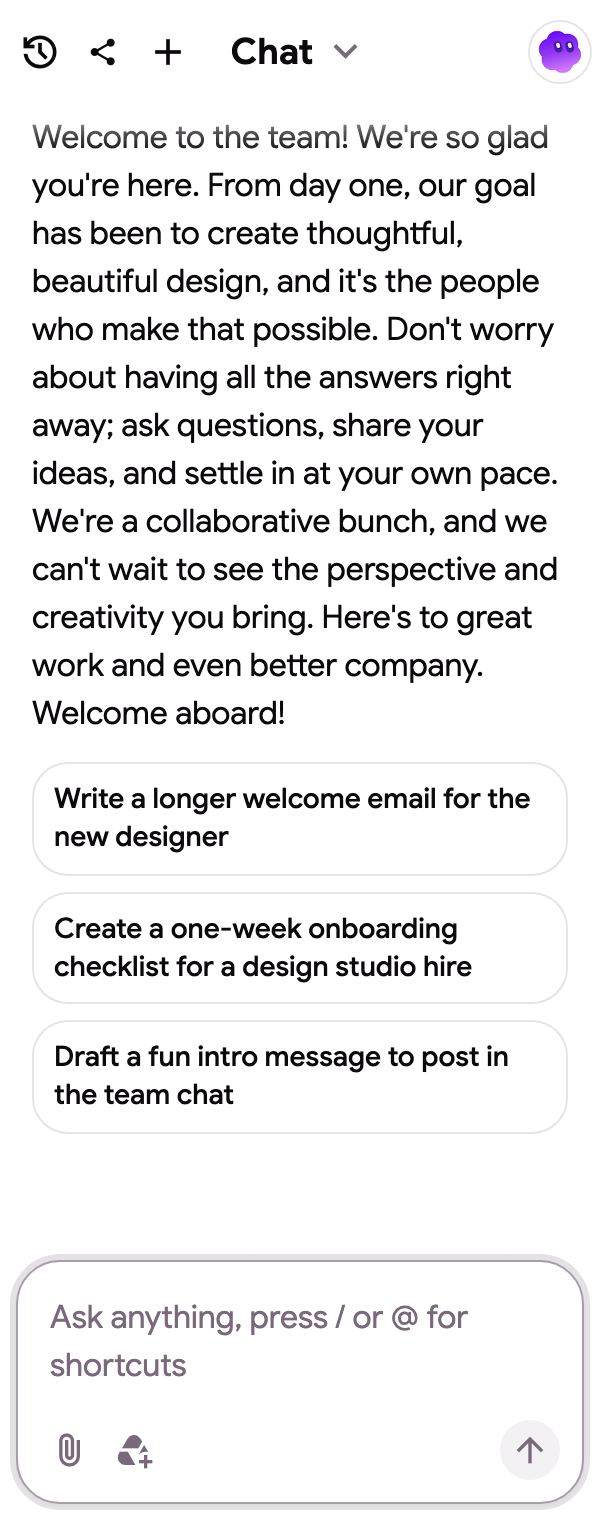
Chat terbuka di samping dokumen dengan starter untuk menulis: esai dengan gambar, kontrak kerja, artikel, gambar stok, ringkasan di bagian atas dokumen atau terjemahan yang mempertahankan format.

Apa yang bisa Anda minta
Section titled “Apa yang bisa Anda minta”Pilih bagian terlebih dahulu untuk menggarapnya, atau ajukan pertanyaan tentang seluruh dokumen.
- “Ringkas dokumen dalam lima poin utama di bagian atas”
- “Terjemahkan dokumen ke bahasa Spanyol, dengan tetap mempertahankan format”
- “Tulis ulang paragraf yang dipilih dengan nada yang lebih formal”
- “Sisipkan tabel yang membandingkan tiga opsi”
- “Tambahkan komentar pada setiap pernyataan yang membutuhkan sumber”
- “Usulkan perubahan sebagai saran alih-alih mengedit langsung”
Daftar lengkap kemampuan agen Docs ada di Apa yang dapat dilakukan agen. Cuplikan seperti Rephrase, Fix spelling and grammar atau Change tone dapat diakses dengan satu tombol, lihat Cuplikan.
Bilah AI
Section titled “Bilah AI”Dengan ekstensi Chrome, bilah di bagian bawah setiap dokumen memberikan chip sekali klik (Continue writing, Make shorter, Make it formal, terjemahan) dan kotak prompt yang mengedit dokumen secara langsung. Lihat Bilah AI Docs.

Markdown
Section titled “Markdown”Dengan ekstensi Chrome, Markdown yang disalin dari ChatGPT, Claude atau berkas .md akan diformat saat ditempelkan ke dalam dokumen, dan entri Markdown di bilah bagian bawah menyalin atau mengunduh dokumen sebagai Markdown. Detail dan batasan: Markdown di Google Docs.
Tinjau perubahan
Section titled “Tinjau perubahan”Di panel samping, tombol Open file version history membuka riwayat versi Google sehingga Anda dapat membandingkan dan memulihkan. Semua yang ditulis agen adalah editan normal di dalam dokumen, sehingga Undo juga berfungsi.