
Perintah Google Chat
Panduan instalasi dan dasar-dasarnya ada di Mulai: Aplikasi Google Chat. Semua di bawah ini berfungsi dalam pesan langsung dengan aplikasi dan di ruang tempat aplikasi ditambahkan.
Sebut atau kirim pesan
Section titled “Sebut atau kirim pesan”Tulis permintaan Anda langsung dalam pesan langsung, atau @GPT Workspace <request> di sebuah ruang. Aplikasi membalas di utas dan menyimpan riwayat percakapan per ruang atau utas.
Perintah slash
Section titled “Perintah slash”Ketik / di kotak pesan untuk melihatnya.

| Perintah | Contoh | Fungsinya |
|---|---|---|
/summarize <link or text> |
/summarize https://docs.google.com/document/d/… |
Meringkas dokumen, halaman, atau teks |
/doc <brief> |
/doc meeting notes template for weekly syncs |
Membuat Google Doc dan membalas dengan tautan |
/slides <topic> |
/slides Q3 results, 8 slides |
Membuat slide presentasi dan membalas dengan tautan |
/sheet <data> |
/sheet top 10 EU countries by population |
Membuat spreadsheet dengan data tersebut |
/find <query> |
/find Q3 budget |
Menemukan file di Google Drive Anda dan membalas dengan tautan |
/email <to and what> |
/email to Ann, propose a call on Friday |
Menyusun pesan Gmail (tidak pernah mengirimnya) dan membalas dengan tautan draf |
/meet <when and who> |
/meet tomorrow 15:00 with ann@example.com, 30 min |
Membuat acara Google Kalender dan membalas dengan tautan |
/task <text> |
/task send the invoice by Friday |
Menambahkan Google Task |
/agenda [today or week] |
/agenda week |
Acara kalender dan tugas tertunda Anda, hari ini secara default |
/image <prompt> |
/image a watercolor fox |
Menghasilkan gambar |
/help |
Menampilkan daftar perintah |
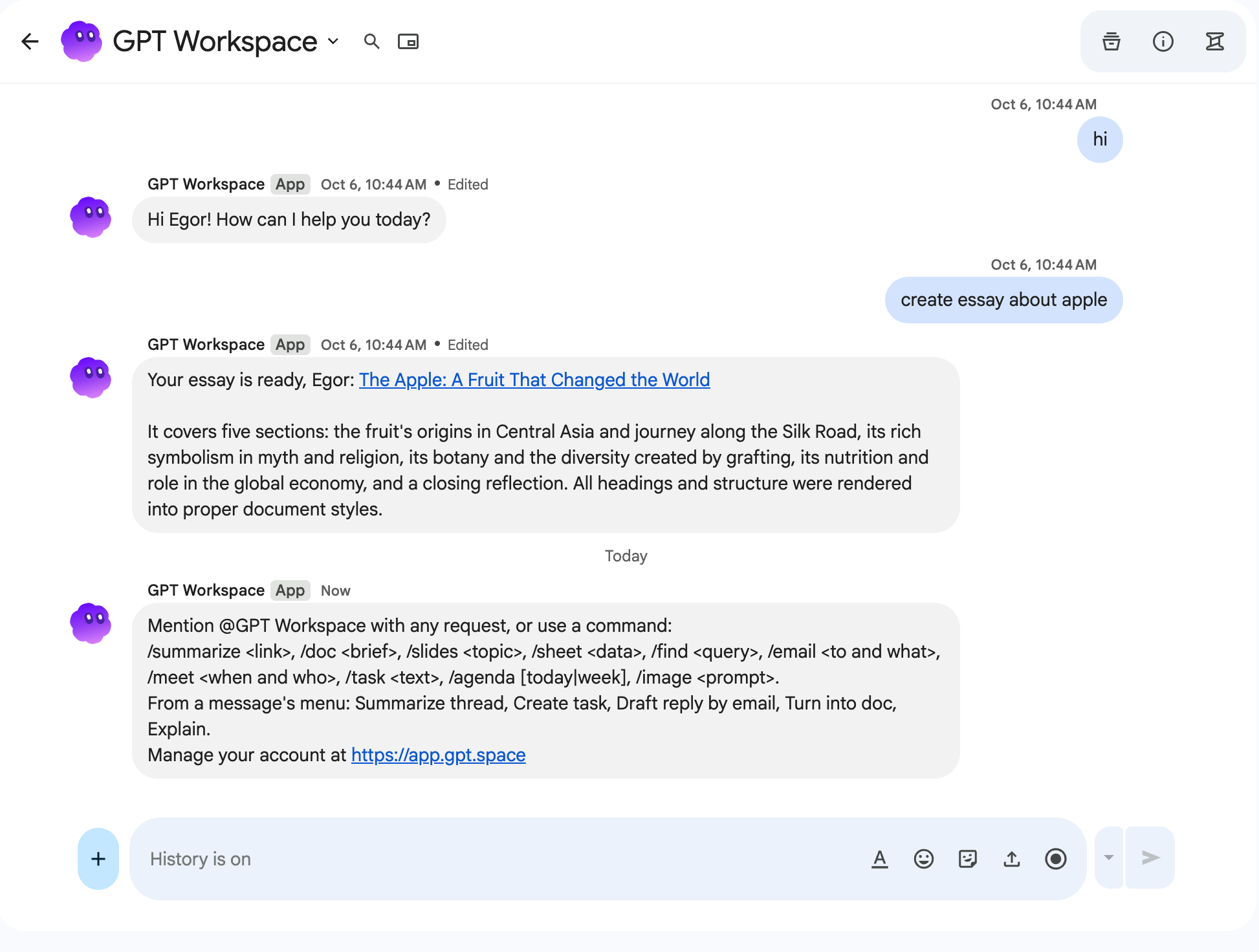
Perintah tanpa teksnya akan mendapatkan “Tambahkan apa yang Anda inginkan setelah perintah, misalnya: /doc meeting notes template for weekly syncs”.

Perintah cepat
Section titled “Perintah cepat”Menu + (perintah cepat) di kotak pesan menawarkan doc, slides, agenda, dan help tanpa mengetik slash.
Tindakan pesan
Section titled “Tindakan pesan”Arahkan kursor ke pesan apa pun, buka menunya ⋮ dan pilih tindakan GPT Workspace. Teks pesan menjadi masukannya:
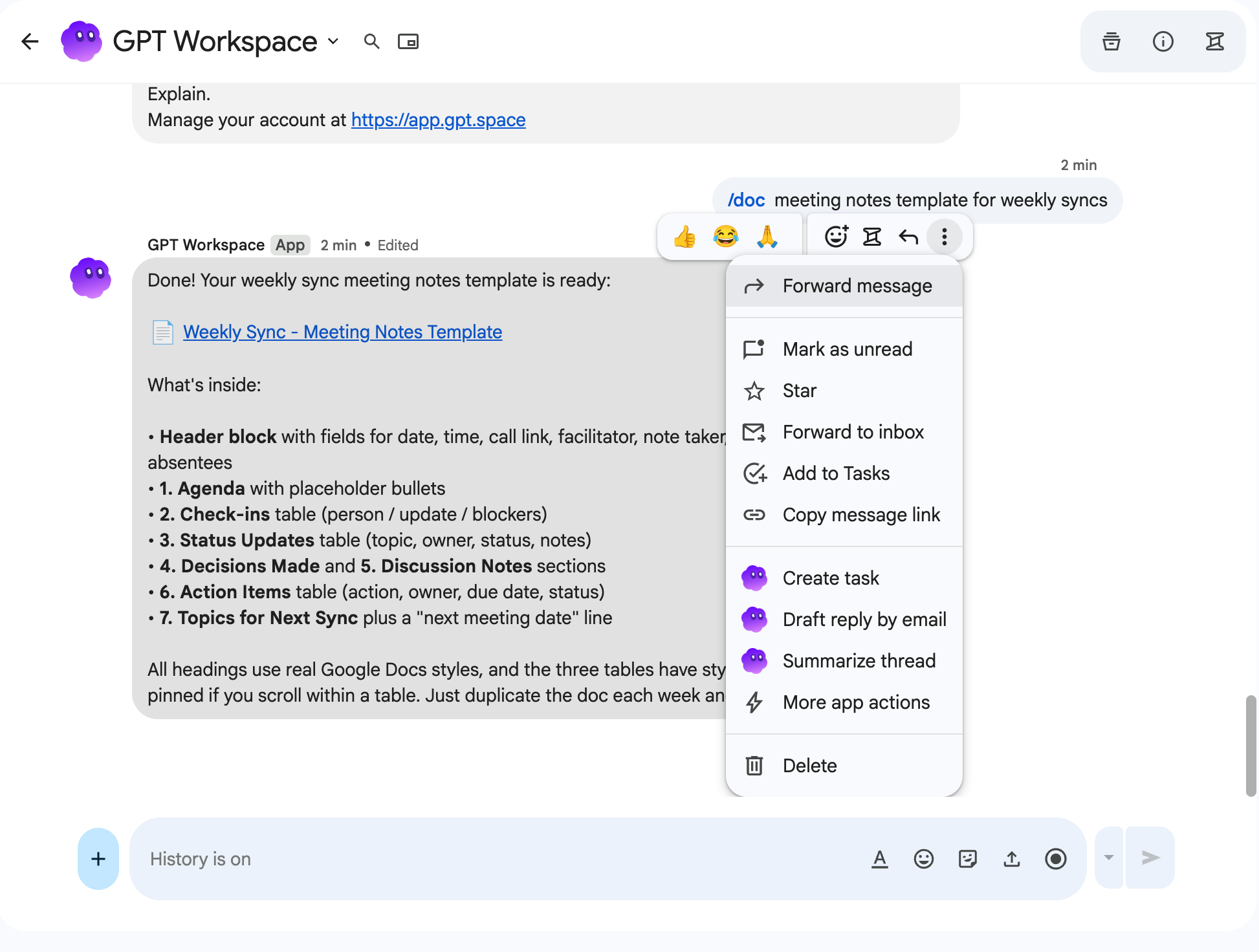
| Tindakan | Fungsinya |
|---|---|
| Ringkas utas | Meringkas pesan |
| Buat tugas | Menambahkan Google Task yang menindaklanjuti pesan |
| Susun balasan melalui email | Menyusun balasan Gmail (tidak terkirim) dan membalas dengan tautan draf |
| Ubah menjadi doc | Membuat Google Doc dengan pesan tersebut, dibersihkan dan diformat |
| Jelaskan | Menjelaskan atau menjawab pesan |
Pesan yang mungkin Anda lihat
Section titled “Pesan yang mungkin Anda lihat”- “Saya tidak dapat mengidentifikasi akun Google Anda. Silakan masuk ke GPT Workspace di gpt.space/app terlebih dahulu.”: masuk di gpt.space/app dengan akun Google yang Anda gunakan di Chat.
- “Kredit paket Anda telah habis. Tingkatkan atau isi ulang di gpt.space/app dan coba lagi.”: lihat Isi ulang.
- Tautan untuk memberikan izin Google: permintaan memerlukan akses Kalender, Tasks, Drive, atau Gmail yang belum Anda berikan. Ikuti tautan tersebut, setujui, dan kirim permintaan lagi.
- “Terjadi kesalahan saat membuat jawaban. Silakan coba lagi.”
Batasan
Section titled “Batasan”- Permintaan dipotong hingga 8.000 karakter.
- Jawaban panjang dibagi menjadi beberapa pesan hingga 4.000 karakter.
- Aplikasi hanya menjawab anggota ruang.