
Kontrol rumus dan coba lagi kesalahan
Di Google Sheets, Ekstensi ➤ GPT Workspace memiliki entri khusus untuk rumus GPT.

| Entri | Fungsinya |
|---|---|
| ▶️ Mulai | Membuka sidebar obrolan. |
| 🔸 Aktifkan rumus GPT | Mengaktifkan GPT, GPT_LIST, GPT_TABLE, GPT_TRANSLATE, GPT_WEB, GPT_IMAGE, GPT_COMPLETE, GPT_CLASSIFY dan GPT_FILE di spreadsheet ini. Diperlukan sekali per spreadsheet. |
| 🎛️ Kontrol rumus | Membuka sidebar Kontrol rumus: jumlah rumus aktif, Segarkan semua, Bekukan semua, dan Segarkan rentang / Bekukan rentang untuk pilihan. Lihat Segarkan atau bekukan sel GPT. |
| ⚡ Jalankan massal… | Membuka sidebar Jalankan massal: satu instruksi pada rentang baris, dengan pratinjau biaya, pemrosesan latar belakang dan jeda / lanjutkan. Lihat Jalankan massal. |
| 🔄 Coba lagi kesalahan | Menjalankan ulang setiap rumus =GPT… dari sheet aktif yang selnya menunjukkan kesalahan (nilai yang dimulai dengan #), misalnya setelah waktu habis atau batas tarif. |
| 🛟 Dokumentasi | Membuka pusat bantuan ini. |
| 💳 Penagihan atau ⭐ Tingkatkan sekarang | Membuka langganan atau halaman harga Anda. |
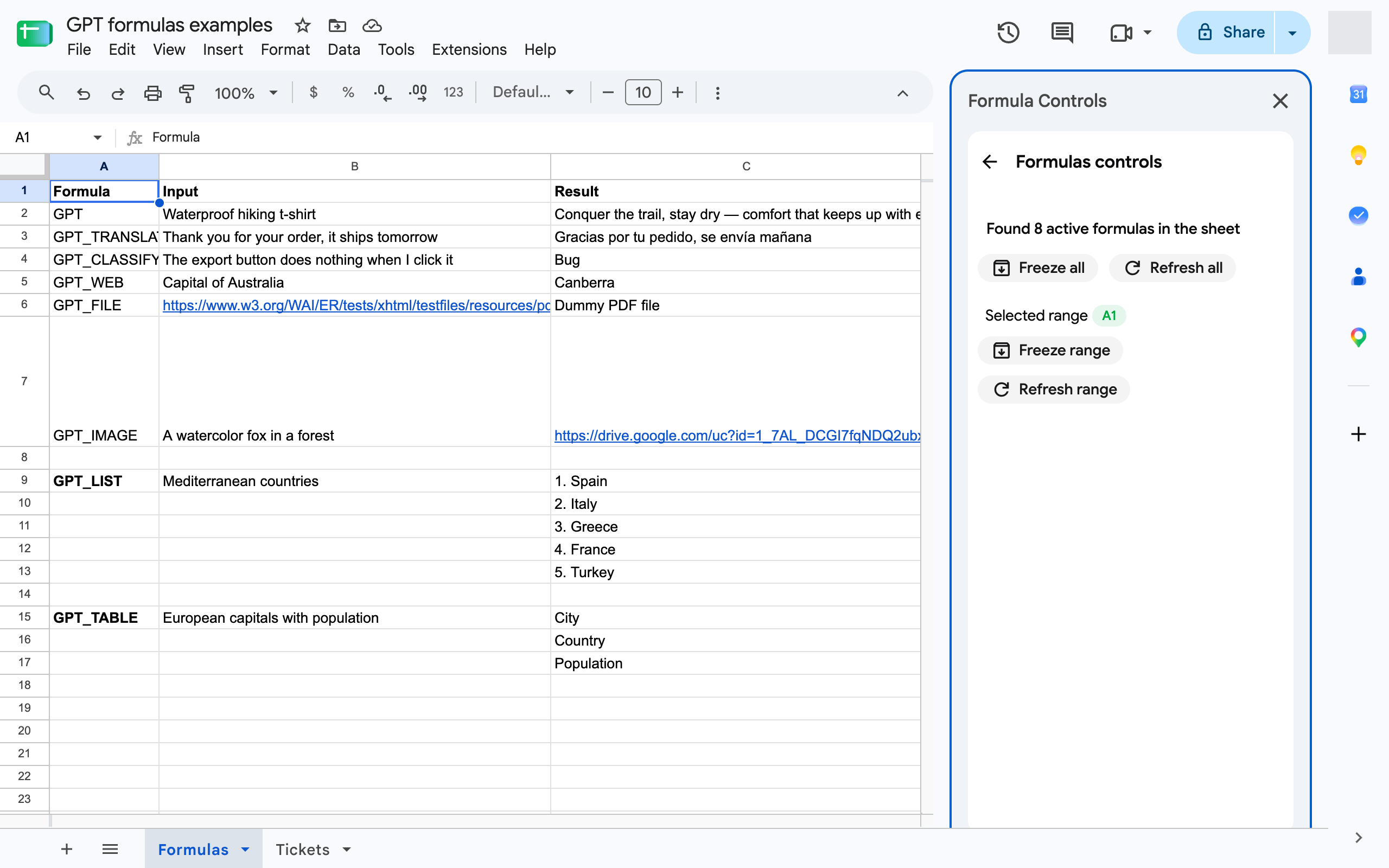
Kapan menggunakan Coba lagi kesalahan
Section titled “Kapan menggunakan Coba lagi kesalahan”- Sel menunjukkan
Exceeded maximum execution time, batas tarif429atauService invoked too many times: tunggu sebentar (atau hingga hari berikutnya untuk kuota harian), lalu klik Coba lagi kesalahan. Hanya sel yang gagal yang dijalankan ulang; hasil cache tetap dipertahankan. - Sel menunjukkan
#NAME?: rumus tidak diaktifkan, klik Aktifkan rumus GPT sebagai gantinya. - Sel menunjukkan pesan kredit habis: isi ulang atau tingkatkan dulu, lalu Coba lagi kesalahan. Lihat Kesalahan umum.
Sebelum otorisasi
Section titled “Sebelum otorisasi”Sampai Anda mengotorisasi add-on, menu hanya menampilkan ▶️ Mulai. Klik, terima izin, lalu muat ulang spreadsheet untuk melihat entri lainnya. Lihat Otorisasi diperlukan untuk melakukan tindakan tersebut jika otorisasi gagal.