
Týmové předplatné
S plánem Standard nebo Pro můžete kolegům poskytnout místo ve svém předplatném. Získají stejný plán bez platební karty a bez vlastního předplatného a vše se účtuje na váš účet. Ceny za uživatele najdete na stránce s cenami.
Správa týmu
Sekce “Správa týmu”Otevřete Nastavení ➤ Předplatné ➤ Správa týmu nebo přejděte na gpt.space/app/settings/team.
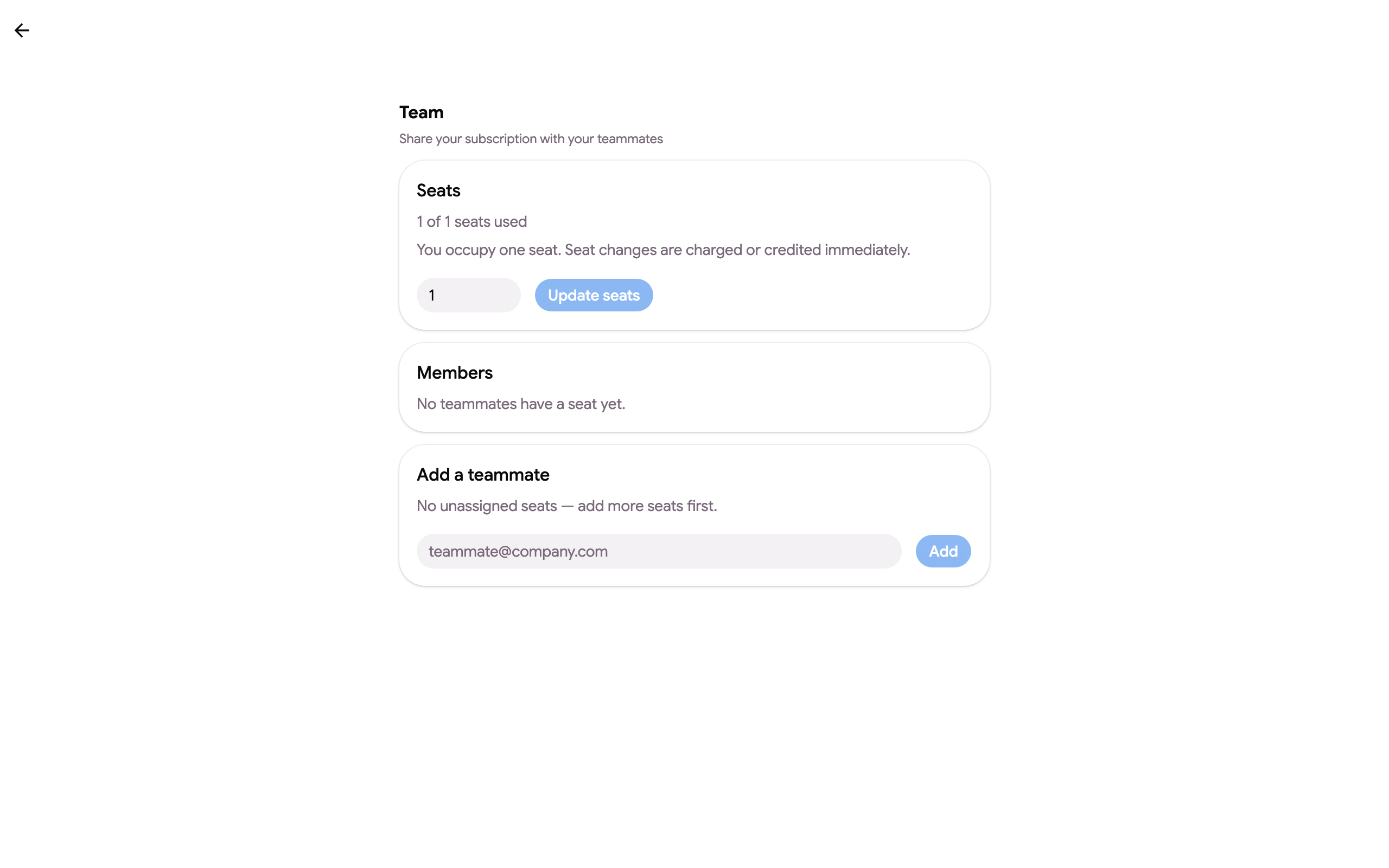
- Místa zobrazují, kolik míst máte a kolik jich používáte (jedno zabíráte vy). Změňte počet a klikněte na Zkontrolovat změnu: stránka ukáže, co se nyní účtuje nebo připisuje a jaká bude příští faktura, a nic se nestane, dokud nekliknete na Potvrdit. Až 100 míst.
- Členové a využití uvádí lidi, kteří mají místo, zda ho již přijali (Pozváni) nebo jsou Aktivní, kdy naposledy produkt použili, kolik kreditů každé místo spotřebovalo tento a minulý měsíc a měsíční limit místa. Odebrat uvolní místo okamžitě; Znovu přiřadit ho předá jinému e-mailu; Znovu odeslat pozvánku odešle pozvánku znovu. Exportovat CSV stáhne tabulku.
- Přidání kolegy: zadejte e-mail a klikněte na Přidat. Místo je pro danou osobu rezervováno a obdrží pozvánku e-mailem. Daná osoba musí mít k dispozici volné místo; pokud je potřeba, kupte nejprve další místa. Lidé z vaší firemní domény, kteří již GPT Workspace používají, se nabízejí jedním kliknutím.
Vaši kolegové se přihlásí do GPT Workspace přesně tím účtem Google, který jste přidali (alias místo nepřenáší), a kliknou na Přijmout u zobrazené pozvánky. Od té chvíle jsou na vašem plánu. Dokud někdo pozvánku nepřijme, jeho účet zůstává nezměněn a stránka Tým zobrazuje pouze jeho e-mail: žádné jméno, aktivitu ani využití. Mohou také pozvánku Odmítnout, čímž se místo uvolní, a člen může později odejít pomocí Opustit tým na své stránce předplatného. Jejich stránka předplatného uvádí „Jste na sdíleném předplatném, které spravuje …“. Plán člena se při každém požadavku čte z vašeho předplatného, takže odebraný člen je okamžitě na bezplatném plánu a členové sledují váš plán i při obnovení a změnách plánu, aniž by je bylo nutné znovu přidávat.
Chcete-li omezit, kolik může místo na vašem plánu utratit, nastavte měsíční limit pro jednotlivé členy nebo výchozí hodnotu pro všechna místa. Jak rozšířit doplněk do celé firmy nebo školy, včetně instalace správcem z konzoly Google Workspace, popisuje Nasazení ve vaší organizaci.
Jak funguje fakturace při přidávání členů
Sekce “Jak funguje fakturace při přidávání členů”Přesnou částku uvidíte před potvrzením. Přidání místa se účtuje okamžitě za zbývající dobu aktuálního období a příští faktura zahrne nový počet míst.
Příklad: založíte roční plán Pro pro jednoho uživatele a po 8 měsících přidáte druhého. Okamžitě se vám naúčtuje jeden uživatel navíc za zbývající 4 měsíce a příští roční faktura pokryje dva uživatele.
Jak funguje fakturace při odebírání členů
Sekce “Jak funguje fakturace při odebírání členů”Odebrání místa vám připíše kredit za nevyužitou dobu daného místa. Kredit se odečte od vašich budoucích faktur.
Příklad: při dvou uživatelích na ročním plánu vám odebrání jednoho po 8 měsících připíše kredit za zbývající 4 měsíce tohoto místa.