
Příkazy Google Chat
Instalace a základy najdete na stránce Začínáme: aplikace Google Chat. Vše níže funguje v přímé zprávě s aplikací a v prostorech, kde byla přidána.
Zmínka nebo zpráva
Sekce “Zmínka nebo zpráva”Napište svůj požadavek přímo v přímé zprávě nebo @GPT Workspace <požadavek> v prostoru. Aplikace odpovídá ve vlákně a udržuje historii konverzace pro každý prostor nebo vlákno.
Lomítkové příkazy
Sekce “Lomítkové příkazy”Napište / do pole pro zprávu a zobrazí se.
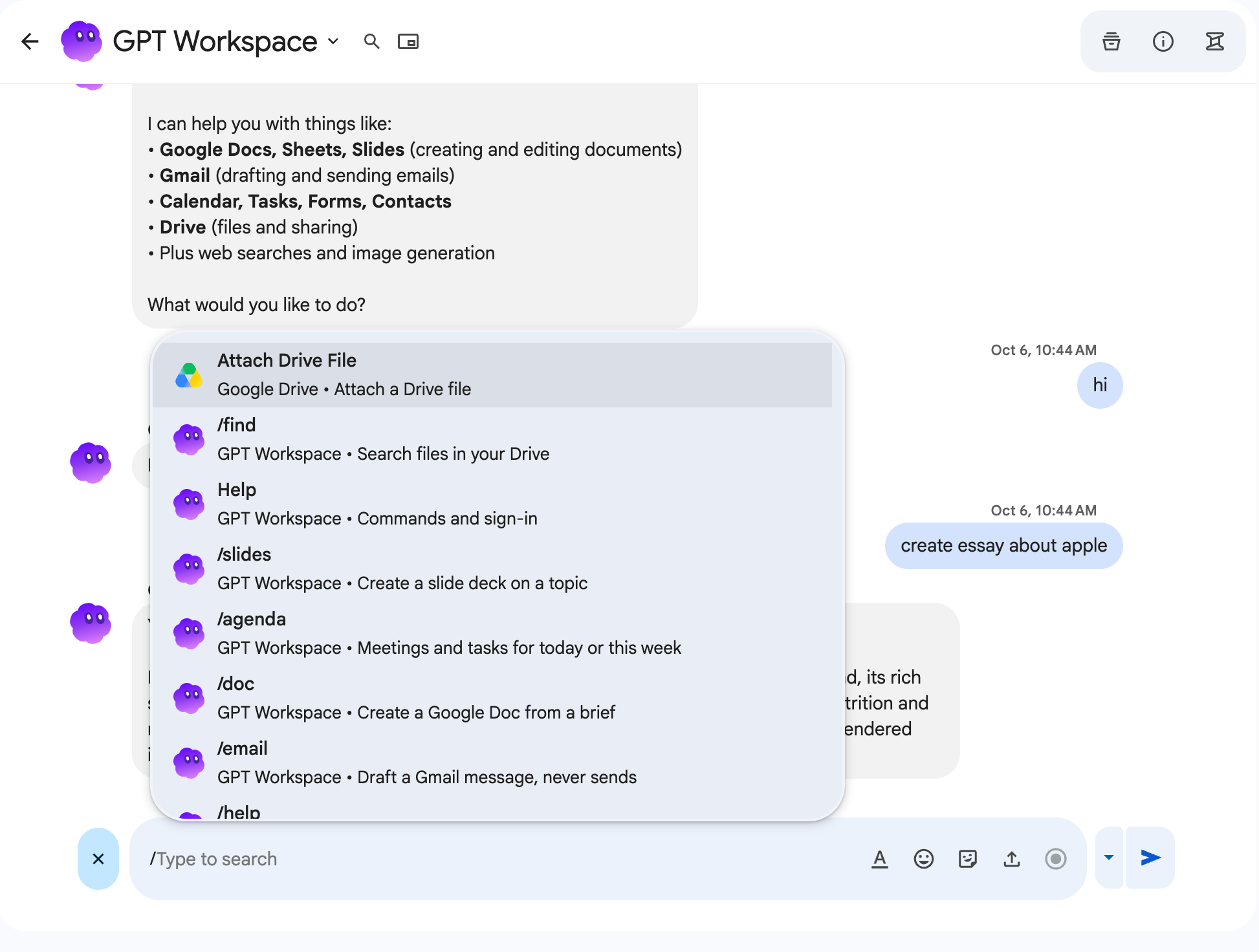
| Příkaz | Příklad | Co dělá |
|---|---|---|
/summarize <odkaz nebo text> |
/summarize https://docs.google.com/document/d/… |
Shrnuje dokument, stránku nebo text |
/doc <stručný popis> |
/doc meeting notes template for weekly syncs |
Vytvoří Google Doc a odpoví odkazem |
/slides <téma> |
/slides Q3 results, 8 slides |
Vytvoří prezentaci a odpoví odkazem |
/sheet <data> |
/sheet top 10 EU countries by population |
Vytvoří tabulku s daty |
/find <dotaz> |
/find Q3 budget |
Najde soubory ve vašem Google Drive a odpoví odkazy |
/email <komu a co> |
/email to Ann, propose a call on Friday |
Vytvoří koncept zprávy v Gmail (nikdy ji neodešle) a odpoví odkazem na koncept |
/meet <kdy a kdo> |
/meet tomorrow 15:00 with ann@example.com, 30 min |
Vytvoří událost v Google Calendar a odpoví odkazem |
/task <text> |
/task send the invoice by Friday |
Přidá úkol do Google Tasks |
/agenda [dnešek nebo týden] |
/agenda week |
Vaše události v kalendáři a nevyřízené úkoly, výchozí je dnešek |
/image <popis> |
/image a watercolor fox |
Vygeneruje obrázek |
/help |
Zobrazí seznam příkazů |
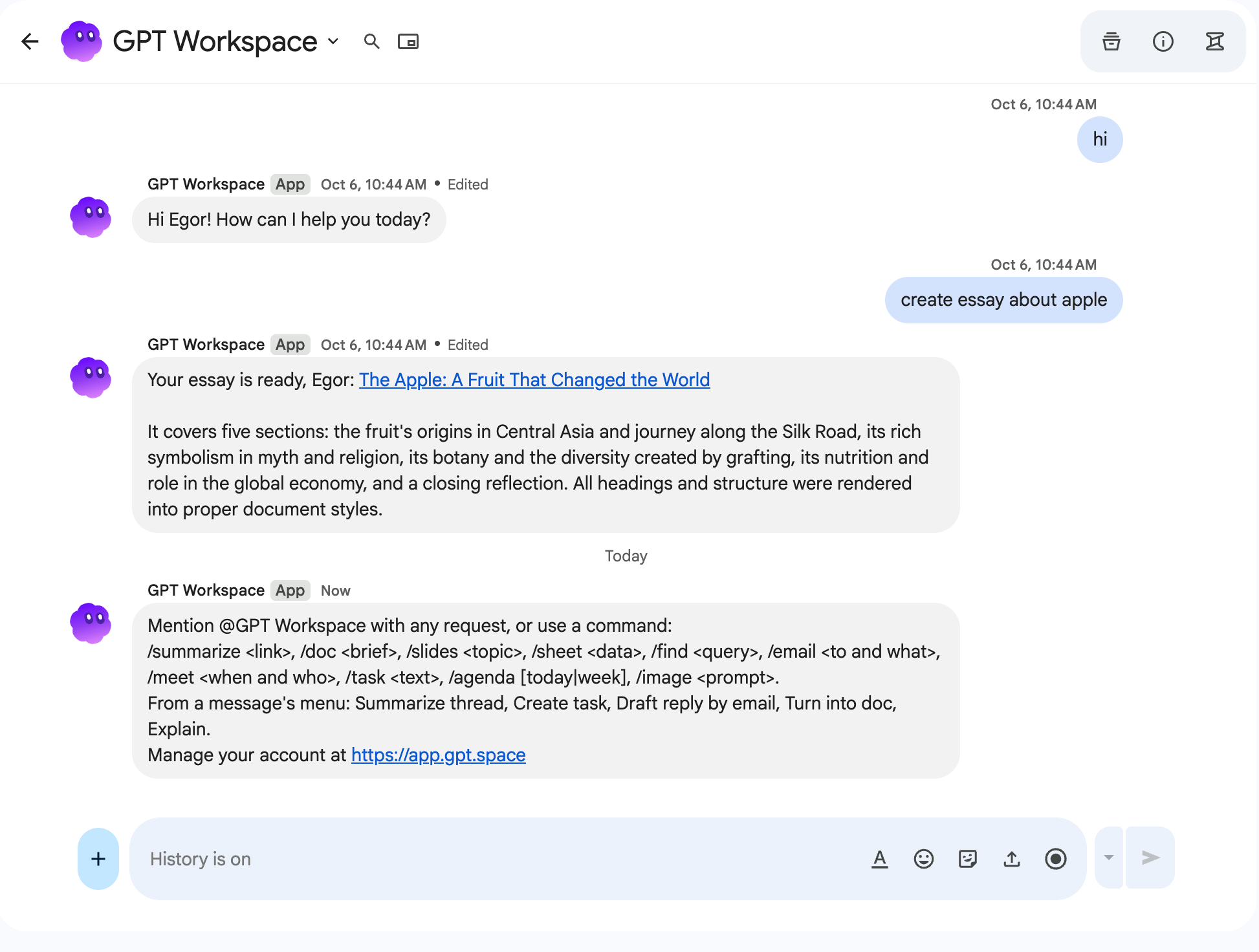
Příkaz bez textu vrátí „Add what you want after the command, for example: /doc meeting notes template for weekly syncs”.
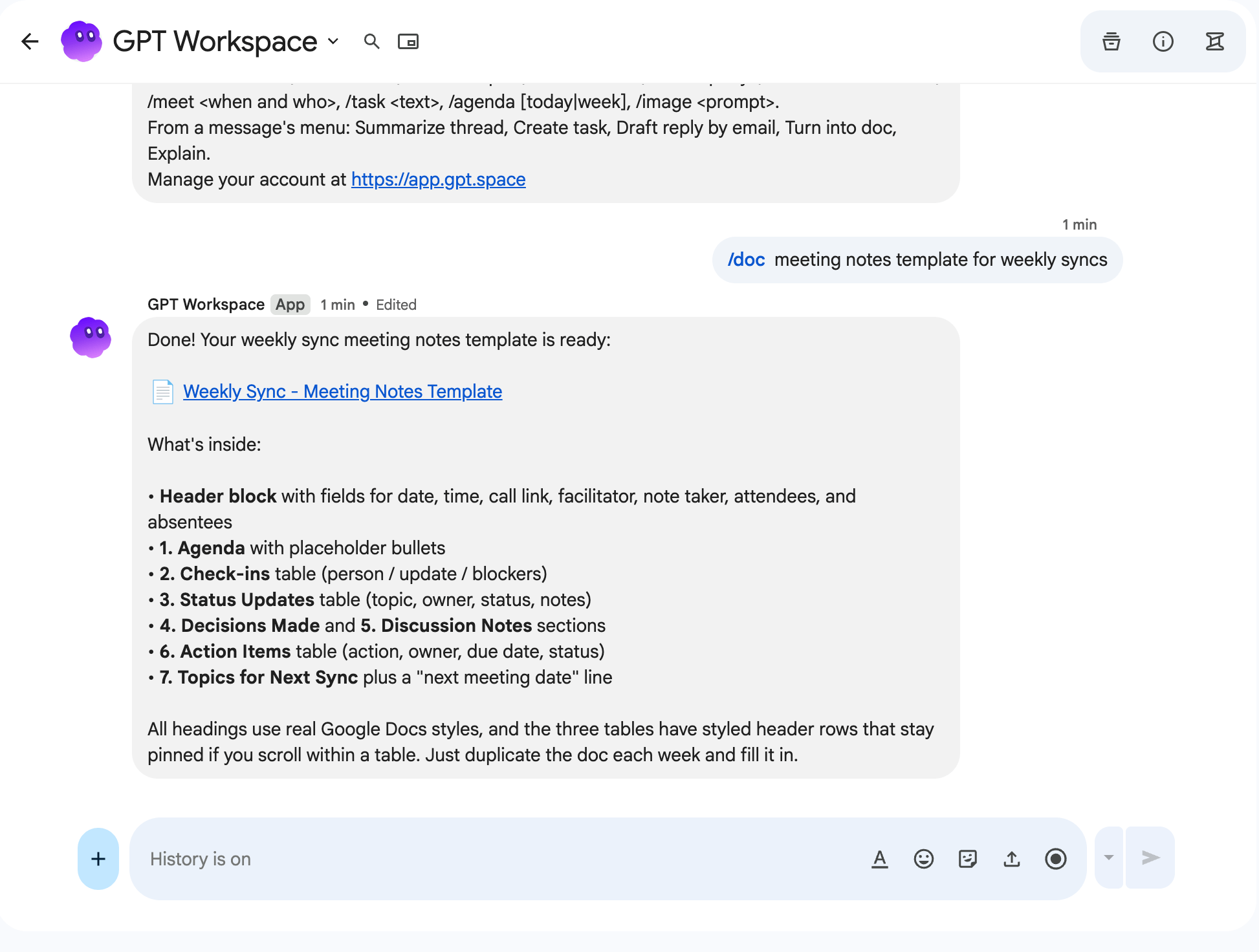
Rychlé příkazy
Sekce “Rychlé příkazy”Nabídka + (rychlé příkazy) v poli pro zprávu nabízí doc, slides, agenda a help bez nutnosti psát lomítko.
Akce se zprávami
Sekce “Akce se zprávami”Najeďte myší na libovolnou zprávu, otevřete její nabídku ⋮ a vyberte akci GPT Workspace. Text zprávy slouží jako vstup:
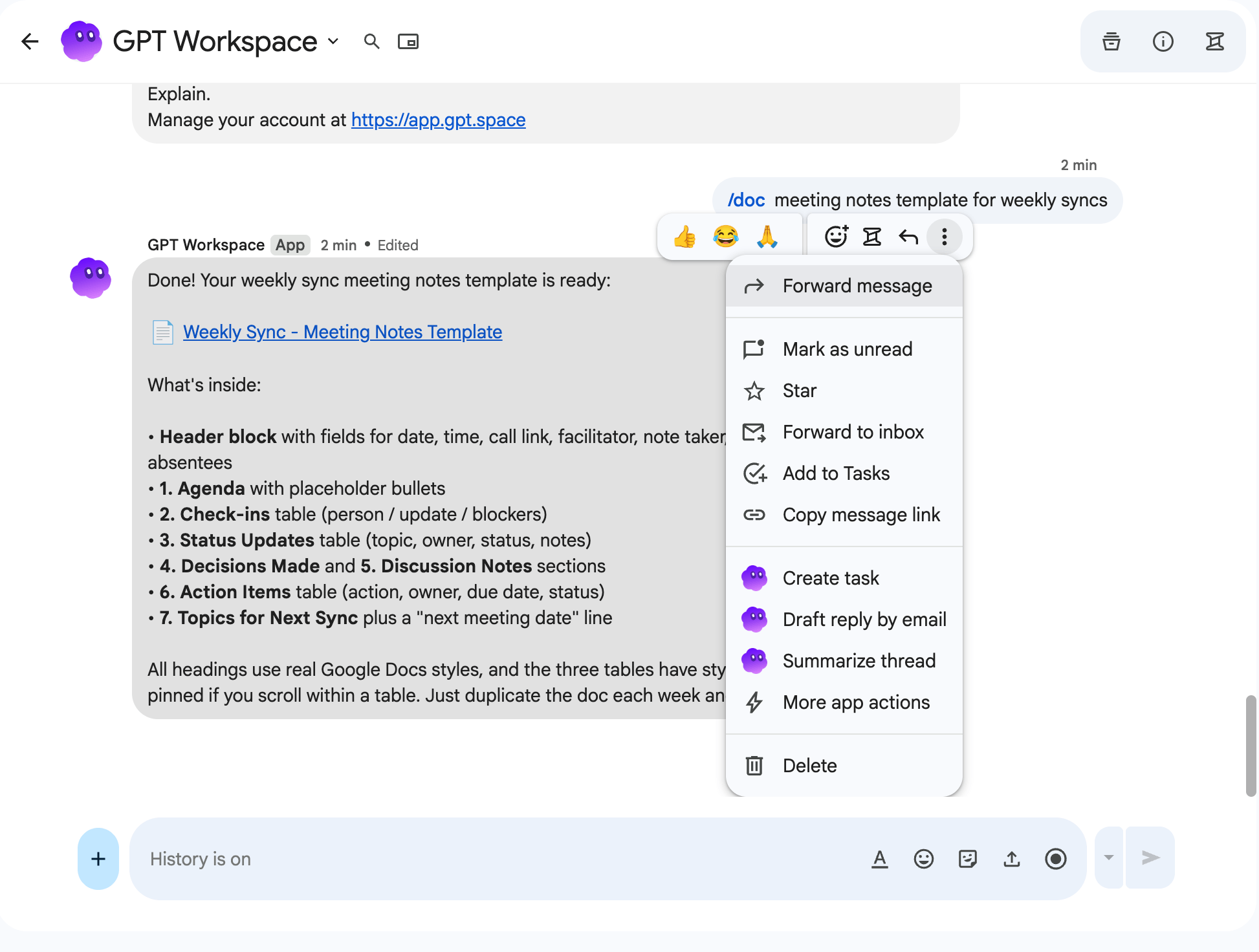
| Akce | Co dělá |
|---|---|
| Shrnout vlákno | Shrnuje zprávu |
| Vytvořit úkol | Přidá úkol do Google Tasks, který na zprávu navazuje |
| Koncept odpovědi e-mailem | Vytvoří koncept odpovědi v Gmail (neodesláno) a odpoví odkazem na koncept |
| Převést na dokument | Vytvoří Google Doc se zprávou, vyčištěný a naformátovaný |
| Vysvětlit | Vysvětlí nebo odpoví na zprávu |
Zprávy, které se mohou zobrazit
Sekce “Zprávy, které se mohou zobrazit”- „I could not identify your Google account. Please sign in to GPT Workspace at gpt.space/app first.“: přihlaste se na gpt.space/app s účtem Google, který používáte v Chatu.
- „Your plan’s credits are used up. Upgrade or top up at gpt.space/app and try again.“: viz Dobití kreditů.
- Odkaz pro udělení oprávnění Google: požadavek vyžaduje přístup ke kalendáři, úkolům, disku nebo Gmailu, který jste ještě neudělili. Klikněte na odkaz, potvrďte oprávnění a odešlete požadavek znovu.
- „Something went wrong while generating the answer. Please try again.”
Limity
Sekce “Limity”- Požadavky jsou zkráceny na 8 000 znaků.
- Dlouhé odpovědi jsou rozděleny do několika zpráv o délce až 4 000 znaků.
- Aplikace odpovídá pouze členům prostoru.