
Jak odinstalovat GPT Workspace
1. Zrušení předplatného
Sekce “1. Zrušení předplatného”Zrušení předplatného je oddělené od odinstalování: odebrání rozšíření nebo doplňku nezastaví platby. Viz Zrušení a náhrady.
2. Odebrání rozšíření pro Chrome
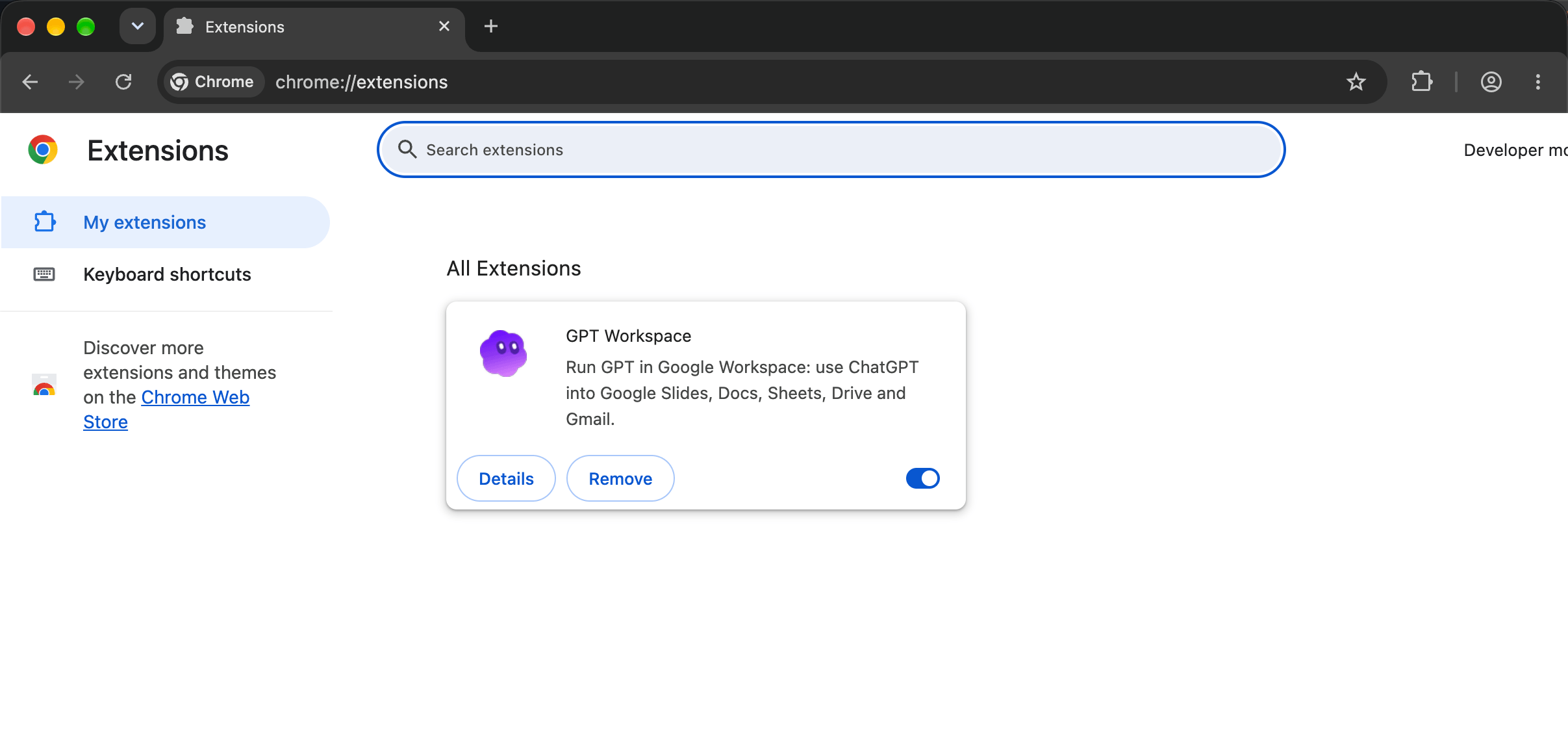
Sekce “2. Odebrání rozšíření pro Chrome”Klikněte pravým tlačítkem na ikonu GPT Workspace v panelu nástrojů Chromu a vyberte Odebrat z Chromu, nebo otevřete chrome://extensions a klikněte na Odebrat na kartě GPT Workspace.
3. Odinstalování doplňku Workspace
Sekce “3. Odinstalování doplňku Workspace”Otevřete Spravovat aplikace na Google Workspace Marketplace, otevřete GPT Workspace (a GPT for Gmail nebo seznamy jednotlivých aplikací, pokud jste je nainstalovali) a klikněte na Odinstalovat.
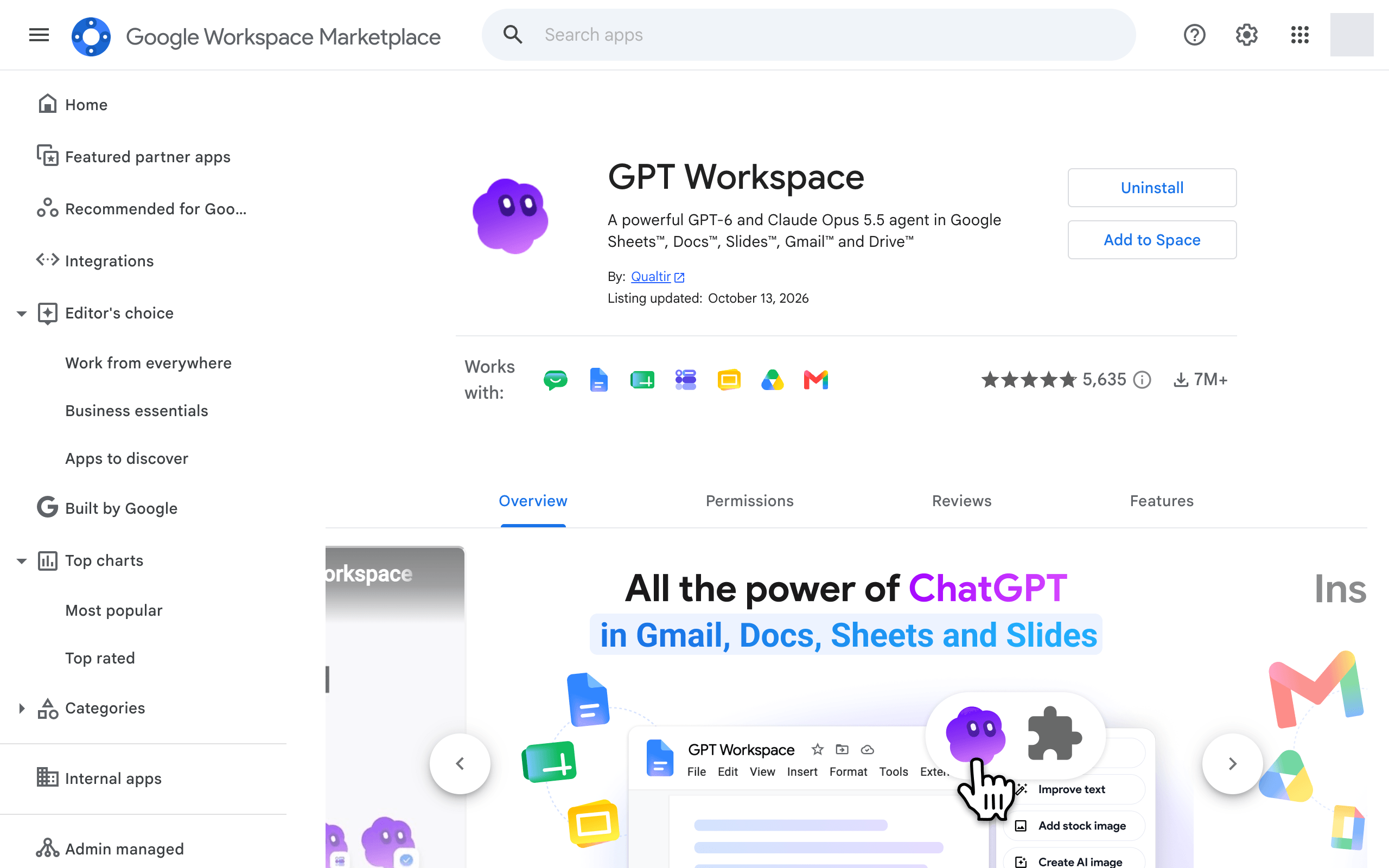
Správce Workspace, který aplikaci nainstaloval pro organizaci, ji odebere z administrátorské konzole.
4. Zrušení přístupu k vašemu účtu Google
Sekce “4. Zrušení přístupu k vašemu účtu Google”- Otevřete Připojení účtu Google.
- Klikněte na GPT Workspace.
- Klikněte na Smazat všechna připojení, která máte s GPT Workspace.
5. Smazání vašich dat
Sekce “5. Smazání vašich dat”Pokud chcete, aby byl váš účet a osobní údaje smazány, napište na contact@gpt.space, viz Data a soukromí.