
AI panel v Dokumentech
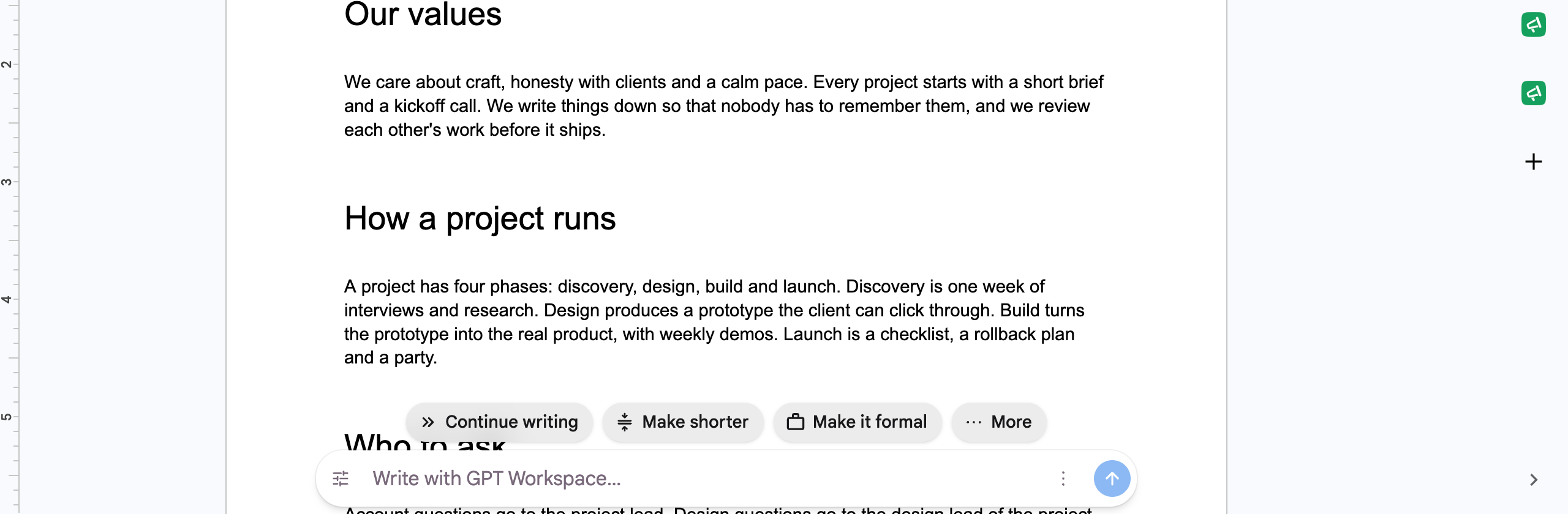
S rozšířením pro Chrome získá každý dokument Google AI panel ve spodní části stránky. Běží na stejném agentovi pro Dokumenty jako chat, ale nenarušuje práci: napište požadavek, stiskněte Enter a dokument se upraví přímo na místě.
Jak ho používat
Sekce “Jak ho používat”- Napište výzvu do pole („Napiš s GPT Workspace…“, „Vytvoř osnovu pro…“, „Navaž nápady na…“) a stiskněte Enter nebo klikněte na Odeslat. Zatímco agent pracuje, panel zobrazuje „Přemýšlí se…“, „Čte se dokument…“, „Aplikují se změny…“. Kliknutím na Zrušit akci zastavíte.
- Nejprve vyberte text, pokud chcete pracovat s konkrétní pasáží: výběr se odešle spolu s vaším požadavkem.
- Žetony: Pokračovat v psaní, Zkrátit, Zformalizovat, a pod Více: Přeložit do angličtiny, Najít zdroj, Zvolnit styl, Vysvětlit, Přidat závěr, Uvést analogii, Uvést příklad.
- Nástroje otevírají seznam výzev a možnost Přeložit do… se španělštinou, francouzštinou, němčinou, portugalštinou, čínštinou, japonštinou, korejštinou, italštinou a ruštinou.
Když agent odpoví textem místo úpravy, panel zobrazí odpověď. Vše, co zapíše, je běžná úprava, takže tlačítko Zpět ji vrátí.
Sbalení, přepnutí nebo vypnutí
Sekce “Sbalení, přepnutí nebo vypnutí”Nabídka ⋮ obsahuje Sbalit spodní panel (ve spodní části zůstane malá kapsle, kliknutím ji rozbalíte), Přepnout do bočního panelu (sbalí panel a otevře chat) a Vypnout spodní panel. Znovu ho zapnete pomocí Zobrazit AI panel v Google Dokumentech v Nastavení.
Panel se sám skryje, když je dokument pouze pro čtení, a také když je na obrazovce zobrazen vlastní panel Gemini od Googlu.
Zprávy, které se mohou zobrazit
Sekce “Zprávy, které se mohou zobrazit”- Pro použití spodního panelu se přihlaste do GPT Workspace: otevřete boční panel a přihlaste se.
- Tento dokument je otevřen jako X, ale GPT Workspace je přihlášen jako Y: účet Google dané karty a účet GPT Workspace se neshodují. Otevřete dokument se stejným účtem nebo ho nasdílejte účtu GPT Workspace.
- Povolte GPT Workspace upravovat vaše Google Dokumenty v kartě, která se právě otevřela: potvrďte oprávnění pro Dokumenty v dané kartě a poté zopakujte požadavek. Viz Oprávnění účtu Google.
- Vyčerpali jste kredity: přejděte na vyšší tarif nebo si kredity dobijte, viz Co je kredit?.