
Začínáme: aplikace Google Chat
Aplikace GPT Workspace pro Google Chat odpovídá v přímé zprávě nebo v jakémkoli prostoru, kde ji zmíníte, se stejným agentem jako webový chat: umí shrnout dokument, vytvořit Google Doc, Sheet nebo prezentaci Slides, najít soubory, načrtnout e-mail, naplánovat schůzku nebo přidat úkol.
Přidání aplikace
Sekce “Přidání aplikace”- V Google Chatu klikněte na + vedle Přímé zprávy nebo Prostory a poté na Najít aplikace (nebo Procházet aplikace).
- Vyhledejte GPT Workspace a klikněte na Chat pro zahájení přímé zprávy nebo na Přidat do prostoru.
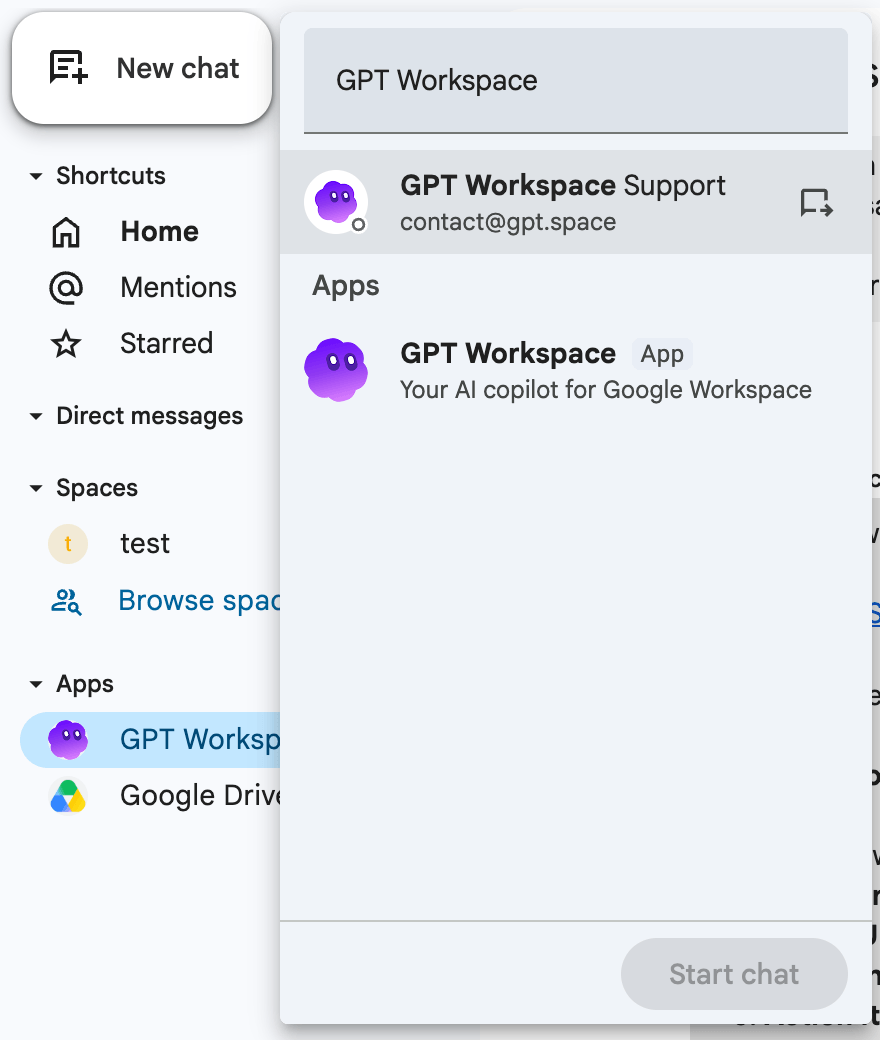
Aplikace je součástí doplňku GPT Workspace na Marketplace. Administrátor Workspace ji může nainstalovat pro celou organizaci z administrátorské konzole.
Musíte být přihlášeni ke GPT Workspace se stejným účtem Google na adrese gpt.space/app. Pokud ne, aplikace odpoví „I could not identify your Google account. Please sign in to GPT Workspace at gpt.space/app first.”
Komunikace s aplikací
Sekce “Komunikace s aplikací”- V přímé zprávě jednoduše napište svůj požadavek.
- V prostoru ji zmíněte:
@GPT Workspace summarize the latest release notes. Aplikace odpoví ve vlákně.
Aplikace nejprve odešle „⏳ Working on it…“, a poté tuto zprávu nahradí odpovědí. Každý prostor nebo vlákno si uchovává vlastní historii konverzace, která je v seznamu chatů na gpt.space/app pojmenována „Google Chat · <název prostoru>”.
Příkazy
Sekce “Příkazy”Napište / pro zobrazení příkazů, například /doc meeting notes template for weekly syncs vytvoří Google Doc a odpoví odkazem na něj.


Všechny příkazy, rychlé příkazy a akce se zprávami jsou popsány na stránce Příkazy Google Chatu.
Oprávnění
Sekce “Oprávnění”Když požadavek vyžaduje oprávnění Google, které jste ještě neudělili, například vytvoření události v kalendáři, odpověď obsahuje odkaz pro jeho udělení. Klikněte na něj, přijměte oprávnění a odešlete požadavek znovu.