
Postranní panel a zkratky
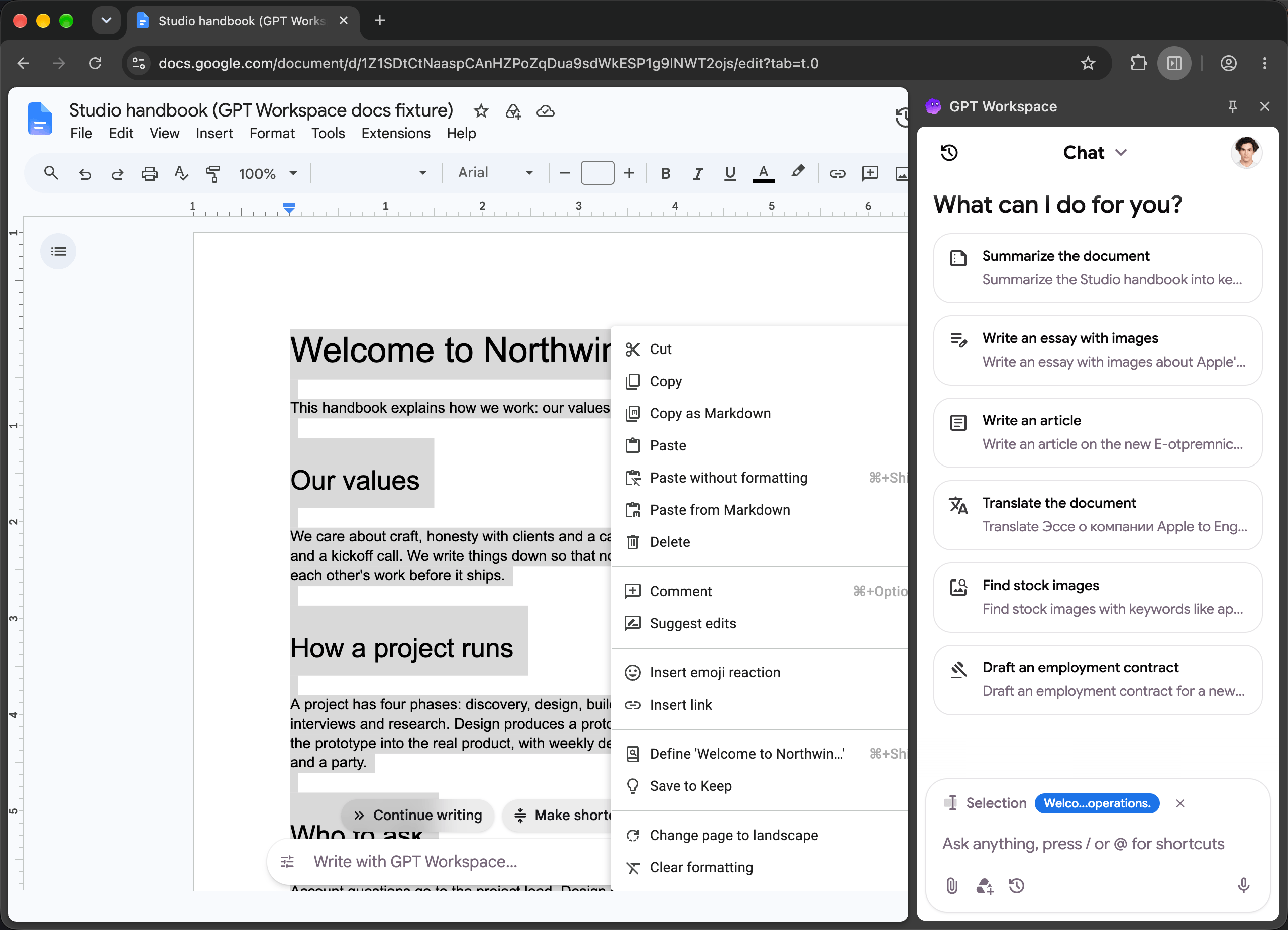
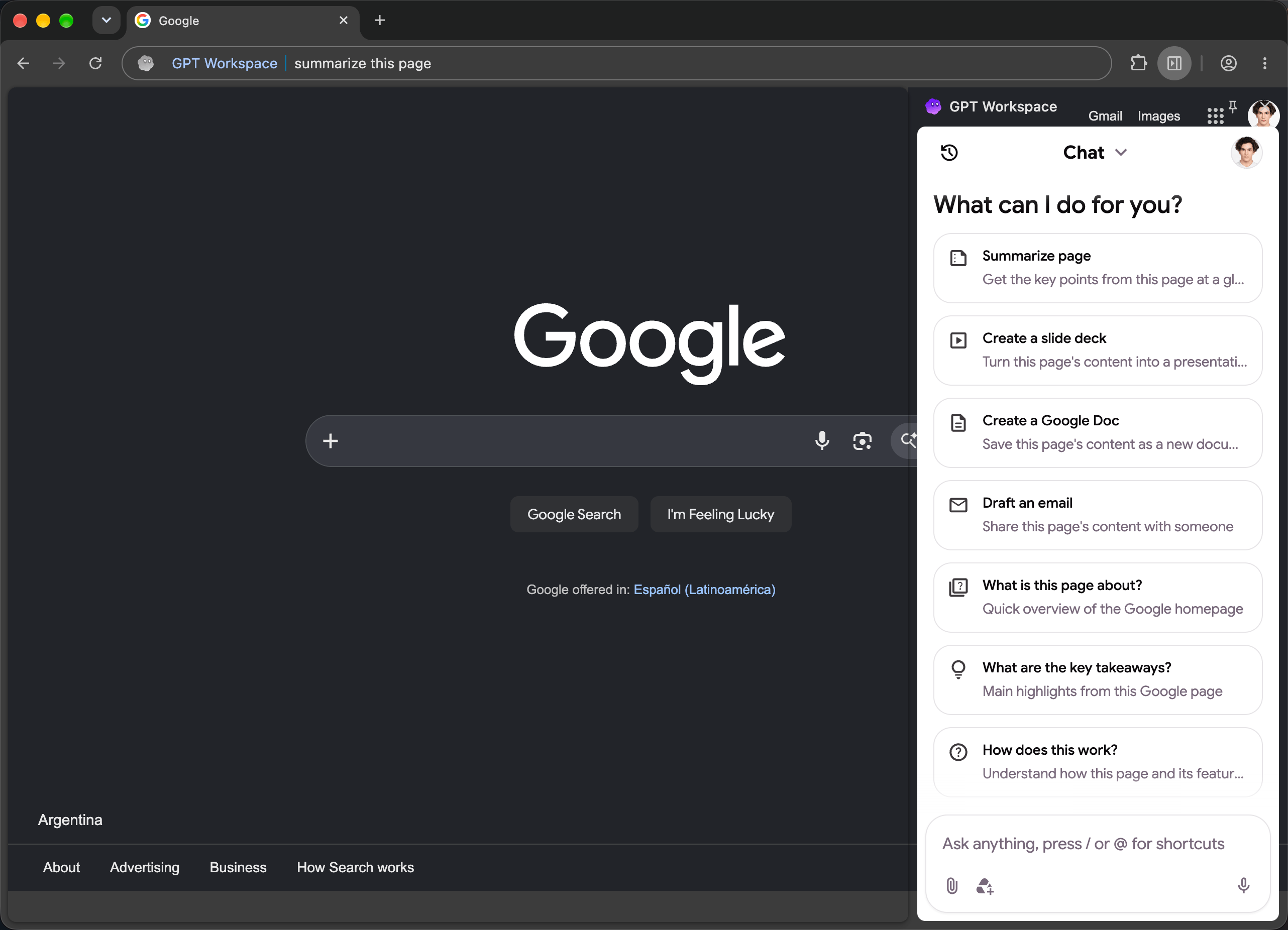
Postranní panel je chat GPT Workspace ukotvený vedle aktuální karty. Ví, na jaké stránce se právě nacházíte: Google Doc, Sheet, Slides, vlákno Gmail, Drive, Kalendář, video YouTube nebo jakákoliv webová stránka.
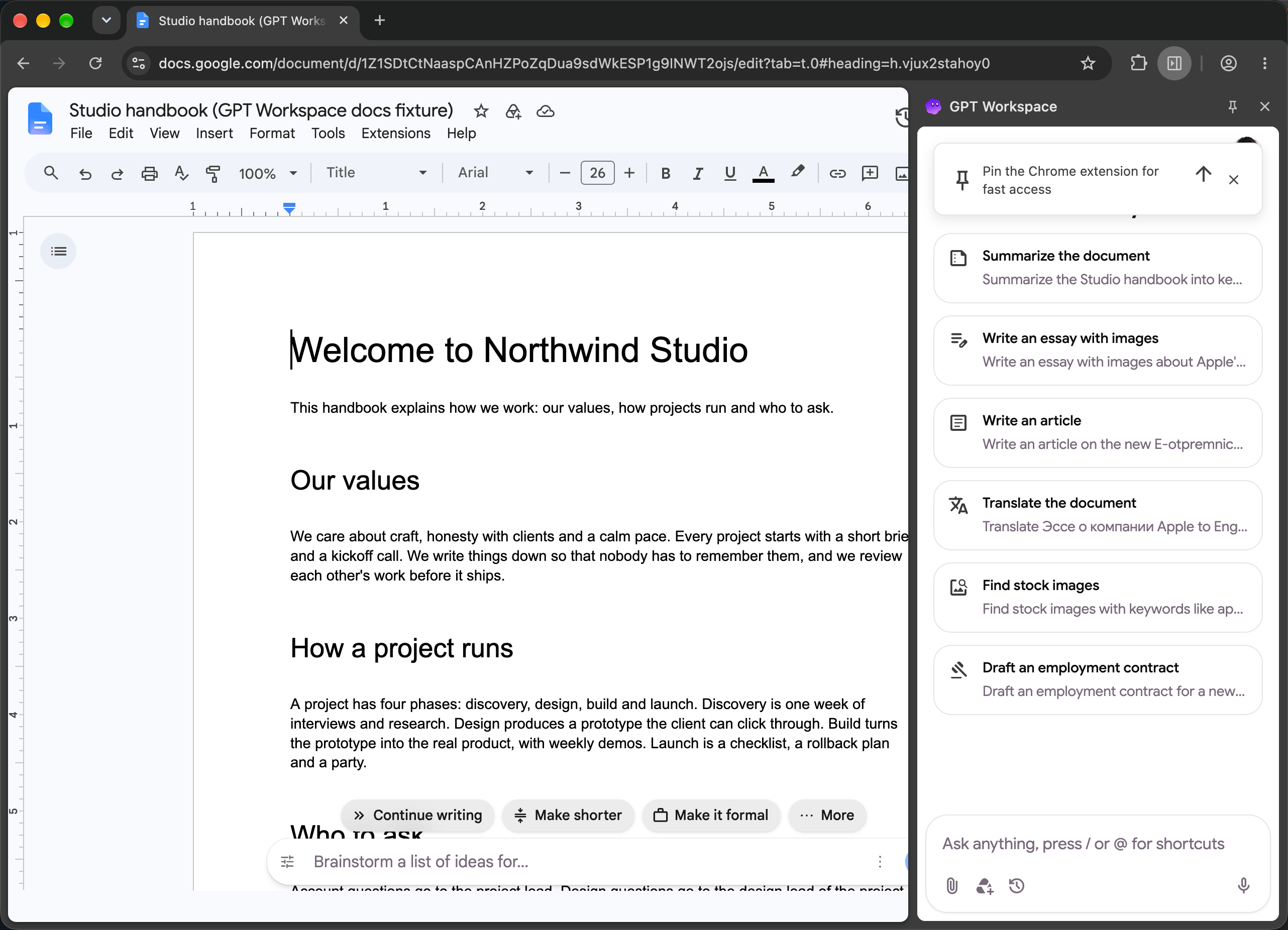
Otevření panelu
Sekce “Otevření panelu”| Způsob | Kde funguje |
|---|---|
| Klikněte na ikonu GPT Workspace v panelu nástrojů Chrome | Jakákoliv karta |
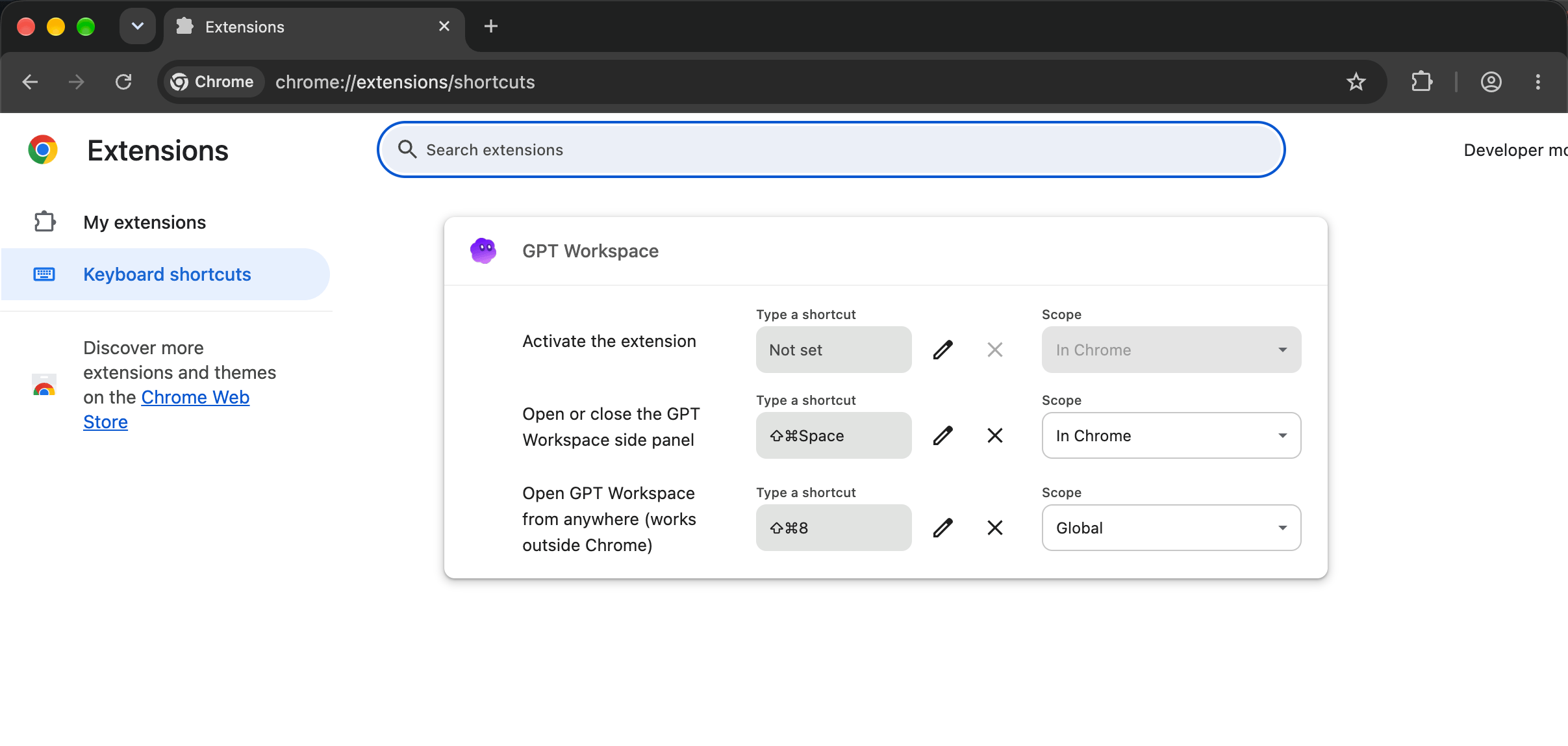
| Cmd+Shift+Space (Mac) nebo Ctrl+Shift+Space | Jakákoliv karta, přepíná panel |
| Cmd+Shift+8 nebo Ctrl+Shift+8 | Odkudkoliv, i mimo Chrome: přepne do Chrome a otevře panel |
| Napište gpt, mezeru a svou otázku do adresního řádku | Otevře panel s otázkou |
| Pravé tlačítko ➤ Open GPT Workspace | Jakákoliv stránka |
| Vyberte text, pravé tlačítko ➤ Ask GPT Workspace about “…” | Otevře panel s výběrem |
| Tlačítko GPT Workspace v horním panelu Google | Drive, Docs, Sheets, Slides, Gmail a Kalendář |
| Tlačítko Create presentation v panelu nástrojů Slides | Google Slides |
| AI Reply v Gmailu | Vlákna Gmail a okna pro psaní |
Změna klávesových zkratek
Sekce “Změna klávesových zkratek”Klikněte pravým tlačítkem na ikonu GPT Workspace a vyberte Keyboard shortcuts, nebo otevřete chrome://extensions/shortcuts. Obě klávesové zkratky lze přemapovat; ta druhá je globální zkratka, která funguje i když je Chrome na pozadí.
Tlačítko zkratky na stránkách Google
Sekce “Tlačítko zkratky na stránkách Google”V aplikacích Drive, Docs, Gmail a Kalendář přidává rozšíření malé logo GPT Workspace do horního panelu Google. Klikněte na něj pro otevření panelu. Najeďte na něj myší na dvě sekundy, aby se objevilo ×, které jej skryje; vrátíte jej zpět pomocí Show sidebar shortcut v Nastavení.

Aktuální stránka a videa YouTube
Sekce “Aktuální stránka a videa YouTube”V postranním panelu může agent číst stránku, na které se nacházíte: „Shrň tuto stránku“, „Jaké jsou hlavní body?“, „Vytvoř Google Doc z tohoto článku“, „Napiš e-mail o tomto“. U videa na YouTube čte titulky: „Shrň toto video s časovými značkami klíčových bodů“.
Přihlášený účet
Sekce “Přihlášený účet”Panel používá účet GPT Workspace, se kterým jste se přihlásili. Když je stránka Google otevřená s jiným účtem Google, lišty AI a funkce Gmailu vám oznámí, který účet je který; otevřete stránku se stejným účtem nebo s ním soubor sdílejte.
Nastavení pravého tlačítka
Sekce “Nastavení pravého tlačítka”Klikněte pravým tlačítkem na ikonu pro Settings (otevře Nastavení) a Keyboard shortcuts. Pro odebrání rozšíření viz Jak odinstalovat GPT Workspace.