
Projekty
Projekt je chat s vašimi vlastními pokyny, vlastní pamětí a vlastními znalostmi: soubory a složky z Disku Google, které asistent před odpovědí prohledává a cituje je s odkazem. Použijte jeden pro každou opakující se práci, například pro podpůrného agenta, který zná vaše články nápovědy, nebo pro autora, který dodržuje váš stylový průvodce. Projekty se dříve nazývaly vlastní asistenti; rozhraní API a odkazy stále používají tento název.
Každý plán obsahuje jeden projekt. Plány Standard a Pro mají neomezený počet projektů a více souborů znalostí na projekt (viz Limity). V plánech Free a Starter můžete také používat sdílené projekty, které jste obdrželi, a při vytváření druhého projektu se vám nabídne upgrade.
Vytvoření projektu
Sekce “Vytvoření projektu”- Otevřete Nastavení ➤ Projekty nebo přejděte na gpt.space/app/settings/assistants, pak klikněte na Vytvořit projekt. Můžete také vybrat Vytvořit projekt v nabídce Chat ⌄ v horní části chatu.
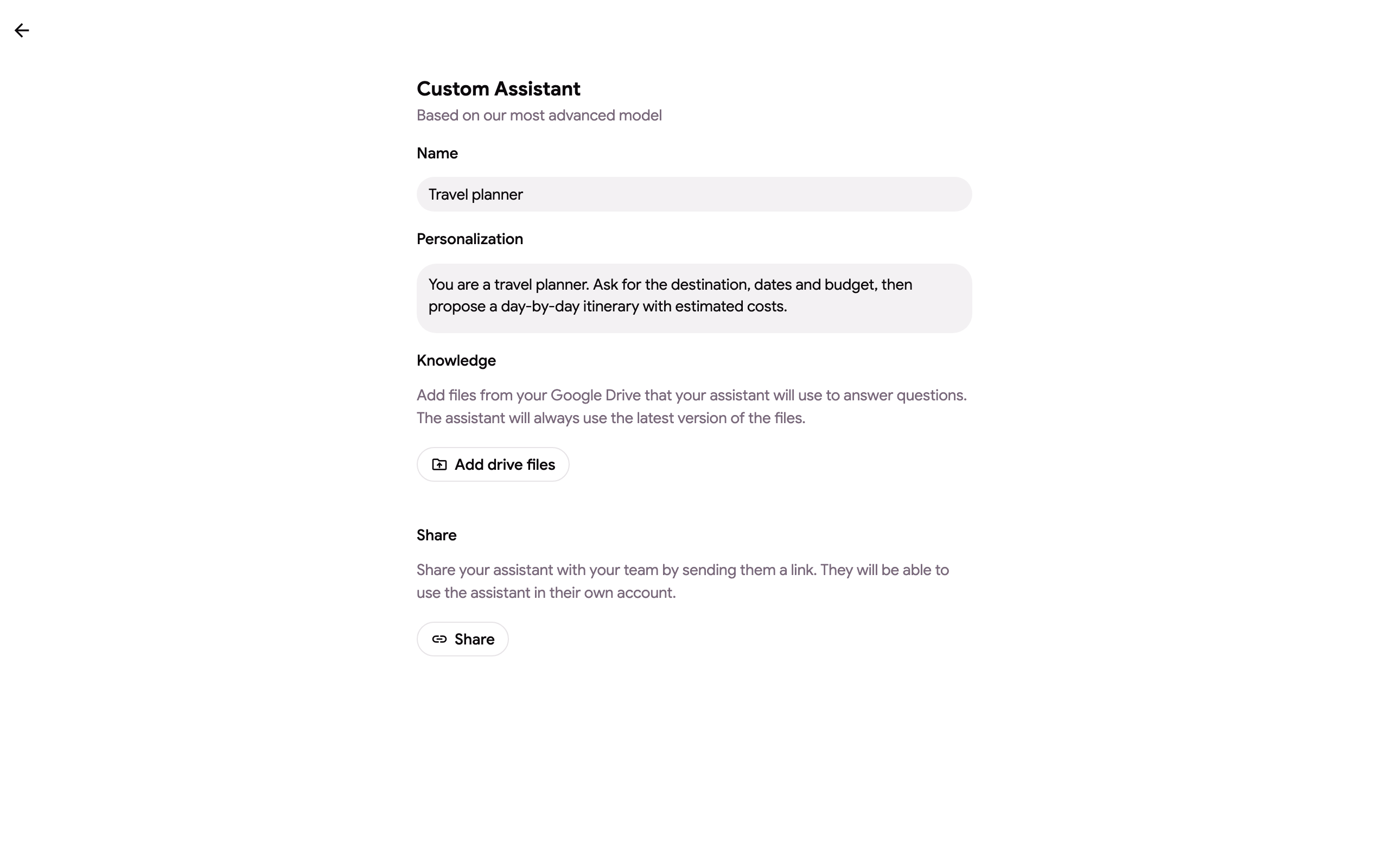
- Dejte mu Název a napište Pokyny, které projekt dodržuje v každém chatu. Uveďte, kdo to je, co dělá, jak odpovídá a v jakém jazyce.
- V části Znalosti klikněte na Přidat soubory z Drive a vyberte Google Docs, Sheets, Slides nebo PDF, nebo klikněte na Přidat složku z Drive a vyberte složku: každý podporovaný soubor v ní, včetně podsložek, je přidán.
- Projekt se ukládá během psaní; stav pod formulářem říká Projekt uložen.
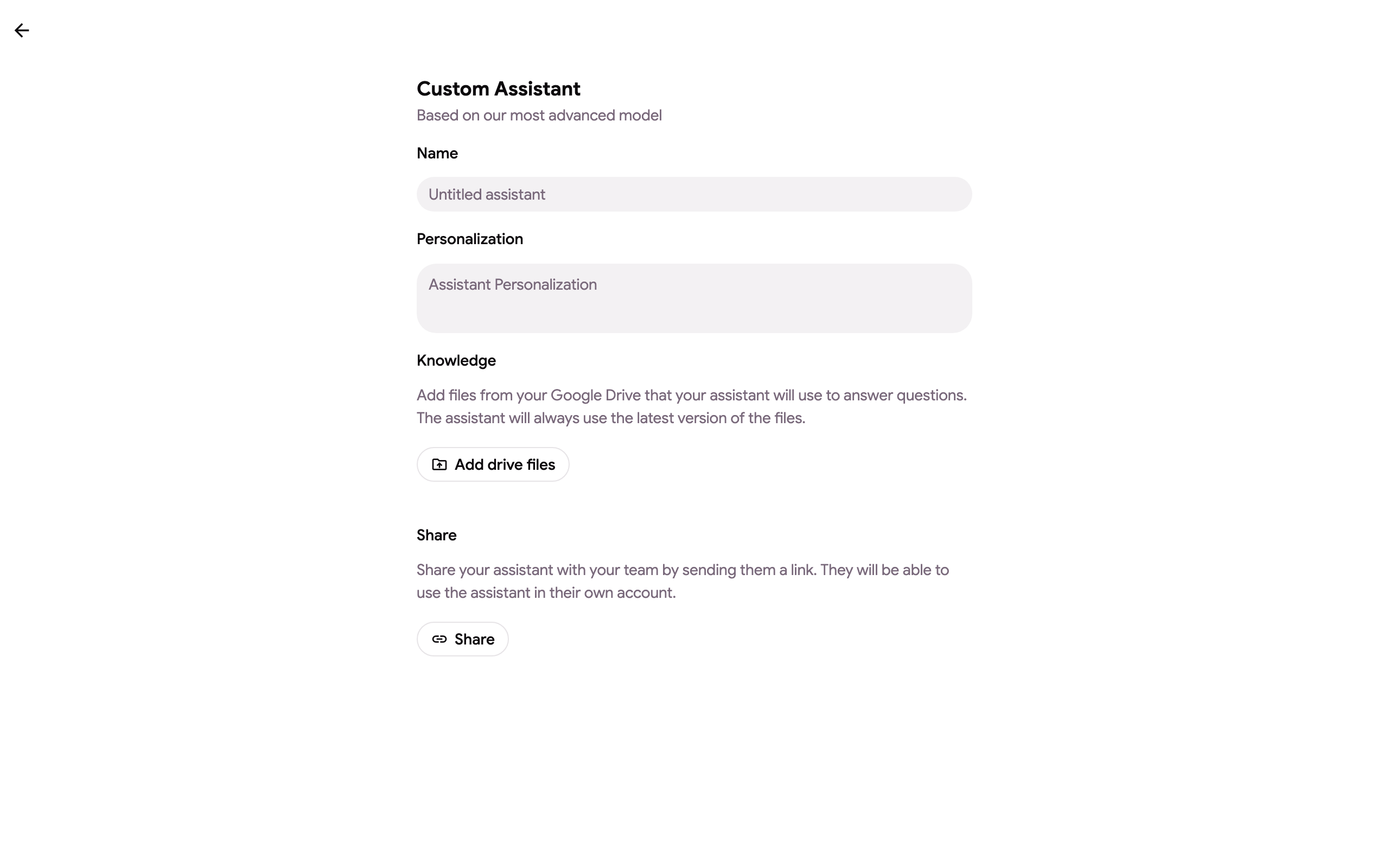
Otevřete projekt ze seznamu pro jeho úpravu; formulář se ukládá během psaní.
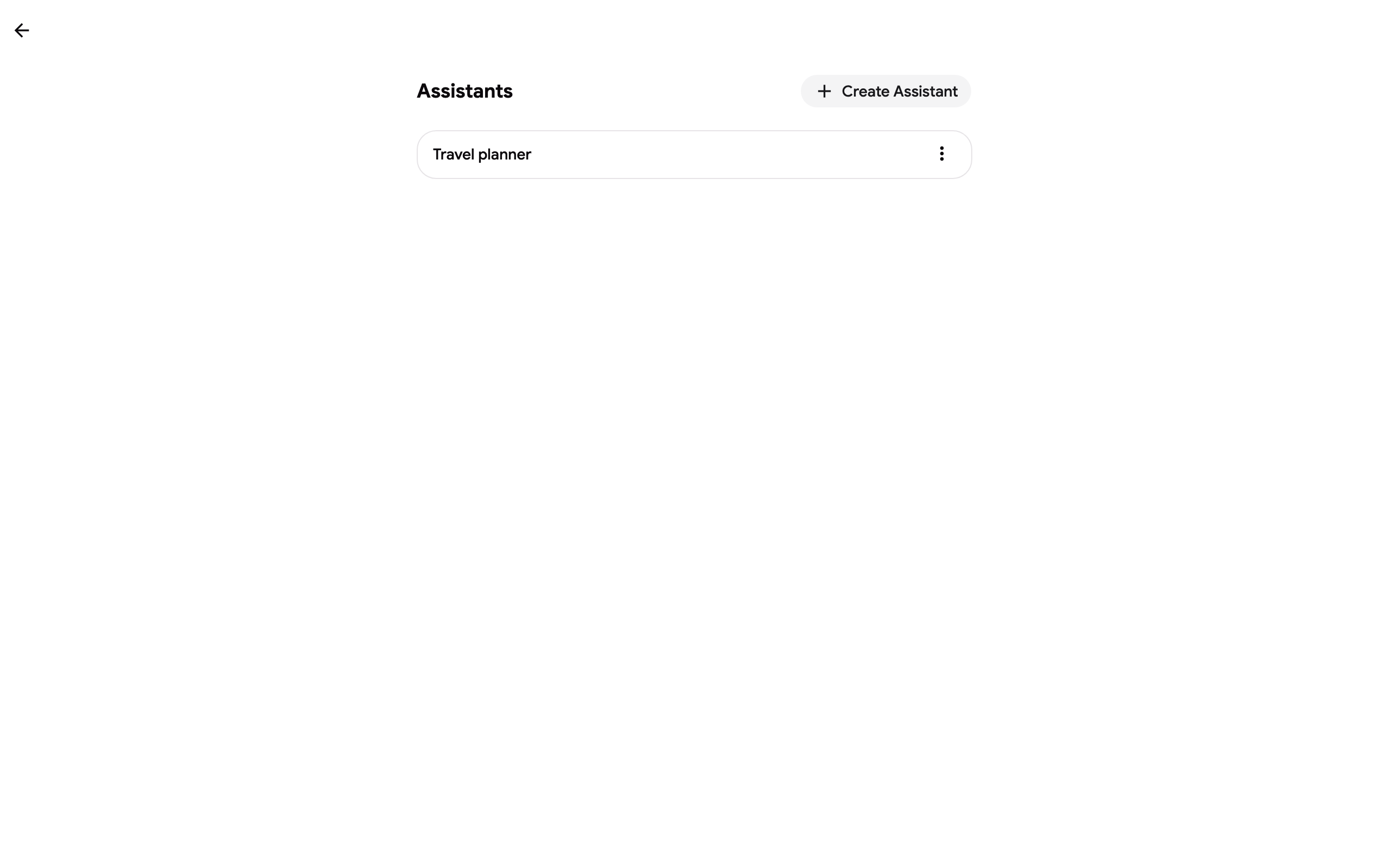
Seznam zobrazuje všechny vaše projekty.
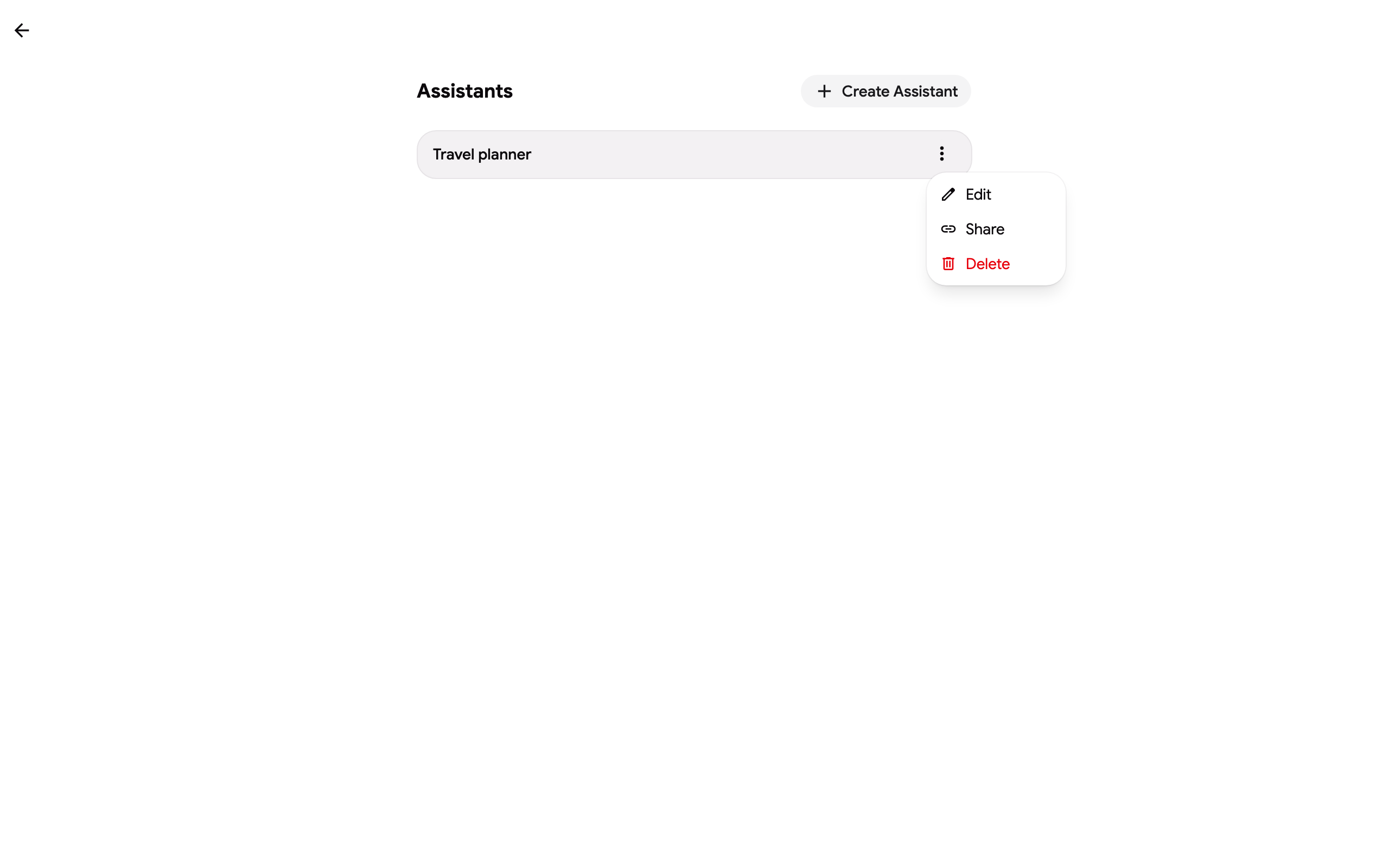
 Z nabídky ⋮ projektu ho můžete Upravit, Sdílet nebo Smazat.
Znalosti: soubory a složky
Sekce “Znalosti: soubory a složky”Znalosti jsou indexovány při prvním použití projektu v chatu a obnoveny, když se soubor na Drive změní. Každý soubor v seznamu ukazuje svůj stav:
- Indexováno: prohledávatelné v chatu.
- Čeká: přidáno, indexováno při příštím chatu s projektem.
- Přeskočeno: neindexováno, s důvodem: binární soubor přes 30 MB nebo typ, který index nepodporuje (obrázky, archivy, videa). Google Docs, Sheets a Slides jsou indexovány jako text bez ohledu na velikost; PDF a textové soubory jsou indexovány tak, jak jsou. Přeskočené soubory se nezapočítávají do vašeho limitu.
- Selhalo: soubor nelze přečíst nebo nahrát; bude zkuseno znovu při příštím chatu.
Složka udržuje své soubory synchronizované, když kliknete na Znovu synchronizovat složky: soubory přidané do složky na Drive jsou přidány do projektu, soubory odstraněné ze složky jsou odstraněny z projektu. Soubory, které jste vybrali ručně, nejsou resynchronizací nikdy dotčeny, a soubor ze složky je odstraněn odstraněním složky.
Citace
Sekce “Citace”Když odpověď čerpá ze znalostí projektu, končí řádkem Zdroje, který uvádí soubory, které použil, jako odkazy na Disk Google, takže můžete otevřít dokument za každým tvrzením. Chat cituje pouze soubory, jejichž úryvky skutečně použil.
Paměť
Sekce “Paměť”Každý projekt má Paměť: krátký seznam poznámek (až 2 000 znaků), který si uchovává mezi chaty. V chatu s projektem ho požádejte, aby si něco zapamatoval („pamatuj, že náš fiskální rok začíná v dubnu“), a on uloží poznámku a potvrdí to zprávou Uloženo do paměti projektu. Poznámky si můžete přečíst, upravit nebo vymazat v části Paměť v nastavení projektu. Paměť je součástí projektu, takže lidé, se kterými jste ji sdíleli, vidí stejné poznámky; diváci do ní nemohou přidávat.
Použití projektu
Sekce “Použití projektu”Otevřete nabídku Chat ⌄ v horní části chatu a vyberte projekt. Celé vlákno pak používá jeho pokyny, paměť a znalosti. Spravovat ve stejné nabídce otevírá stránku projektů.

Sdílení projektu
Sekce “Sdílení projektu”- Klikněte na Sdílet v nabídce projektu nebo na tlačítko Sdílet ve spodní části jeho formuláře.
- Vyberte Oprávnění odkazu: Může zobrazit umožňuje ostatním používat projekt, Může upravovat jim také umožňuje měnit jeho pokyny, paměť a znalosti.
- Klikněte na Kopírovat a odešlete odkaz.
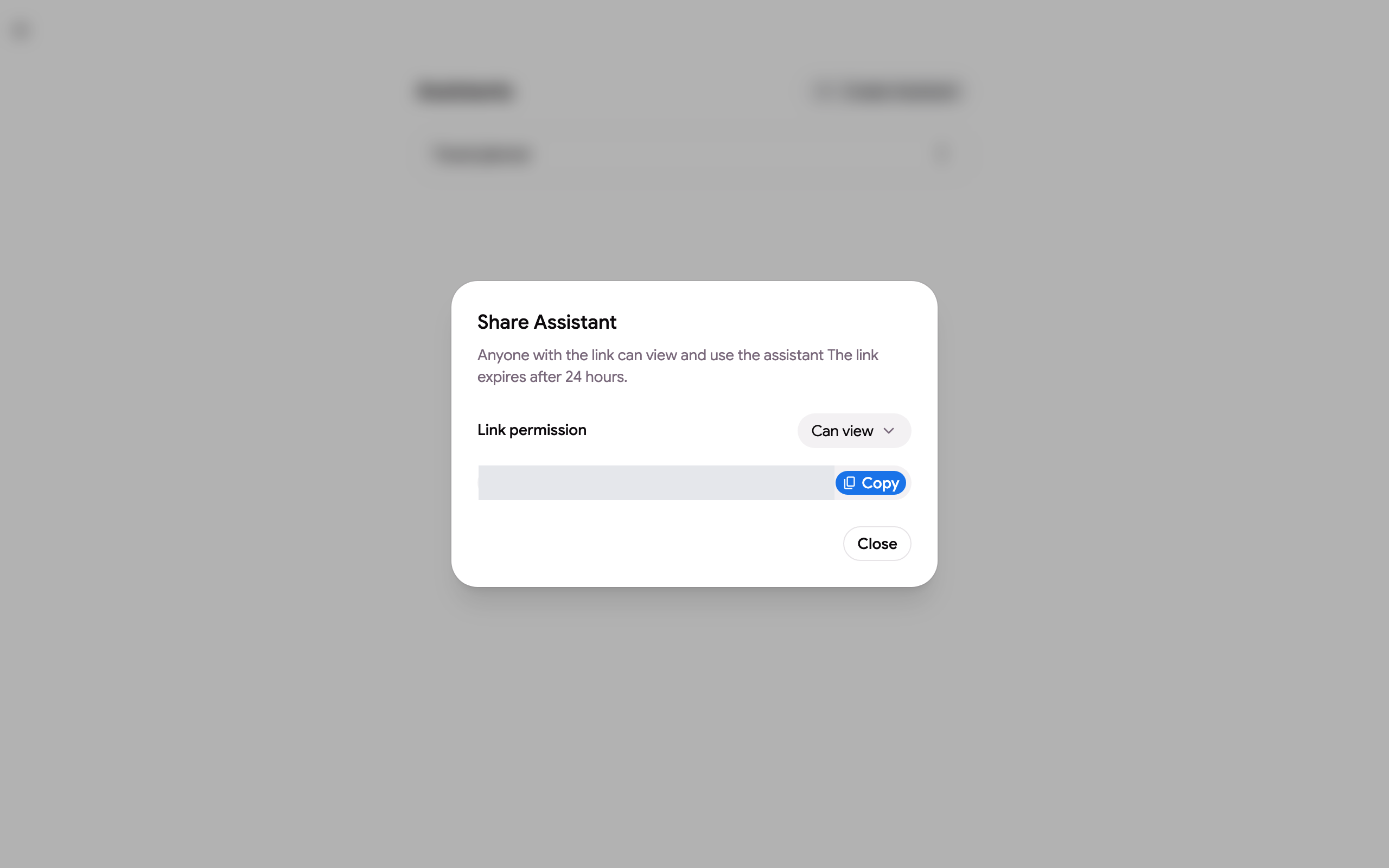
Odkaz vyprší po 24 hodinách. Kdokoli ho otevře, přihlásí se do GPT Workspace a získá projekt do vlastního seznamu; soubory znalostí jsou čteny s přístupem toho, kdo je přidal, takže soubory na Drive nemusíte sdílet samostatně. Projekt může sdílet nebo smazat pouze vlastník; editor vidí oznámení pouze pro čtení, pokud vlastník později omezí odkaz.
Limity
Sekce “Limity”- Projekty: jeden v plánech Free a Starter, neomezeně v plánech Standard a Pro.
- Soubory znalostí na projekt: 10 v plánech Free a Starter, 100 v plánu Standard, 300 v plánu Pro. Google Docs, Sheets, Slides, PDF a textové soubory; složka se počítá podle souborů, které obsahuje.
- Soubory přes 30 MB a nepodporované typy jsou přeskočeny a nepočítají se.
- Název až 64 znaků, pokyny až 8 000 znaků, paměť až 2 000 znaků.
- Znalosti jsou indexovány při prvním použití a obnoveny při změně souborů; index nepoužívaný po dobu 7 dnů je obnoven při další otázce. Velká složka trvá při prvním indexování několik minut.