
Stahování faktur
- Otevřete gpt.space/app/settings/subscription, přihlášeni pod účtem, který platí.
- V bloku Správa předplatného klikněte na Faktury a účtenky: otevře se fakturační portál Stripe. Stejná položka je v nabídce účtu (váš e-mail, vpravo nahoře) na každé stránce aplikace a na stránce zobrazené hned po platbě.
- V sekci Historie faktur klikněte na fakturu pro její zobrazení, poté stáhněte PDF fakturu nebo účtenku.
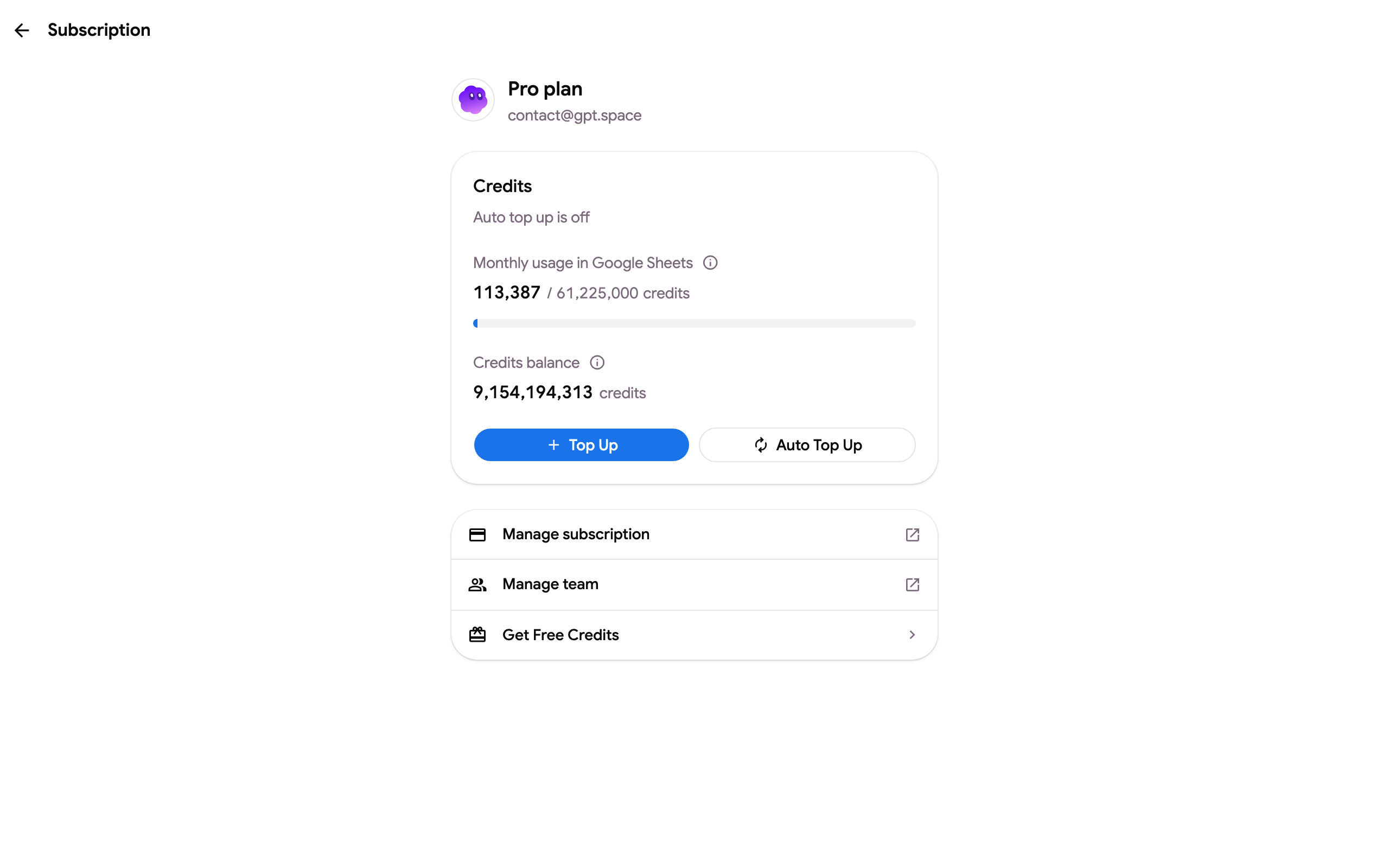
Každá platba za předplatné, dobíjení a platba za použití má svou vlastní fakturu. Faktury se při platbě odesílají také na fakturační e-mail ze strany Stripe. Pokud potřebujete starší fakturu, prohledejte schránku podle „Your GPT Workspace receipt“.
Název společnosti a DIČ na fakturách
Sekce “Název společnosti a DIČ na fakturách”V fakturačním portálu klikněte na Fakturační údaje ➤ Aktualizovat údaje a přidejte právní název, adresu a daňové identifikační číslo (DIČ). Tyto údaje se objeví na každé následně vystavené faktuře. Chcete-li nechat již vystavenou fakturu znovu vystavit s těmito údaji, napište na contact@gpt.space s číslem faktury nebo datem a částkou.
Faktury zaslané účtárně
Sekce “Faktury zaslané účtárně”Změňte fakturační e-mail ve stejné sekci Fakturační údaje: účtenky a faktury se pak budou zasílat na tuto adresu, zatímco účet se nadále přihlašuje pomocí Google účtu.
Faktury pro jiný účet nebo ztracená účtenka
Sekce “Faktury pro jiný účet nebo ztracená účtenka”Pokud platba proběhla z Google účtu, který již nemáte, nebo máte jen řádek výpisu z karty (WWW.GPT.SPACE), pošlete datum, částku a poslední čtyři číslice karty na contact@gpt.space; my vám zašleme odpovídající faktury. Daňové formuláře a dodavatelské dokumenty pro vaše účetnictví (registrace společnosti, bankovní údaje, potvrzení o daňovém sídle) jsou k dispozici na vyžádání na stejné adrese.