
Začínáme: Rozšíření pro Chrome
Rozšíření pro Chrome je nejrychlejší způsob, jak používat GPT Workspace. Přidává postranní panel s chatem na každou stránku a také AI panely v Google Docs a Sheets a AI funkce v Gmailu. Funguje v prohlížečích Chrome a Chromium, které podporují postranní panely, jako jsou Edge a Brave.
1. Instalace z Chrome Web Store
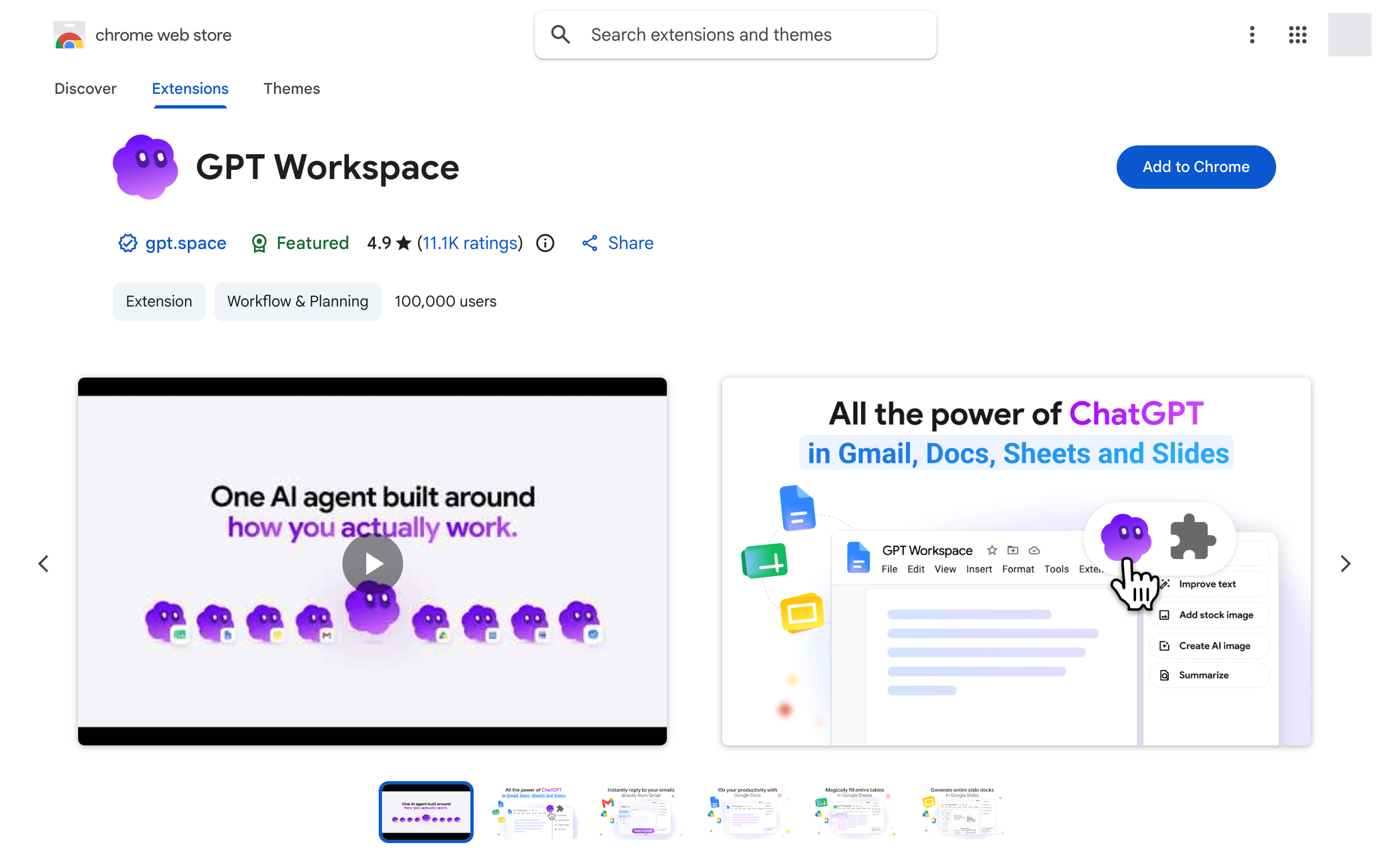
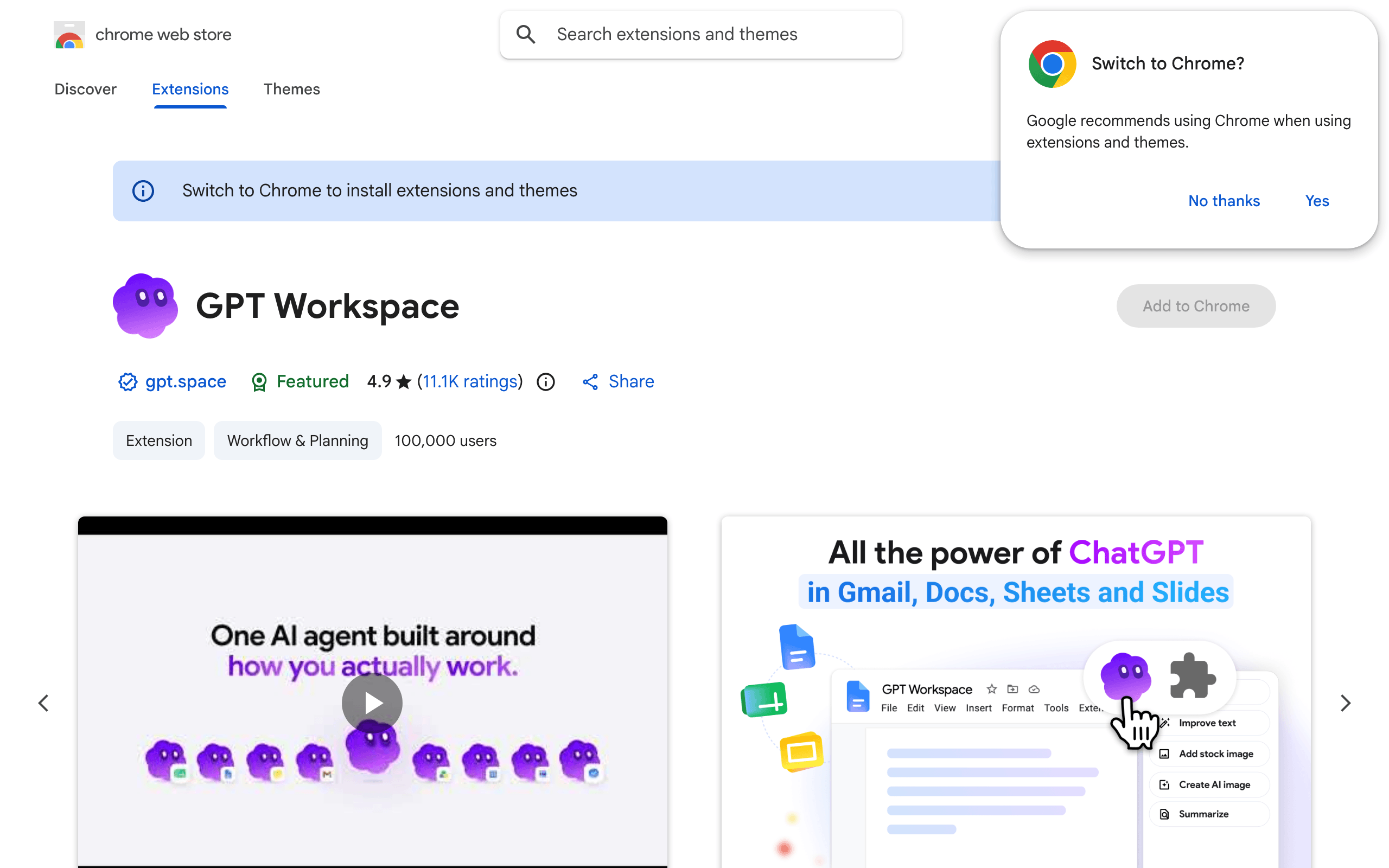
Sekce “1. Instalace z Chrome Web Store”Otevřete stránku GPT Workspace, klikněte na Přidat do Chromu a poté na Přidat rozšíření.
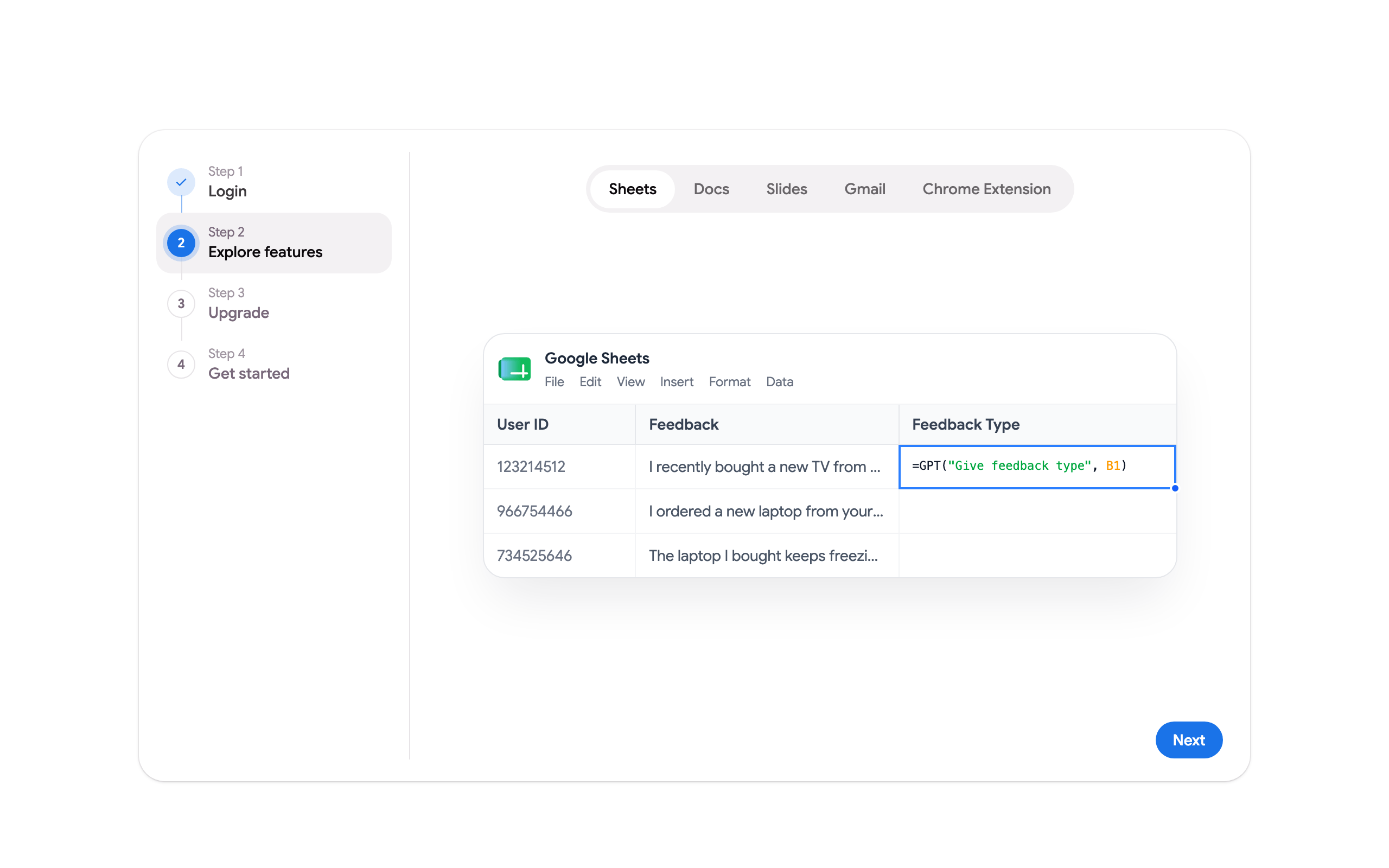
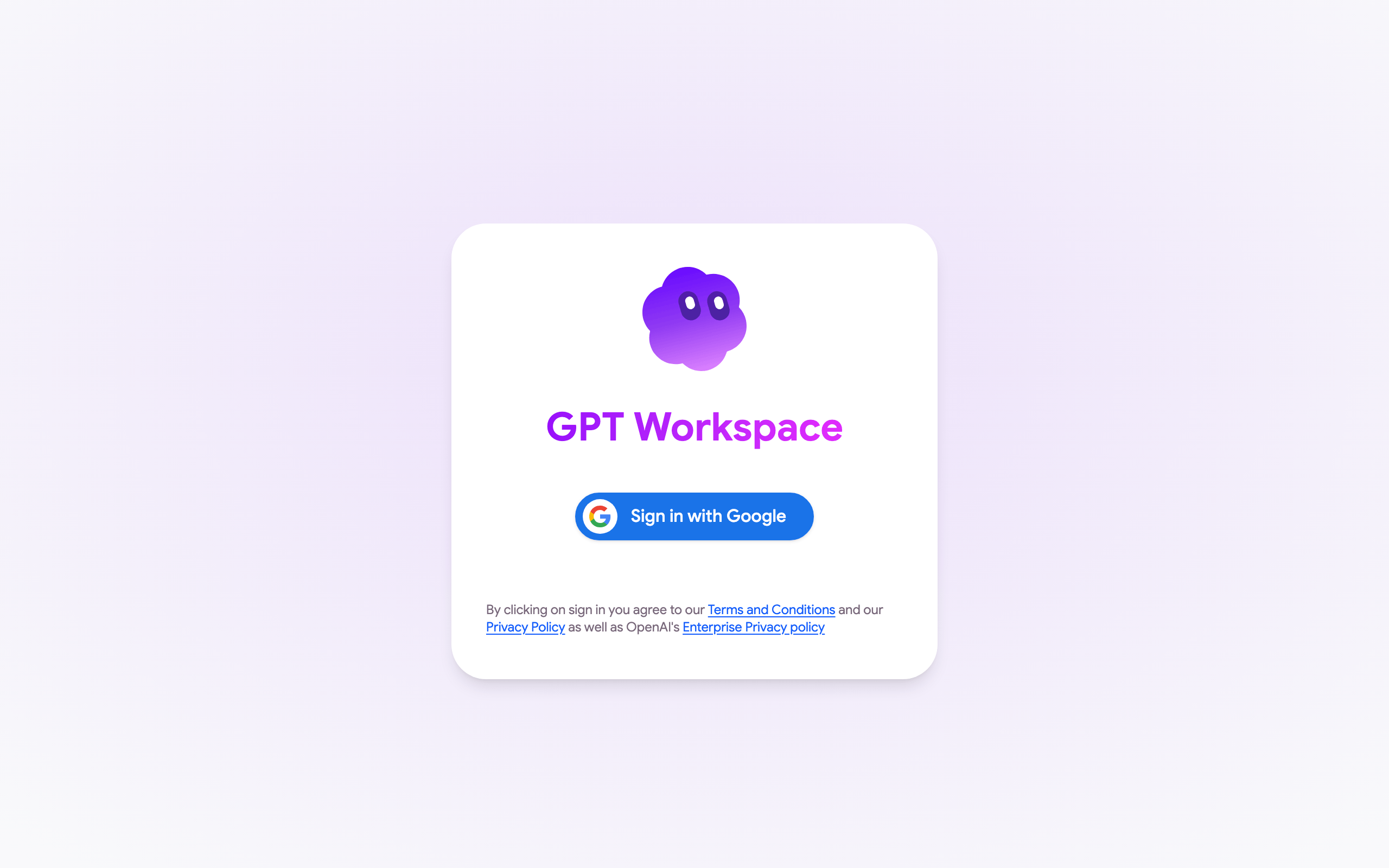
Po instalaci instalační stránka GPT Workspace potvrzuje, že je rozšíření aktivní, a otevře se stránka s prvními kroky: přihlaste se přes Google, podívejte se na funkce jednotlivých aplikací a vyberte, kde chcete začít.
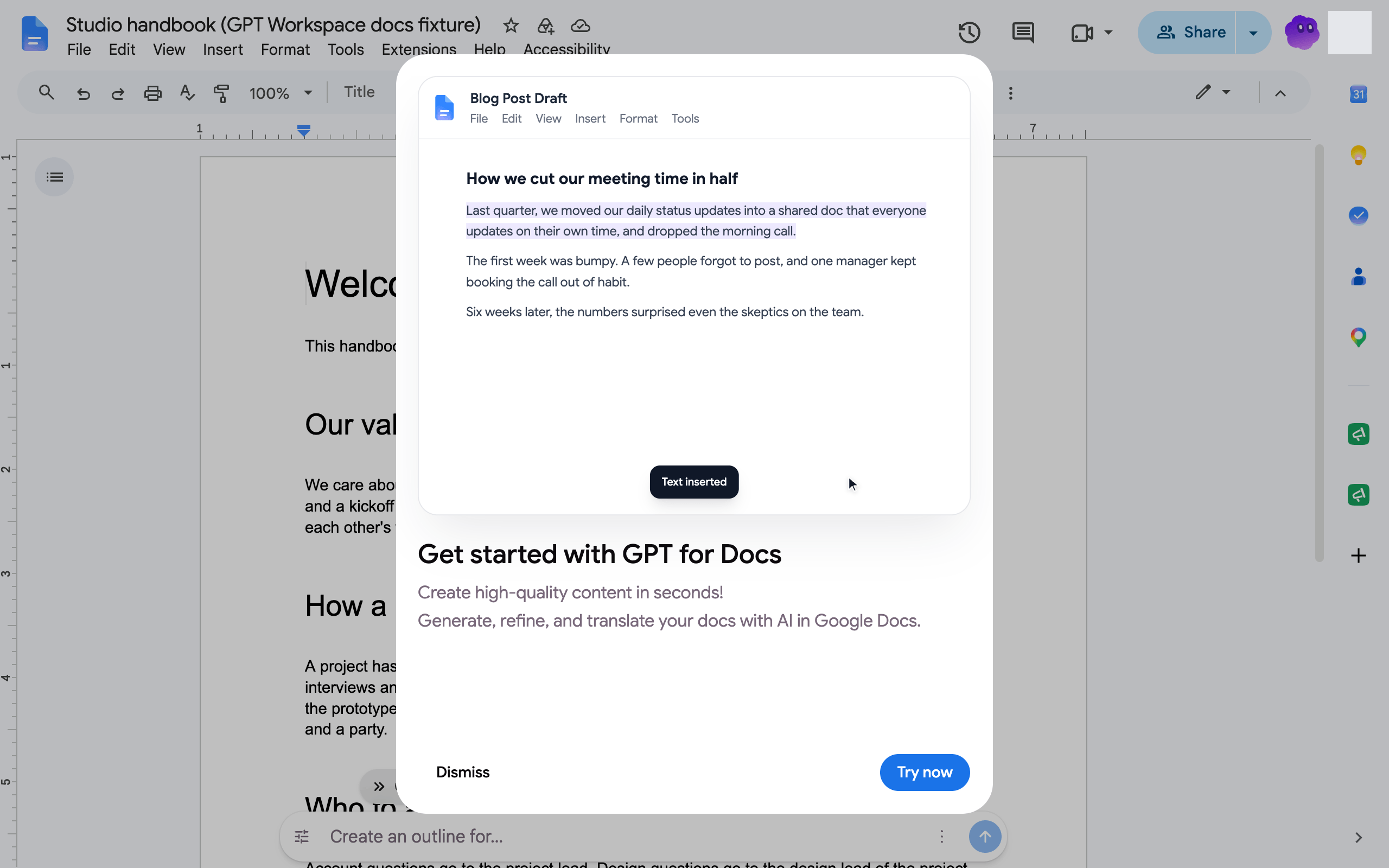
V Google Docs, Sheets, Slides, Gmailu a Drivu jednorázové vyskakovací okno představí funkce rozšíření pro danou aplikaci.
2. Připnutí rozšíření
Sekce “2. Připnutí rozšíření”Klikněte na ikonu skládačky v panelu nástrojů Chromu a klikněte na špendlík vedle GPT Workspace, aby byla ikona vždy na dosah jednoho kliknutí.
3. Otevření postranního panelu
Sekce “3. Otevření postranního panelu”Klikněte na ikonu GPT Workspace nebo stiskněte Cmd+Shift+Space (Mac) nebo Ctrl+Shift+Space (Windows, Linux). Chat se otevře vedle stránky a ví, na jaký dokument, tabulku, prezentaci, e-mail nebo webovou stránku se právě díváte.

Při prvním spuštění klikněte na Přihlásit se přes Google a přijměte oprávnění, viz Oprávnění účtu Google.
4. Začněte pracovat
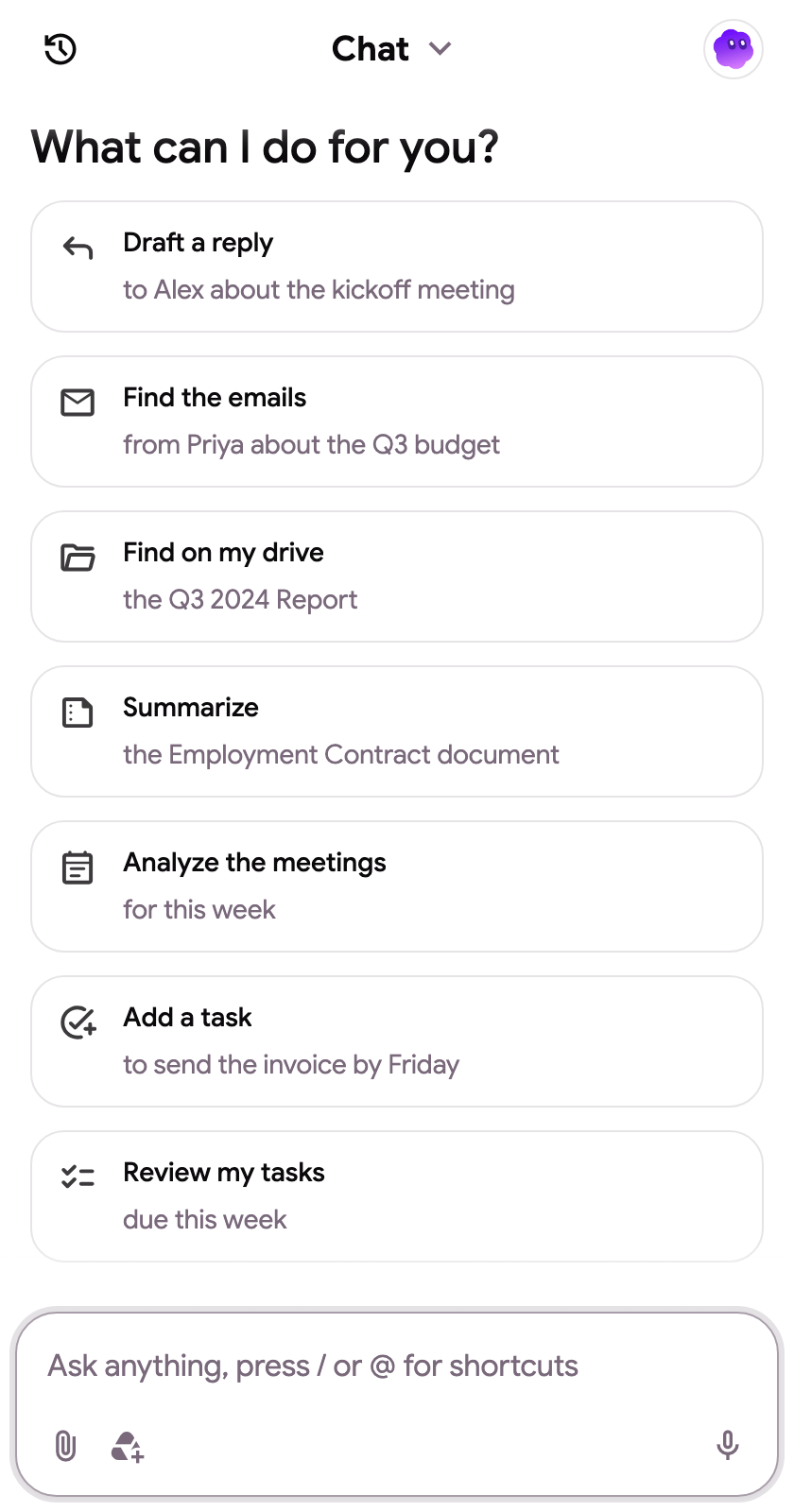
Sekce “4. Začněte pracovat”Návrhy konverzací se mění podle stránky: pište nebo překládejte v Docs, čistěte data nebo přidejte graf v Sheets, vytvořte prezentaci v Slides, hledejte nebo odpovídejte na e-maily v Gmailu, hledejte soubory v Drivu. Napište do pole cokoliv, stiskněte / pro úryvky nebo @ pro připojení souboru z Drivu.
Další způsoby otevření panelu, klávesové zkratky a nabídku po kliknutí pravým tlačítkem najdete na stránce Postranní panel a zkratky.